
البيانات والتفاصيل
بواسطة Cube Apps Ltd
بطاقة المعلومات
com.catalinagroup.callrecorderمحتوى التدوينة
مميزات التطبيق
اكتب هنا أهم مميزات التطبيق بالتفصيل.
طريقة الاستخدام
اكتب هنا شرح استخدام التطبيق خطوة بخطوة.
ملاحظات إضافية
اكتب هنا أي معلومات أو متطلبات مهمة للزائر.
شرح وتجربة الاستخدام
افضل تطبيق لتسجيل المكالمات بشكل تلقائي
أصبح تسجيل المكالمات من الوظائف التي يبحث عنها كثير من مستخدمي أندرويد، سواء للاحتفاظ بمحادثة مهمة، أو مراجعة تفاصيل تم الاتفاق عليها عبر الهاتف، أو حفظ مذكرة صوتية، أو الرجوع إلى مكالمة بعد انتهائها. لكن الاعتماد على ميزة التسجيل المدمجة في الهاتف ليس ممكنًا دائمًا، لأن توفرها وطريقة عملها تختلف من شركة مصنعة إلى أخرى ومن إصدار أندرويد إلى آخر.
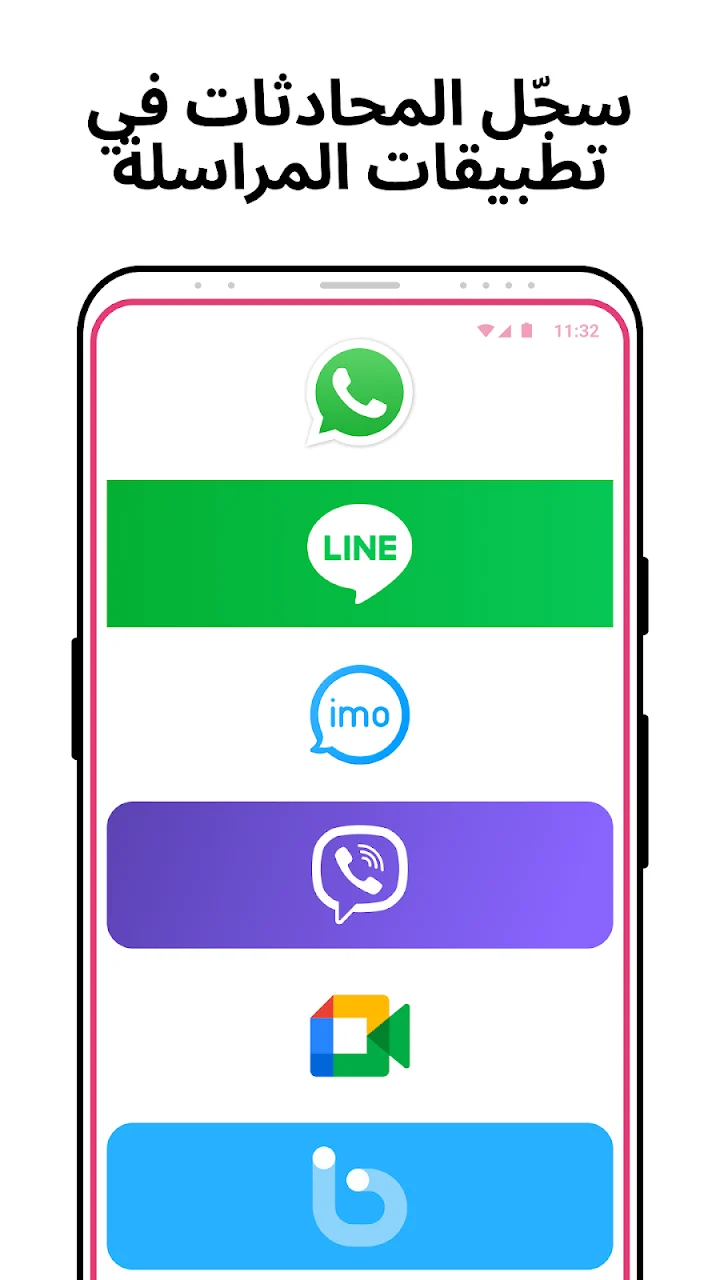
كما أن الأمر لا يتعلق بالمكالمات الهاتفية التقليدية فقط. يستخدم كثير من الأشخاص تطبيقات الاتصال عبر الإنترنت، مثل واتساب وTelegram وViber وFacebook وGoogle Meet وغيرها، ولذلك أصبح من المفيد وجود أداة تحاول التعامل مع المكالمات الهاتفية ومحادثات VoIP من مكان واحد.
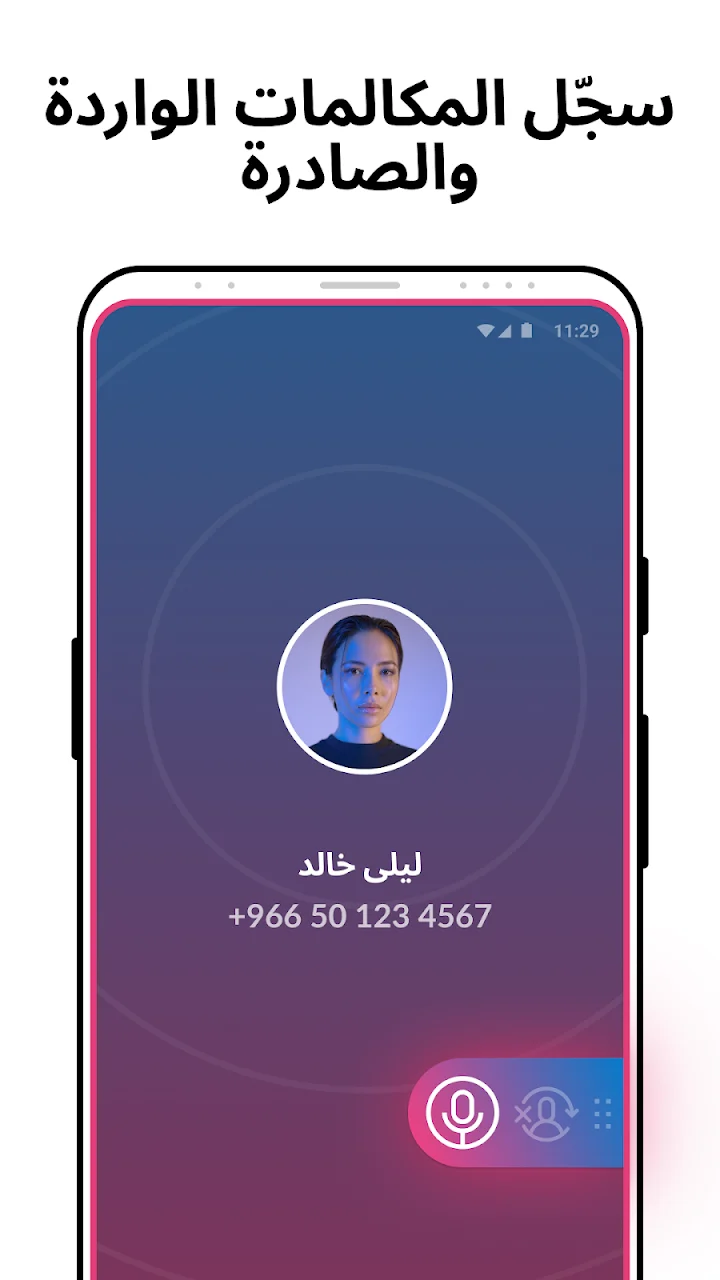
الحل الذي نستعرضه في هذا المقال يوفر تسجيلًا تلقائيًا للمكالمات الواردة والصادرة، إلى جانب إمكانية التسجيل اليدوي، وتسجيل بعض محادثات تطبيقات الاتصال عبر الإنترنت، وتشغيل الملفات الصوتية وإدارتها من داخل التطبيق. كما يتيح تمييز التسجيلات المهمة وحفظ التسجيلات في السحابة وفق المزايا المتاحة. وتوضح صفحة Google Play أنه تجاوز 50 مليون عملية تنزيل، وحصل على تقييم 4.1 نجمة من أكثر من 908 آلاف مراجعة، وكان آخر تحديث منشور في 2 يناير 2026.
أبرز النقاط
- تسجيل المكالمات الهاتفية الواردة والصادرة تلقائيًا.
- إمكانية تسجيل محادثات عبر عدد من تطبيقات VoIP.
- توفير وضع تسجيل تلقائي وآخر يدوي حسب الاستخدام.
- تسجيل المذكرات الصوتية.
- تشغيل التسجيلات مباشرة من داخل التطبيق.
- وضع علامة مفضلة على المكالمات المهمة لتسهيل الوصول إليها.
- إمكانية حفظ التسجيلات في التخزين السحابي.
- يحتاج التطبيق إلى استخدام خدمات إمكانية الوصول.
- نجاح تسجيل الطرفين يختلف حسب الهاتف وإصدار أندرويد وإعدادات مصدر التسجيل.
- يجب التأكد من قانونية تسجيل المكالمات وإبلاغ الطرف الآخر والحصول على موافقته وفق القوانين المعمول بها.
لماذا يحتاج المستخدم إلى تسجيل المكالمات؟
قد تمر خلال اليوم مكالمات تحتوي على معلومات يصعب تذكرها بالكامل. ربما تكون مكالمة عمل تتضمن عدة نقاط، أو اتصالًا مع خدمة عملاء، أو محادثة تتعلق بموعد أو عنوان أو بيانات مهمة.
في هذه الحالات، قد يكون وجود تسجيل صوتي أكثر فائدة من الاعتماد على الذاكرة أو محاولة تدوين كل شيء أثناء الحديث.
كما أن التسجيل يمكن أن يكون مفيدًا عندما تكون المكالمة طويلة، أو عندما تحتاج إلى مراجعة جزء معين منها في وقت لاحق.
لكن من المهم التمييز بين إمكانية تسجيل المكالمة تقنيًا والسماح بتسجيلها قانونيًا. تسجيل المكالمات يخضع لقوانين تختلف حسب الدولة وأحيانًا حسب مكان وجود أطراف المكالمة، ولهذا تحذر صفحة التطبيق نفسها من ضرورة الالتزام بالقوانين وإبلاغ الطرف الآخر والحصول على إذنه.
تسجيل المكالمات ليس مضمونًا على جميع الهواتف
من أكبر الأخطاء التي يمكن أن يقع فيها المستخدم افتراض أن أي تطبيق لتسجيل المكالمات سيعمل بالطريقة نفسها على جميع أجهزة أندرويد.
نظام التشغيل وقيود الشركات المصنعة وإصدارات أندرويد المختلفة يمكن أن تؤثر في طريقة وصول تطبيقات التسجيل إلى الصوت.
ولهذا قد يعمل التسجيل بشكل ممتاز على هاتف معين، بينما يحتاج هاتف آخر إلى تعديل مصدر التسجيل أو استخدام وضع السماعة للحصول على صوت الطرفين.
وتوضح صفحة Google Play أنه إذا لم يعمل التسجيل بالشكل المطلوب أو ظهر صوت المستخدم فقط أثناء التشغيل، فيمكن تجربة تغيير مصدر التسجيل من الإعدادات أو استخدام وضع تشغيل السماعة تلقائيًا.
كيف يعمل تسجيل المكالمات؟
الفكرة الأساسية بسيطة. عند بدء المكالمة، يستطيع التطبيق مراقبة حالة الاتصال، ثم يبدأ التسجيل وفق الإعدادات التي اختارها المستخدم.
يمكن أن يكون التسجيل تلقائيًا لجميع المكالمات، أو يقتصر على جهات اتصال معينة، بحسب خيارات الإصدار والوظائف المتاحة.
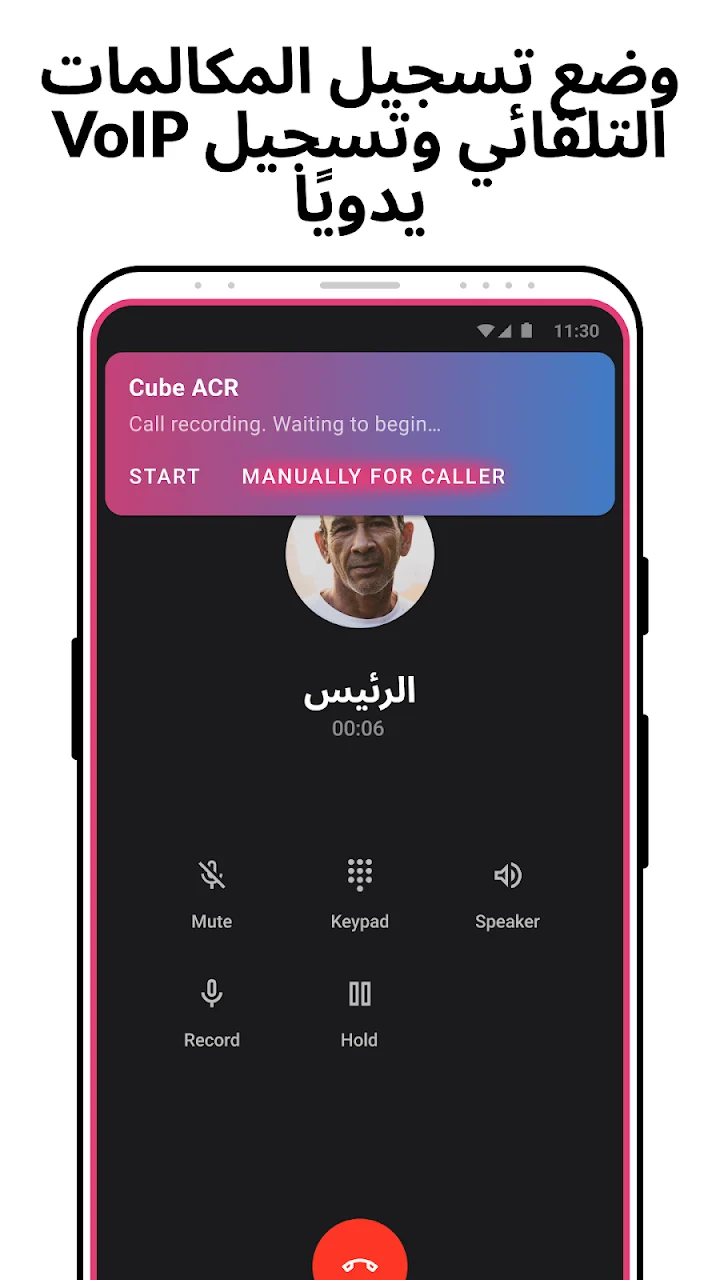
وفي بعض الحالات، يمكن للمستخدم بدء التسجيل يدويًا أثناء المكالمة بدل تسجيل جميع الاتصالات.
هذا الاختلاف مهم لأن بعض المستخدمين يريدون حفظ كل المكالمات، بينما يريد آخرون تسجيل المكالمات المهمة فقط.
التسجيل التلقائي
التسجيل التلقائي مناسب لمن لا يريد الضغط على زر في كل مكالمة.
عند تفعيل هذا الوضع، يبدأ التسجيل عند بدء المكالمة وفق إعدادات التطبيق وتوافق الجهاز.
وهذا يقلل من احتمال نسيان تشغيل التسجيل، خصوصًا إذا كانت المكالمات المهمة تحدث بشكل متكرر.
لكن يجب اختبار الوظيفة بعد الإعداد مباشرة. لا ينبغي افتراض أن التسجيل التلقائي يعمل في الخلفية بالطريقة نفسها على جميع الهواتف.
من الأفضل إجراء مكالمة تجريبية قصيرة، ثم فتح التسجيل والاستماع إلى الطرفين قبل الاعتماد على الميزة في مكالمة لا يمكن تكرارها.
التسجيل اليدوي للمكالمات
إذا كنت لا تريد تسجيل جميع المكالمات، يمكن أن يكون التسجيل اليدوي أكثر ملاءمة.
في هذه الحالة، يبدأ المستخدم التسجيل عندما يرى أن المكالمة تستحق الاحتفاظ بها.
الميزة الأساسية هنا هي التحكم. لن تحتاج إلى تخزين تسجيل لكل مكالمة عادية، ويمكنك اختيار المحادثات التي تحتاج إليها فقط.
كما أن التسجيل اليدوي يمكن أن يكون مناسبًا عند تسجيل جزء محدد من محادثة بدل الاحتفاظ بالمكالمة كاملة.
تسجيل مكالمات التطبيقات
من المزايا المهمة أن الاستخدام لا يقتصر على المكالمات الهاتفية التقليدية.
تذكر صفحة Google Play إمكانية تسجيل محادثات على مجموعة من تطبيقات الاتصال والمراسلة، ومنها WhatsApp وGoogle Meet وLine وIMO وViber وFacebook وWeChat وغيرها.
وهذا يضيف قيمة للمستخدم الذي يعتمد على مكالمات الإنترنت في العمل أو الدراسة أو التواصل مع الآخرين.
لكن توجد نقطة مهمة: دعم التطبيق لا يعني أن كل هاتف سيتيح التسجيل لكل خدمة بنفس الجودة.
قد تكون هناك قيود مرتبطة بإصدار أندرويد أو الشركة المصنعة أو التطبيق نفسه.
ما المقصود بمكالمات VoIP؟
مصطلح VoIP يعني المكالمات التي يتم نقلها عبر الإنترنت بدل شبكة الهاتف التقليدية.
ومن أشهر أمثلتها المكالمات الصوتية داخل تطبيقات المراسلة والاجتماعات.
لذلك فإن تسجيل VoIP يختلف تقنيًا عن تسجيل المكالمة الخلوية العادية، وقد تكون هناك قيود إضافية تمنع التقاط صوت الطرف الآخر على بعض الأجهزة.
جودة الصوت أثناء التسجيل
جودة التسجيل من أهم النقاط عند تقييم أي أداة لتسجيل المكالمات.
وجود ملف صوتي لا يعني بالضرورة أن التسجيل مفيد. إذا كان صوت أحد الطرفين منخفضًا أو مشوشًا، فقد يصبح من الصعب فهم المحادثة عند تشغيلها لاحقًا.
ويصف التطبيق نفسه التسجيل بأنه يوفر جودة صوت عالية، لكن صفحة Google Play توضح أيضًا أن هناك حالات قد لا يعمل فيها التسجيل بصورة صحيحة على جهاز معين.
لذلك لا يوجد منطق في الاعتماد على عبارة “جودة عالية” وحدها.
الاختبار الحقيقي يكون بتسجيل مكالمة قصيرة ثم الاستماع إليها باستخدام سماعات الرأس ومكبر صوت الهاتف للتأكد من وضوح الطرفين.
ماذا تفعل إذا ظهر صوت طرف واحد؟
هذه مشكلة قد تظهر في بعض أجهزة أندرويد.
إذا وجدت أن التسجيل يحتوي على صوتك فقط، تقترح المعلومات الرسمية تجربة مصدر تسجيل مختلف من إعدادات التطبيق أو تفعيل وضع السماعة التلقائي.
وقد تختلف النتيجة من هاتف إلى آخر.
لهذا السبب لا ينبغي حذف التطبيق مباشرة إذا لم يعمل من المحاولة الأولى. من الأفضل مراجعة إعدادات مصدر التسجيل وإجراء اختبار آخر.
وفي الوقت نفسه، لا ينبغي الاستمرار في الاعتماد عليه قبل التأكد فعليًا من أنه يسجل الطرفين، خصوصًا إذا كانت المكالمة القادمة مهمة.
تشغيل التسجيلات من داخل التطبيق
بعد انتهاء المكالمة، تحتاج إلى طريقة سهلة للعثور على الملف الصوتي.
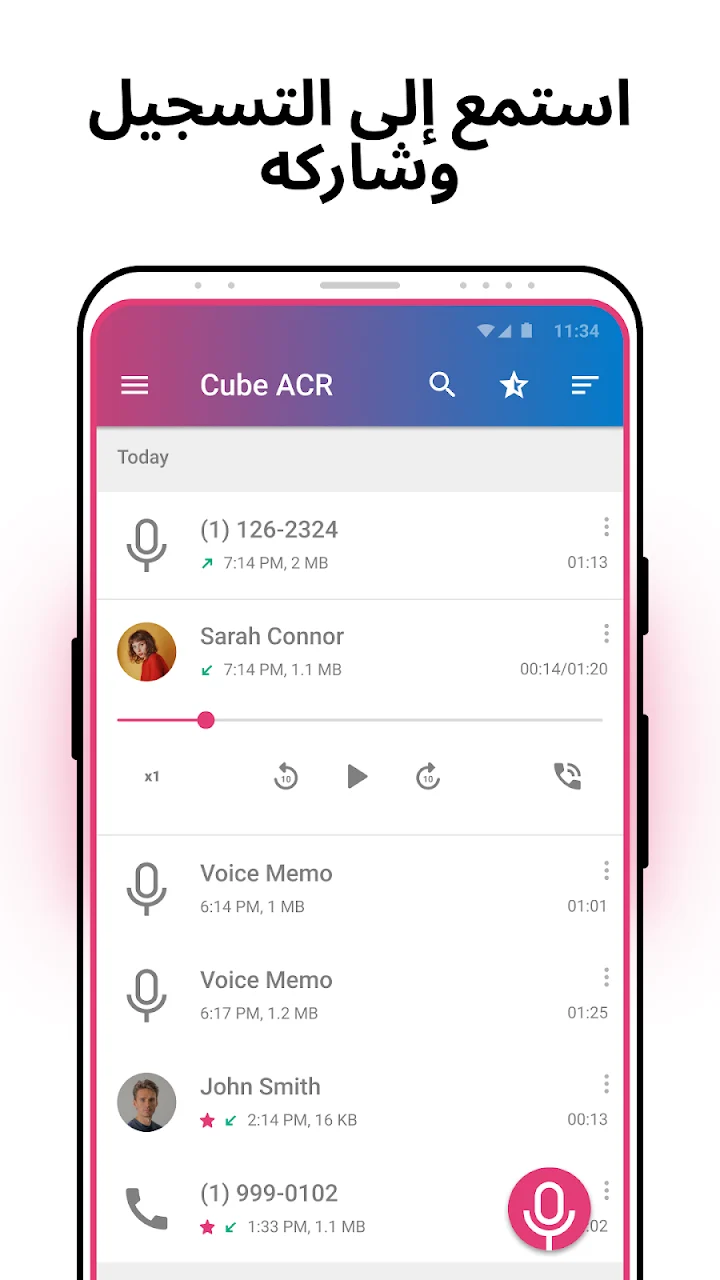
يوفر التطبيق متصفحًا داخليًا للتسجيلات، ويمكن تشغيل الملفات مباشرة من داخله. كما يمكن تمييز التسجيلات المفضلة لتسهيل العودة إليها لاحقًا.
وهذه الوظيفة مفيدة عندما تتراكم لديك تسجيلات كثيرة.
بدل البحث عن الملفات في مدير الملفات في الهاتف، يمكنك الرجوع إلى واجهة مخصصة للتسجيلات.
لماذا تعتبر ميزة المفضلة مفيدة؟
إذا كنت تسجل عددًا كبيرًا من المكالمات، فقد يصبح العثور على تسجيل محدد أمرًا مزعجًا.
وضع علامة على التسجيلات المهمة يسمح لك بتمييز الملفات التي تريد العودة إليها، مثل مكالمة عمل أو تسجيل يحتوي على معلومات مهمة.
وبمرور الوقت، يمكن أن تصبح هذه الميزة أكثر فائدة كلما زاد عدد التسجيلات المخزنة على الهاتف.
حفظ التسجيلات في السحابة
تذكر صفحة Google Play إمكانية حفظ التسجيلات في التخزين السحابي.
هذه الوظيفة مهمة لأن التسجيلات الصوتية تظل ملفات يمكن أن تضيع عند تغيير الهاتف أو فقدان الجهاز أو حذف الملفات عن طريق الخطأ.
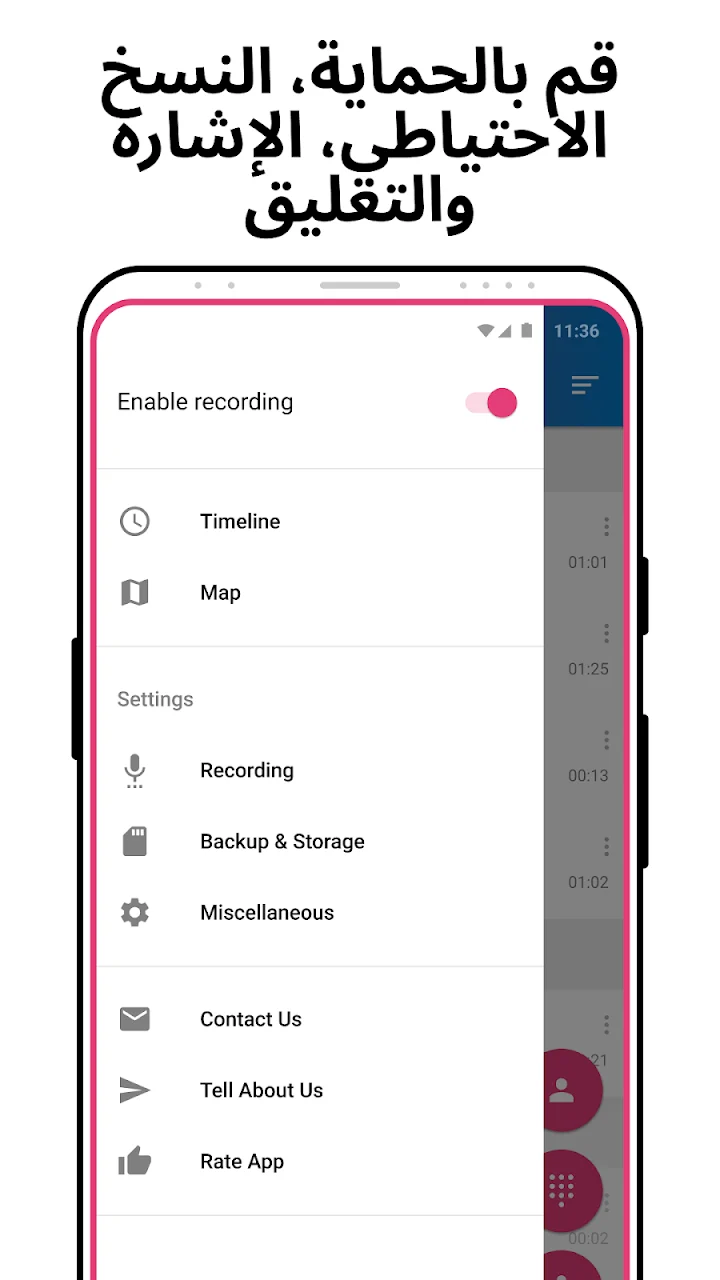
وجود نسخة سحابية يمكن أن يوفر طبقة إضافية من الحماية.
لكن يجب الانتباه إلى طبيعة البيانات التي يتم رفعها. تسجيلات المكالمات قد تحتوي على معلومات شخصية أو بيانات عمل أو تفاصيل حساسة، لذلك يجب التعامل مع التخزين السحابي بحذر.
لا يكفي أن تكون الخدمة مريحة؛ يجب أيضًا معرفة الحساب الذي سيتم تخزين التسجيلات عليه وكيفية حماية الوصول إليه.
تسجيل المذكرات الصوتية
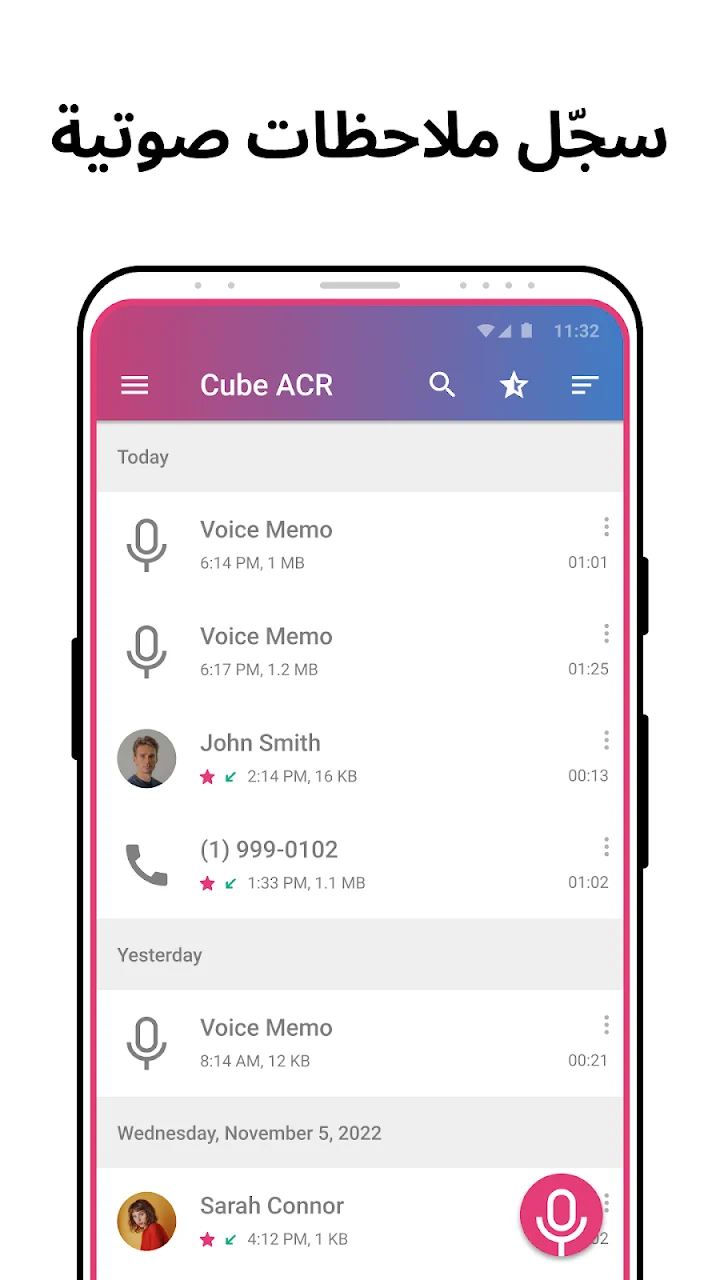
إلى جانب المكالمات، يمكن استخدام الأداة لتسجيل المذكرات الصوتية.
وهذا يوسع استخدامها خارج نطاق المكالمات.
قد ترغب مثلًا في تسجيل فكرة سريعة، أو ملاحظة لنفسك، أو تذكير صوتي بدل كتابته.
وجود التسجيلات الصوتية والمكالمات في واجهة واحدة يمكن أن يجعل الأداة أكثر عملية للمستخدم الذي يعتمد على الصوت في حفظ المعلومات.
استخدام التطبيق على الأجهزة اللوحية
تشير صفحة Google Play إلى أن التطبيق يعمل على الأجهزة اللوحية أيضًا. ويمكن استخدامه لتسجيل محادثات VoIP حتى إذا كان الجهاز اللوحي لا يدعم المكالمات الخلوية التقليدية.
وهذا يجعل الاستخدام أوسع من الهواتف.
لكن مرة أخرى، يعتمد الأمر على نوع الاتصال والجهاز والتطبيق الذي يتم تسجيل المكالمة من خلاله.
الأذونات وخدمات إمكانية الوصول
من أهم النقاط التي يجب الانتباه إليها أن التطبيق يستخدم خدمات إمكانية الوصول Accessibility Services.
هذه الصلاحية ليست تفصيلًا صغيرًا، خصوصًا لأن التطبيق يتعامل مع المكالمات والتسجيل.
قبل منح أي تطبيق صلاحيات حساسة، يجب التأكد من سبب طلبها، ومراجعة إعدادات الهاتف، وعدم منح الصلاحية لتطبيقات غير موثوقة.
كما يجب قراءة سياسة الخصوصية وبيانات أمان التطبيق قبل استخدامه في تسجيل محادثات تحتوي على معلومات شخصية.
ماذا تقول بيانات أمان Google Play؟
بحسب البيانات التي يقدمها المطور على Google Play، قد تتم مشاركة أنواع من البيانات مع جهات خارجية، وتشمل نشاط التطبيق ومعرّفات الجهاز أو معرّفات أخرى.
كما قد يجمع التطبيق نشاط التطبيق ومعلومات التطبيق والأداء ومعرّفات الجهاز أو غيرها، وتوضح الصفحة أن البيانات تكون مشفرة أثناء النقل، بينما تشير إلى أن البيانات لا يمكن حذفها.
هذه المعلومات تستحق المراجعة قبل الاستخدام، خصوصًا إذا كان المستخدم سيسجل مكالمات شخصية أو مهنية.
ماذا عن الاشتراك المدفوع؟
وجود اشتراك مدفوع لا يعني بالضرورة أن تسجيل المكالمات سيصبح أفضل على كل جهاز.
وتوضح صفحة Google Play أن بعض الميزات الإضافية متاحة ضمن المزايا المدفوعة، بينما أشارت الصفحة إلى أن الاشتراك المميز لا يحسن تجربة تسجيل المكالمات نفسها.
وهذه نقطة مهمة للمستخدم الذي يفكر في الدفع.
من الأفضل تجربة الإصدار الأساسي أولًا والتأكد من أن التسجيل يعمل بشكل صحيح على هاتفك قبل الاشتراك في أي خطة.
إذا كانت الوظيفة الأساسية لا تسجل الطرفين بشكل صحيح بسبب قيود الجهاز، فلا ينبغي افتراض أن الاشتراك المدفوع سيحل المشكلة تلقائيًا.
لماذا قد يفشل تسجيل المكالمات؟
هناك عدة أسباب محتملة لفشل التسجيل أو ظهور صوت طرف واحد.
اختلاف أجهزة أندرويد
الشركات المصنعة قد تطبق تعديلات مختلفة على نظام التشغيل، وقد تؤثر هذه التعديلات في إمكانية الوصول إلى صوت المكالمة.
قيود نظام التشغيل
أندرويد تطور على مدار السنوات، وبعض إصداراته تفرض قيودًا على تسجيل المكالمات أو الوصول إلى الصوت.
مصدر التسجيل
اختيار مصدر صوت غير مناسب يمكن أن يؤدي إلى تسجيل صوت المستخدم فقط.
المكالمات عبر التطبيقات
تسجيل VoIP قد يكون أكثر تعقيدًا من المكالمة الخلوية العادية.
السماعات وسماعات الأذن
في بعض الحالات، يمكن أن يؤثر استخدام سماعات خارجية أو سماعات أذن في قدرة التطبيق على التقاط صوت الطرف الآخر.
ولهذا السبب توصي المعلومات الرسمية بتجربة وضع السماعة التلقائي إذا ظهرت مشكلة في الصوت.
كيف تتأكد من أن التسجيل يعمل؟
لا تنتظر حتى تحصل على مكالمة مهمة لتكتشف أن التطبيق لا يسجل بشكل صحيح.
يمكنك إجراء اختبار بسيط:
- افتح التطبيق وتأكد من إكمال إعداداته.
- تأكد من الأذونات المطلوبة.
- أجرِ مكالمة قصيرة مع شخص يعرف أنك تختبر التسجيل.
- ابدأ التسجيل تلقائيًا أو يدويًا حسب الإعداد.
- أنهِ المكالمة.
- افتح التسجيل من داخل التطبيق.
- استمع إلى صوتك وصوت الطرف الآخر.
- جرب التسجيل مرة أخرى مع السماعة إذا كان أحد الطرفين غير واضح.
- إذا ظهرت المشكلة، جرب تغيير مصدر التسجيل.
- لا تعتمد على التطبيق في مكالمة مهمة قبل نجاح الاختبار.
هذه الخطوات أكثر أهمية من قراءة تقييمات المستخدمين، لأن التوافق قد يختلف بين الأجهزة.
تسجيل المكالمات والخصوصية
تسجيل المكالمة ينشئ نسخة من محادثة قد تحتوي على معلومات شخصية تخص أكثر من شخص.
لذلك يجب التفكير في مكان حفظ التسجيل ومن يستطيع الوصول إليه.
إذا كان الهاتف يستخدمه أكثر من شخص، فمن الأفضل حماية الملفات المخزنة.
وإذا تم إرسال التسجيل إلى خدمة سحابية، يجب التأكد من الحساب المستخدم وعدم مشاركة بيانات الدخول.
كما لا يفضل إرسال تسجيلات تحتوي على معلومات حساسة عبر تطبيقات أو حسابات لا تثق بها.
الجانب القانوني مهم جدًا
لا يمكن اعتبار تسجيل المكالمات مسألة تقنية فقط.
القوانين المتعلقة بتسجيل المكالمات تختلف من دولة إلى أخرى، وقد تختلف أيضًا بحسب مكان وجود أطراف المكالمة.
ولهذا تحذر صفحة التطبيق الرسمية المستخدم من ضرورة التأكد من عدم مخالفة القوانين المعمول بها، وتوصي بإبلاغ الطرف الآخر بأن المكالمة سيتم تسجيلها والحصول على موافقته.
لذلك، قبل استخدام التسجيل لأغراض شخصية أو مهنية أو قانونية، يجب معرفة القواعد المطبقة في بلدك وفي مكان وجود الشخص الآخر.
ولا ينبغي اعتبار المقالة أو وصف التطبيق استشارة قانونية.
هل التسجيل التلقائي أفضل من اليدوي؟
لا توجد إجابة واحدة تناسب الجميع.
إذا كنت تحتاج إلى تسجيل معظم المكالمات، فقد يكون التلقائي أكثر راحة.
أما إذا كانت المكالمات التي تحتاج إلى تسجيلها قليلة، فقد يكون التسجيل اليدوي أفضل حتى لا تمتلئ الذاكرة بعشرات التسجيلات التي لا تحتاج إليها.
كما أن التسجيل التلقائي يتطلب متابعة التخزين بشكل أكبر، خصوصًا إذا كنت تتلقى عددًا كبيرًا من المكالمات يوميًا.
نصائح لإدارة تسجيلات المكالمات
حتى لا تتحول التسجيلات إلى فوضى جديدة، اتبع بعض القواعد البسيطة:
- احذف التسجيلات التي لم تعد تحتاج إليها.
- احتفظ بالتسجيلات المهمة فقط.
- استخدم المفضلة لتمييز المكالمات التي تريد الرجوع إليها.
- لا ترفع كل التسجيلات إلى السحابة دون داعٍ.
- راجع مساحة التخزين من وقت لآخر.
- لا تشارك التسجيلات الحساسة مع الآخرين.
- استخدم وسيلة حماية مناسبة للهاتف.
- تأكد من قانونية التسجيل قبل بدء المكالمة.
هذه العادات تجعل استخدام مسجل المكالمات أكثر فائدة وأقل إزعاجًا.
أهم المزايا والقيود
المزايا
- تسجيل المكالمات الواردة والصادرة.
- دعم التسجيل التلقائي.
- إمكانية التسجيل اليدوي.
- تسجيل عدد من محادثات VoIP.
- دعم تطبيقات مثل WhatsApp وGoogle Meet وLine وIMO وViber وFacebook وWeChat وغيرها.
- تسجيل المذكرات الصوتية.
- تشغيل التسجيلات من داخل التطبيق.
- تمييز التسجيلات المهمة.
- إمكانية الحفظ السحابي.
- يعمل على الهواتف والأجهزة اللوحية.
- واجهة مخصصة لإدارة التسجيلات.
القيود
- لا تعمل وظيفة تسجيل المكالمات بنفس الطريقة على جميع أجهزة أندرويد.
- قد يظهر صوت طرف واحد فقط على بعض الأجهزة.
- قد تحتاج إلى تغيير مصدر التسجيل أو استخدام السماعة.
- يحتاج التطبيق إلى خدمات إمكانية الوصول.
- بعض الوظائف الإضافية مرتبطة بالمزايا المدفوعة.
- يحتوي التطبيق على إعلانات وعمليات شراء داخل التطبيق.
- توجد اعتبارات مهمة تتعلق بالخصوصية.
- يجب الالتزام بالقوانين المحلية المتعلقة بتسجيل المكالمات.
أسئلة شائعة
هل يمكن تسجيل المكالمات الواردة والصادرة؟
نعم، يدعم التطبيق تسجيل المكالمات الواردة والصادرة، ويمكن إعداد التسجيل التلقائي وفق الخيارات المتاحة.
هل يمكن تسجيل مكالمات واتساب؟
تذكر صفحة Google Play دعم تسجيل محادثات عبر واتساب وعدد من تطبيقات VoIP الأخرى، لكن نجاح التسجيل وجودته قد يختلفان حسب الجهاز وإصدار أندرويد.
لماذا أسمع صوتي فقط في التسجيل؟
قد يكون السبب مرتبطًا بمصدر التسجيل أو قيود الجهاز. تقترح المعلومات الرسمية تجربة مصدر تسجيل مختلف أو استخدام وضع تشغيل السماعة التلقائي.
هل يحتاج التطبيق إلى صلاحيات خاصة؟
نعم، يستخدم خدمات إمكانية الوصول، ولذلك يجب مراجعة الأذونات المطلوبة قبل تفعيلها.
هل التسجيل السحابي متاح؟
نعم، تشير صفحة Google Play إلى إمكانية حفظ التسجيلات في السحابة.
هل الاشتراك المدفوع يحسن جودة التسجيل؟
بحسب المعلومات المنشورة على Google Play، الاشتراك المميز يضيف وظائف إضافية، لكنه لا يضمن تحسين تجربة تسجيل المكالمات نفسها.
هل يمكن استخدام التطبيق لتسجيل المذكرات الصوتية؟
نعم، تتضمن المزايا المعلنة إمكانية تسجيل المذكرات الصوتية.
الخلاصة
تسجيل المكالمات على أندرويد يمكن أن يكون مفيدًا في مواقف كثيرة، لكنه ليس مجرد مسألة تثبيت تطبيق والضغط على زر التسجيل. نجاح العملية يعتمد على الهاتف وإصدار أندرويد ومصدر الصوت وطريقة الاتصال، خصوصًا عندما يتعلق الأمر بمكالمات VoIP.
الحل الذي تناولناه يقدم مجموعة متكاملة من الوظائف، تبدأ من التسجيل التلقائي للمكالمات الواردة والصادرة، وتمتد إلى التسجيل اليدوي والمذكرات الصوتية وتسجيل عدد من محادثات تطبيقات الاتصال عبر الإنترنت. كما يوفر أدوات لإدارة التسجيلات وتشغيلها وتمييز الملفات المهمة وحفظها في السحابة.
لكن الجانب الأهم هو عدم افتراض أن التسجيل سيعمل بنفس الكفاءة على كل هاتف. إذا كان الجهاز لا يسمح بالوصول إلى صوت الطرف الآخر، فقد تظهر تسجيلات بصوت طرف واحد فقط. وفي هذه الحالة، يمكن تجربة تغيير مصدر التسجيل أو استخدام وضع السماعة التلقائي، مع إجراء اختبار قبل الاعتماد على الأداة في مكالمة مهمة.
كما يجب الانتباه إلى الأذونات، لأن التطبيق يستخدم خدمات إمكانية الوصول، وإلى بيانات أمان Google Play التي تشير إلى إمكانية مشاركة بعض بيانات نشاط التطبيق ومعرّفات الجهاز مع جهات خارجية، إضافة إلى جمع أنواع معينة من البيانات وتشفيرها أثناء النقل.
والأهم من الجانب التقني هو الجانب القانوني. قوانين تسجيل المكالمات ليست واحدة في كل مكان، ولذلك يجب التأكد من القواعد المطبقة وإبلاغ الطرف الآخر والحصول على موافقته عندما يكون ذلك مطلوبًا.
إذا كنت تبحث عن المزيد من التطبيقات والشروحات والأدوات التقنية المفيدة باللغة العربية، يمكنك متابعة التقنية للعرب للاطلاع على أحدث المحتوى.
وفي نهاية المقال، فإن التطبيق المقصود هو Call Recorder – Cube ACR.





سيب تقييمك عن التطبيق
اكتب رأيك واختار تقييم من نجمة إلى خمس نجوم، وهيتسجل كتقييم على تدوينة WordPress دي.