


البيانات والتفاصيل
بواسطة Cube Apps Ltd
بطاقة المعلومات
com.catalinagroup.callrecorderمحتوى التدوينة
مميزات التطبيق
اكتب هنا أهم مميزات التطبيق بالتفصيل.
طريقة الاستخدام
اكتب هنا شرح استخدام التطبيق خطوة بخطوة.
ملاحظات إضافية
اكتب هنا أي معلومات أو متطلبات مهمة للزائر.
شرح وتجربة الاستخدام
أفضل طريقة لتسجيل المكالمات الهاتفية ومحادثات الإنترنت على أندرويد
يحتاج بعض مستخدمي الهواتف الذكية إلى تسجيل المكالمات والاحتفاظ بها للرجوع إليها لاحقًا، سواء لتذكر تفاصيل محادثة مهمة، أو الاحتفاظ بمعلومات قيلت أثناء مكالمة عمل، أو مراجعة التعليمات التي تلقاها المستخدم عبر الهاتف. ومع ذلك، أصبح تسجيل المكالمات على الهواتف الحديثة أكثر تعقيدًا بسبب اختلاف إصدارات أندرويد وسياسات الشركات المصنعة والقيود التي تفرضها بعض التطبيقات والأنظمة.
لهذا السبب ظهرت تطبيقات متخصصة تحاول توفير طريقة أكثر مرونة لتسجيل المكالمات الهاتفية، بالإضافة إلى تسجيل بعض محادثات الاتصال عبر الإنترنت المعروفة باسم VoIP. وتوفر هذه التطبيقات عادةً خيارات للتسجيل التلقائي أو اليدوي، وتحديد جهات اتصال معينة للتسجيل، وإدارة الملفات الصوتية بعد انتهاء المكالمة.
وفي هذا المقال الحصري لموقع التقنية للعرب، سنتعرف بالتفصيل على واحدة من أشهر الأدوات المخصصة لهذا الغرض، وكيفية عملها، وأهم مميزاتها، وطريقة تسجيل المكالمات الواردة والصادرة، ودعم مكالمات التطبيقات، وإدارة التسجيلات، ومشكلات التوافق التي قد تواجه بعض الأجهزة، بالإضافة إلى أهم النقاط المتعلقة بالخصوصية والقوانين الخاصة بتسجيل المحادثات.
ما الفكرة الأساسية من التطبيق؟
الفكرة الأساسية هي توفير أداة مخصصة لتسجيل المكالمات الصوتية مباشرة من الهاتف.
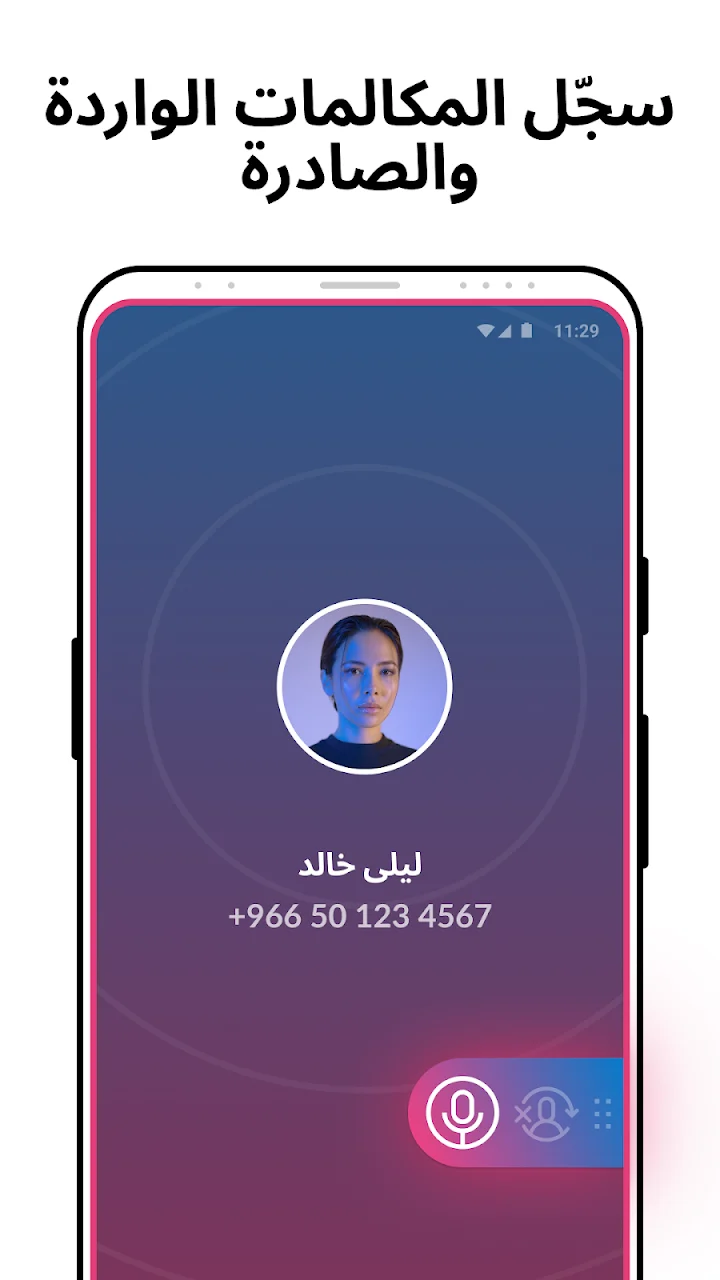
يمكن للتطبيق تسجيل المكالمات الهاتفية الواردة والصادرة، كما يدعم تسجيل عدد من محادثات VoIP التي تتم من خلال تطبيقات الاتصال والمراسلة.
وهذا يجعله مختلفًا عن مسجل الصوت التقليدي الموجود في الهاتف.
فمسجل الصوت العادي مصمم عادةً لتسجيل الصوت من خلال الميكروفون، بينما يحاول هذا النوع من التطبيقات التعامل مع المكالمة نفسها ومصادر الصوت المرتبطة بها.
وتوضح صفحة Google Play أن التطبيق يدعم التسجيل التلقائي للمكالمات الهاتفية ومكالمات VoIP، مع إمكانية الاختيار بين التسجيل التلقائي والتسجيل اليدوي لبعض المكالمات عبر الإنترنت.
تسجيل المكالمات الواردة والصادرة
من أهم الوظائف التي يبحث عنها المستخدم في مسجل المكالمات إمكانية تسجيل المكالمات في الاتجاهين.
أي أن المكالمة الواردة يمكن تسجيلها، وكذلك المكالمة التي يبدأها المستخدم بنفسه.
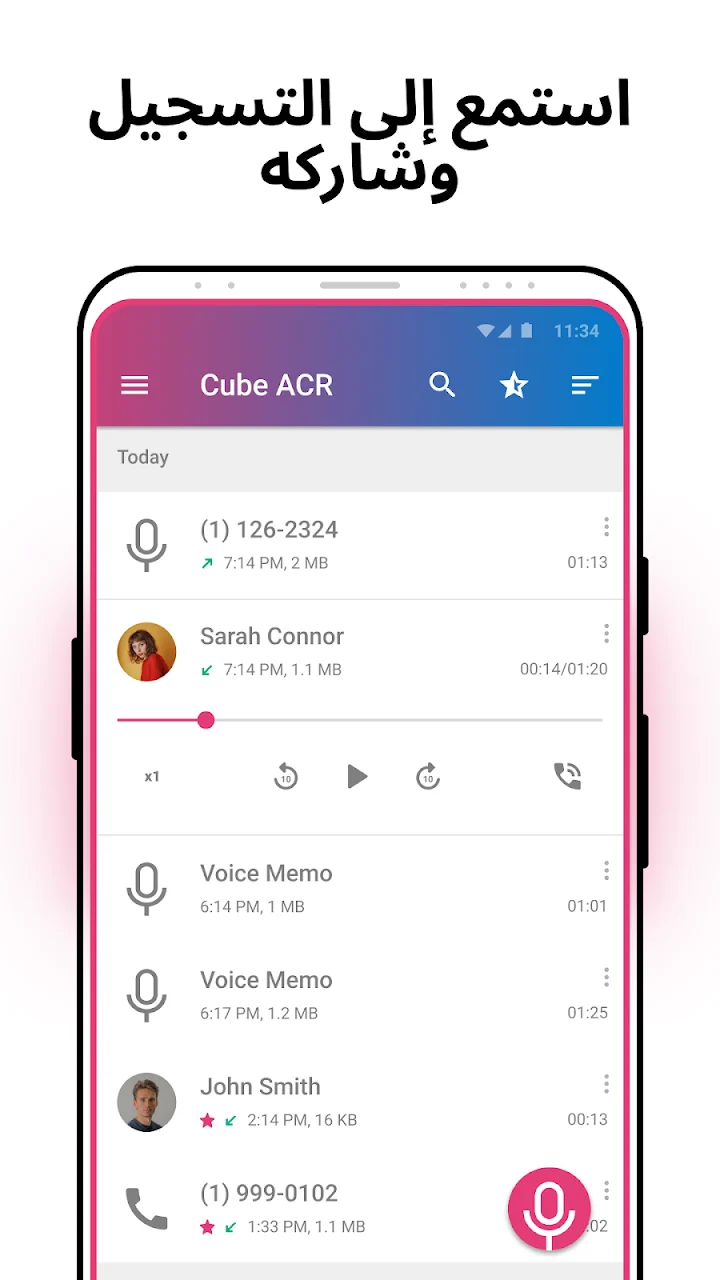
ويتيح التطبيق إعداد التسجيل التلقائي بحيث يبدأ تسجيل المكالمة عند بدايتها بدلًا من الحاجة إلى الضغط على زر التسجيل في كل مرة.
هذه الطريقة مناسبة للمستخدم الذي يريد الاحتفاظ بسجل كامل للمكالمات المهمة.
لكنها قد لا تكون مناسبة لمن يريد تسجيل عدد محدود من المكالمات فقط، لأن التسجيل التلقائي يمكن أن يؤدي إلى إنشاء عدد كبير من الملفات الصوتية.
ولهذا يوفر التطبيق أيضًا خيارات أكثر تحديدًا للتحكم في المكالمات التي يتم تسجيلها.
التسجيل التلقائي
التسجيل التلقائي من أهم المزايا العملية.
فعند تفعيله، يمكن للتطبيق بدء التسجيل بمجرد بدء المكالمة، بدلًا من تشغيل التسجيل يدويًا في كل مرة.
وهذا يقلل احتمال نسيان التسجيل، خصوصًا عندما تكون المكالمة مهمة أو تبدأ بشكل مفاجئ.
كما يمكن أن يكون مفيدًا للأشخاص الذين يعتمدون على الهاتف في العمل ويجرون عددًا كبيرًا من المكالمات يوميًا.
ومع ذلك، يجب الانتباه إلى أن التسجيل التلقائي يحتاج إلى إعدادات وصلاحيات مناسبة، وقد تختلف طريقة عمله من هاتف إلى آخر.
تسجيل جهات اتصال محددة
لا يريد جميع المستخدمين تسجيل كل المكالمات.
ولهذا يوفر التطبيق إمكانية إنشاء قائمة بجهات الاتصال التي يرغب المستخدم في تسجيل مكالماتها تلقائيًا.
يمكن أن تكون هذه الميزة مناسبة لمن يريد الاحتفاظ بمكالمات معينة دون تسجيل كل ما يحدث على الهاتف.
فعلى سبيل المثال، يمكن تحديد مجموعة من جهات الاتصال المهمة، ثم السماح للتطبيق بتسجيل المكالمات المرتبطة بها.
وهذا يوفر مساحة تخزين ويجعل إدارة الملفات أسهل مقارنة بتسجيل جميع المكالمات.
التسجيل اليدوي
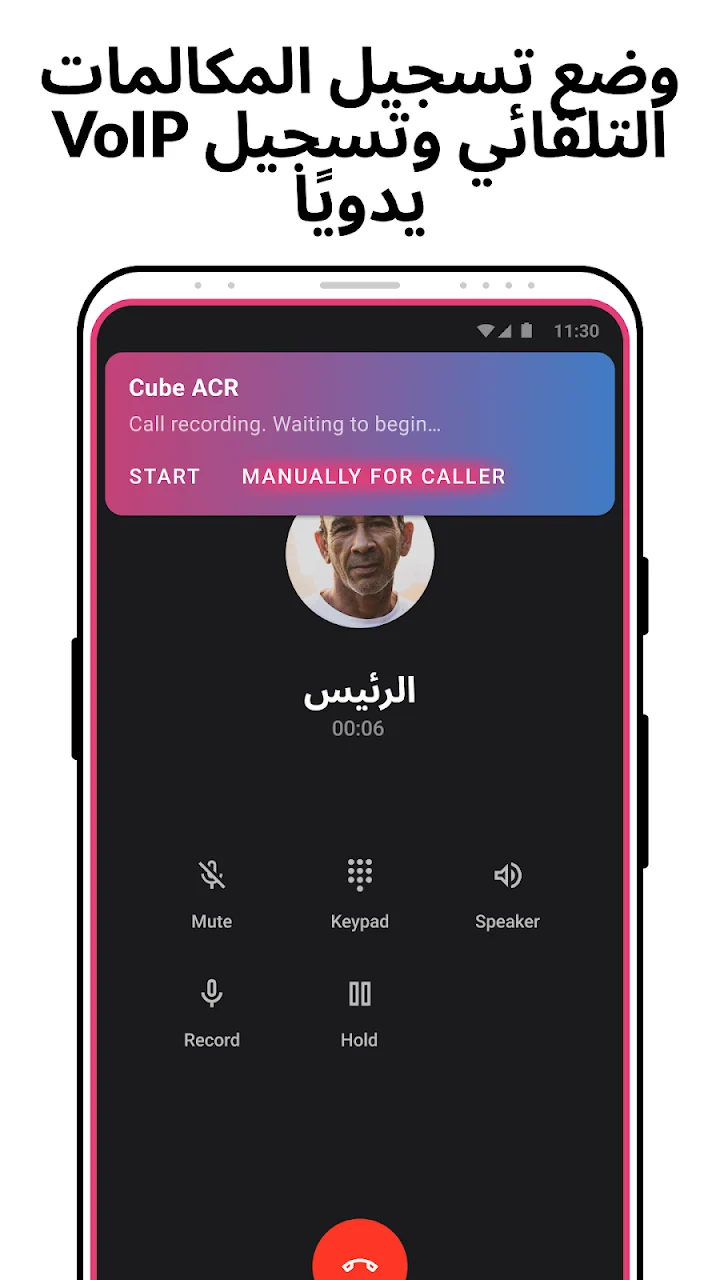
إلى جانب التسجيل التلقائي، يوفر التطبيق خيارًا يدويًا للتسجيل.
وهذا يعني أن المستخدم يستطيع اختيار المكالمة التي يريد تسجيلها بدلًا من تشغيل التسجيل لجميع المكالمات.
هذا الأسلوب مناسب عندما تكون الحاجة إلى التسجيل مؤقتة أو مرتبطة بمكالمة محددة.
كما يمنح المستخدم سيطرة أكبر على الملفات التي يتم إنشاؤها على الهاتف.
وتشير صفحة Google Play إلى إمكانية التبديل بين وضع التسجيل التلقائي للمكالمات وبين التسجيل اليدوي لمكالمات VoIP وفقًا لتفضيلات المستخدم.
تسجيل مكالمات الإنترنت وVoIP
واحدة من أهم نقاط القوة هي دعم المكالمات التي تتم عبر الإنترنت.
فالمكالمات الحديثة لم تعد مقتصرة على شبكة الهاتف التقليدية.
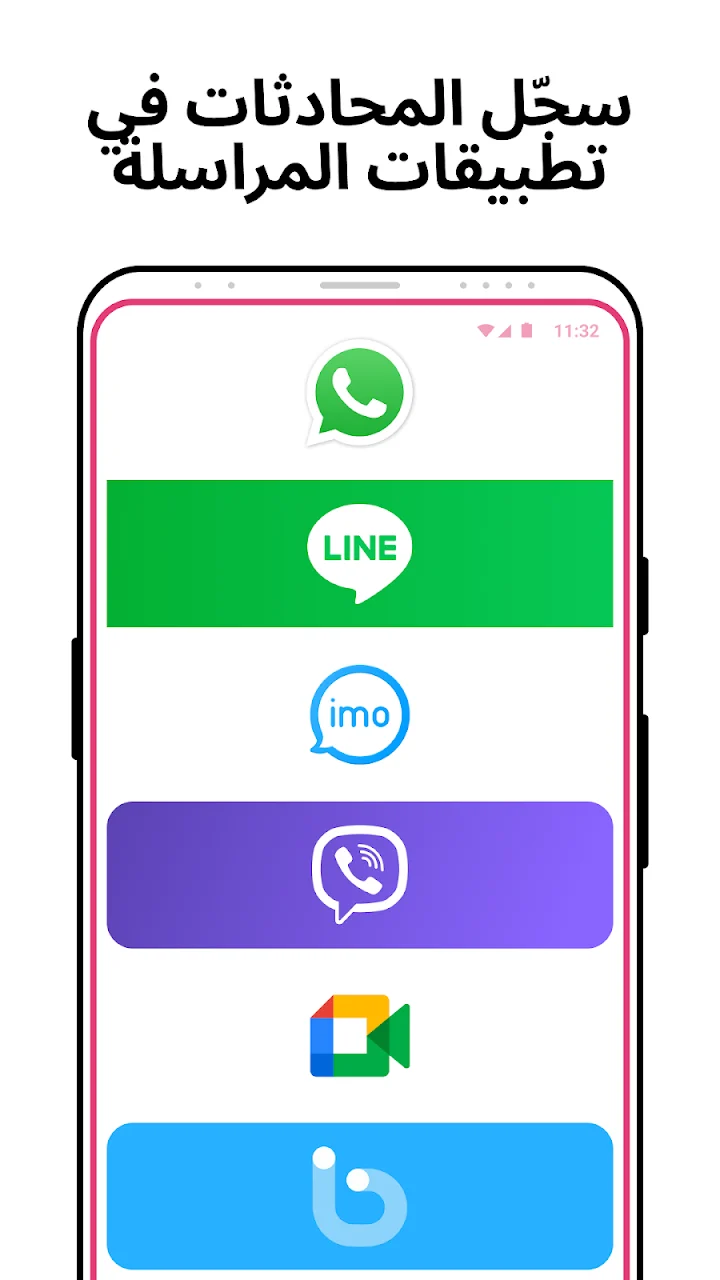
هناك تطبيقات كثيرة تستخدم الإنترنت لإجراء المكالمات الصوتية، مثل واتساب وتيليجرام وبعض تطبيقات الاجتماعات والمراسلة.
وتشير صفحة Google Play الحالية إلى دعم تسجيل المحادثات عبر عدد من التطبيقات والخدمات، منها WhatsApp وGoogle Meet وLINE وIMO وViber وFacebook وWeChat وغيرها.
لكن يجب عدم اعتبار هذا الدعم مضمونًا على كل هاتف.
فتسجيل مكالمات VoIP يعتمد بدرجة كبيرة على إصدار أندرويد، ونوع الجهاز، وطريقة تعامل النظام مع الصوت، والتطبيق الذي يتم إجراء المكالمة من خلاله.
لماذا تختلف جودة التسجيل من هاتف لآخر؟
هذه من أهم النقاط التي يجب معرفتها قبل استخدام أي مسجل مكالمات.
أندرويد ليس نظامًا موحدًا من ناحية العتاد والبرمجيات.
كل شركة مصنعة يمكن أن تضيف تعديلات خاصة بها إلى النظام، كما أن سياسات الوصول إلى الصوت تختلف حسب إصدار أندرويد والجهاز.
لهذا قد يعمل التسجيل بشكل ممتاز على هاتف، بينما يحتاج إلى إعدادات مختلفة على هاتف آخر.
وتشير صفحة Google Play صراحةً إلى أنه إذا لم يعمل التسجيل بشكل صحيح أو كان المستخدم يسمع صوته فقط عند تشغيل التسجيل، فقد يحتاج إلى تغيير مصدر التسجيل من الإعدادات أو استخدام وضع تشغيل السماعة التلقائي.
مشكلة تسجيل صوت طرف واحد
من المشكلات المعروفة في تطبيقات تسجيل المكالمات أن التسجيل قد يحتوي على صوت المستخدم فقط دون صوت الطرف الآخر.
هذه المشكلة لا تعني بالضرورة أن التطبيق لا يعمل.
قد تكون مرتبطة بقيود النظام أو طريقة وصول التطبيق إلى مصدر الصوت.
وفي بعض الأجهزة، قد يكون الحل هو تغيير مصدر التسجيل.
وفي أجهزة أخرى، قد يحتاج المستخدم إلى استخدام مكبر الصوت حتى يستطيع الميكروفون التقاط صوت الطرف الآخر.
وتظهر هذه المشكلة أيضًا في بعض مراجعات المستخدمين الحديثة، حيث ذكر مستخدمون أن الإعداد الأولي والصلاحيات قد يحتاجان إلى ضبط دقيق، بينما أشار آخرون إلى حالات لم يتم فيها تسجيل مكالمة بالشكل المتوقع.
لذلك من المهم تجربة التطبيق قبل الاعتماد عليه في مكالمة مهمة.
التسجيل باستخدام مكبر الصوت
في بعض الحالات، قد يحتاج المستخدم إلى تشغيل المكالمة على مكبر الصوت حتى يتمكن النظام من تسجيل الطرفين.
وهذا حل عملي لبعض الأجهزة، لكنه يأتي مع عيوب واضحة.
فالصوت يصبح مسموعًا للأشخاص الموجودين بالقرب من الهاتف، كما أن التسجيل عبر الميكروفون قد يتأثر بالضوضاء المحيطة.
كما أن استخدام مكبر الصوت قد لا يكون مناسبًا في الأماكن العامة أو أثناء المحادثات الخاصة.
لذلك يجب تجربة أكثر من إعداد لمعرفة الطريقة التي تعمل بشكل أفضل على الهاتف المستخدم.
تسجيل المذكرات الصوتية
لا يقتصر الاستخدام على المكالمات.
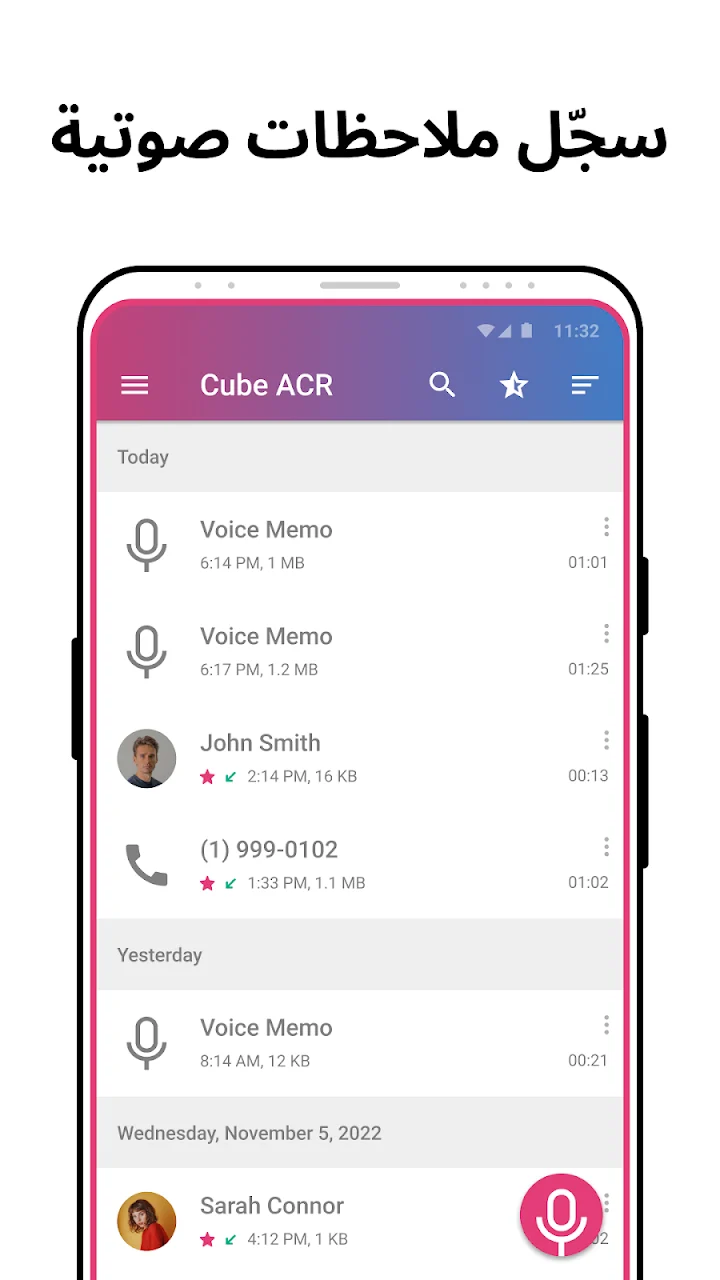
توضح صفحة Google Play أن التطبيق يستطيع أيضًا تسجيل المذكرات الصوتية.
وهذه الميزة قد تكون مفيدة عندما يريد المستخدم تسجيل فكرة سريعة أو ملاحظة صوتية دون الحاجة إلى تثبيت تطبيق منفصل.
وبالتالي يمكن استخدامه كأداة إضافية لتسجيل الصوت إلى جانب وظيفته الأساسية في تسجيل المكالمات.
تشغيل التسجيلات من داخل التطبيق
بعد انتهاء المكالمة، يحتاج المستخدم إلى وسيلة سهلة للاستماع إلى الملف.
يوفر التطبيق مشغلًا داخليًا يسمح بتشغيل التسجيلات مباشرة.
وهذا يلغي الحاجة إلى فتح مدير الملفات في كل مرة يبحث فيها المستخدم عن التسجيل.
كما يسهل مراجعة التسجيلات القديمة والوصول إليها من مكان واحد.
ويمكن للمستخدم الاحتفاظ بالتسجيلات المهمة أو حذف الملفات التي لم يعد يحتاج إليها.
تمييز التسجيلات المفضلة
عندما يصبح الهاتف مليئًا بالتسجيلات، يمكن أن يصبح الوصول إلى مكالمة معينة أمرًا مزعجًا.
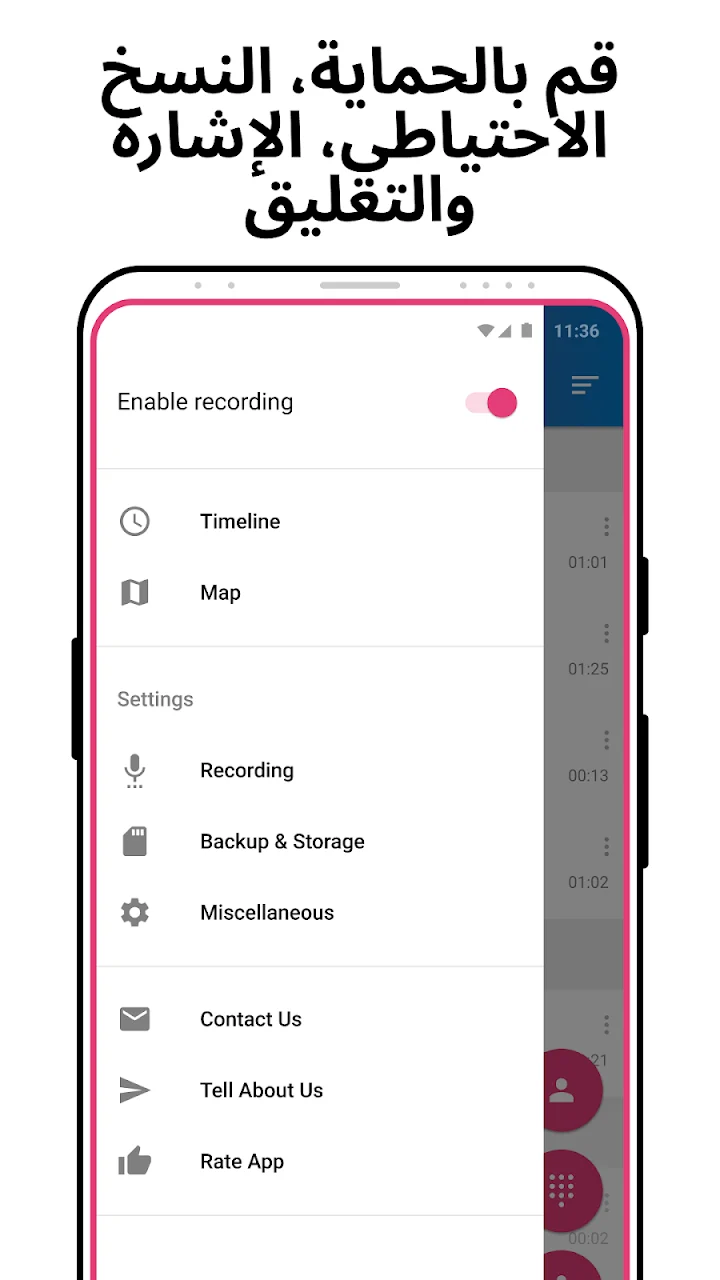
ولهذا يوفر التطبيق إمكانية وضع علامة على التسجيلات المهمة باعتبارها مفضلة.
وهذه الميزة بسيطة لكنها مفيدة جدًا لمن يحتفظ بعدد كبير من الملفات.
فبدلًا من البحث داخل قائمة طويلة، يمكن الوصول إلى التسجيلات التي تم تحديدها مسبقًا بسهولة أكبر.
حفظ التسجيلات في السحابة
تشير صفحة Google Play إلى إمكانية حفظ التسجيلات الصوتية في خدمة سحابية.
هذه الميزة قد تكون مفيدة إذا كان المستخدم يريد الاحتفاظ بنسخة احتياطية من التسجيلات المهمة.
كما يمكن أن تساعد في تقليل خطر فقدان الملفات عند تغيير الهاتف أو حدوث مشكلة في التخزين المحلي.
لكن عند استخدام التخزين السحابي، يجب الانتباه بشكل خاص إلى الخصوصية، لأن التسجيلات الصوتية قد تحتوي على معلومات شخصية أو مهنية حساسة.
لذلك ينبغي معرفة المكان الذي يتم تخزين الملفات فيه، وطريقة حماية الحساب، والشروط المرتبطة بالخدمة المستخدمة.
إجراءات ما بعد المكالمة
إدارة التسجيل بعد انتهاء المكالمة جزء مهم من تجربة الاستخدام.
بدلًا من فتح التطبيق والبحث عن التسجيل يدويًا، يمكن الوصول إلى الملف بعد انتهاء المكالمة واتخاذ الإجراء المناسب.
وقد يحتاج المستخدم إلى تشغيل التسجيل مباشرة، أو مشاركته، أو الاحتفاظ به، أو حذفه.
وجود خيارات واضحة بعد المكالمة يقلل الوقت المطلوب لإدارة الملفات.
مشاركة التسجيلات
قد يحتاج المستخدم أحيانًا إلى إرسال تسجيل إلى جهاز آخر أو مشاركته مع شخص لديه علاقة بالمحادثة.
يمكن إدارة التسجيلات وتصديرها إلى خدمات أو أجهزة أخرى وفق الخيارات المتاحة في النظام.
لكن يجب الحذر عند مشاركة أي تسجيل صوتي.
فالتسجيل قد يحتوي على أسماء وأرقام هواتف ومعلومات شخصية أو تفاصيل خاصة بالمحادثة.
لذلك يجب التأكد من أن مشاركة الملف قانونية ومسموح بها من جميع الأطراف المعنية.
سهولة الاستخدام
رغم أن وظيفة التطبيق تبدو بسيطة، فإن إعداد مسجل مكالمات على أندرويد قد يحتاج إلى عدة خطوات.
فالبرنامج يعتمد على مجموعة من الصلاحيات وإعدادات النظام حتى يتمكن من الوصول إلى المكالمات ومصادر الصوت.
ولهذا قد يشعر المستخدم أن الإعداد الأولي أطول من المتوقع.
وتظهر بعض المراجعات الحديثة أن الإعداد يحتاج إلى ضبط الصلاحيات بشكل صحيح، مع وجود مستخدمين وجدوا أن التطبيق يرشدهم خلال عملية الإعداد.
وهذه نقطة طبيعية في تطبيقات تسجيل المكالمات، خصوصًا مع القيود الحديثة التي تفرضها أنظمة الهواتف.
استخدام خدمات إمكانية الوصول
توضح صفحة Google Play أن التطبيق يستخدم خدمات إمكانية الوصول.
وهذه نقطة مهمة من ناحية الخصوصية، لأن خدمات إمكانية الوصول تعد من الصلاحيات الحساسة في أندرويد.
ولهذا يجب على المستخدم فهم سبب طلب الصلاحية قبل تفعيلها.
ولا يُنصح بمنح أي تطبيق صلاحيات حساسة دون معرفة الوظيفة التي سيستخدمها من أجلها.
كما يجب مراجعة إعدادات النظام من وقت إلى آخر، خاصة بعد تحديث التطبيق أو نظام التشغيل.
الخصوصية وأمان البيانات
تسجيل المكالمات يعني التعامل مع ملفات صوتية قد تكون شديدة الحساسية.
لذلك يجب النظر إلى الخصوصية كجزء أساسي من تقييم أي تطبيق من هذا النوع.
وفق معلومات أمان البيانات الحالية على Google Play، قد يشارك التطبيق مع جهات خارجية بعض أنواع البيانات، ومنها نشاط التطبيق ومعرفات الجهاز أو المعرفات الأخرى.
كما تشير الصفحة إلى إمكانية جمع نشاط التطبيق ومعلومات التطبيق وأدائه ومعرفات الجهاز أو غيرها.
وتذكر Google Play أن البيانات تكون مشفرة أثناء النقل، بينما تشير خانة الحذف إلى أن البيانات لا يمكن حذفها وفق الإفصاح الحالي للمطور.
وهذه المعلومات مصدرها إفصاح المطور على Google Play، وقد تختلف ممارسات البيانات حسب المنطقة وطريقة استخدام التطبيق والإصدار.
لذلك من المهم مراجعة تفاصيل الخصوصية قبل استخدام التطبيق لتسجيل محادثات حساسة.
القوانين الخاصة بتسجيل المكالمات
هذه من أهم النقاط في المقال كله.
تسجيل المكالمات ليس مسموحًا بالطريقة نفسها في جميع الدول.
بعض القوانين تسمح بالتسجيل إذا كان أحد أطراف المكالمة يعلم بذلك، بينما قد تتطلب قوانين أخرى موافقة جميع الأطراف.
ولهذا لا يكفي أن يكون التطبيق قادرًا تقنيًا على تسجيل المكالمة.
يجب أيضًا أن يكون المستخدم ملتزمًا بالقوانين المحلية.
وتحذر صفحة Google Play نفسها من اختلاف تشريعات تسجيل المكالمات بين الدول والولايات، وتوصي بإبلاغ الطرف الآخر والحصول على موافقته.
لذلك فإن أفضل ممارسة هي إخبار الطرف الآخر بوضوح قبل بدء التسجيل والحصول على موافقته، خصوصًا في المحادثات الشخصية أو المهنية.
لا تستخدم التسجيل بطريقة تضر الآخرين
تسجيل المكالمات قد يكون مفيدًا لأغراض مشروعة، لكنه قد يتحول إلى مشكلة إذا تم استخدامه لانتهاك خصوصية الآخرين.
يجب عدم تسجيل الأشخاص سرًا بهدف الابتزاز أو التشهير أو نشر المحادثات دون إذن.
كما يجب عدم إرسال التسجيلات إلى أشخاص غير معنيين بالمحادثة.
التسجيل ملف شخصي، وقد يحتوي على معلومات لا ينبغي تداولها.
هل يعمل على جميع أجهزة أندرويد؟
لا يمكن ضمان ذلك.
تذكر صفحة التطبيق أنه يدعم معظم إصدارات أجهزة أندرويد، لكن في الوقت نفسه توضح أن تسجيل المكالمات قد لا يعمل بالطريقة نفسها على جميع الأجهزة.
وهذا طبيعي بسبب الاختلاف بين الشركات وإصدارات النظام.
كما أن تسجيل مكالمات VoIP تحديدًا قد لا يكون مدعومًا على جميع الأجهزة.
لذلك يجب تجربة التطبيق على الهاتف نفسه قبل الاعتماد عليه.
أهمية اختبار التطبيق قبل المكالمات المهمة
إذا كنت تريد تسجيل مكالمة مهمة، فلا تنتظر حتى المكالمة نفسها.
قم بإجراء مكالمة تجريبية قصيرة أولًا.
ثم افتح التسجيل وتأكد من سماع صوت الطرفين بوضوح.
إذا كان التسجيل يحتوي على صوت طرف واحد فقط، جرب تغيير مصدر التسجيل أو استخدام مكبر الصوت إذا كان ذلك مناسبًا.
هذه الخطوة البسيطة يمكن أن تمنع فقدان تسجيل مهم.
وتؤكد تجارب المستخدمين المنشورة على Google Play أن نجاح التسجيل قد يحتاج إلى ضبط الإعدادات، وأن بعض المستخدمين واجهوا حالات لم يتم فيها تسجيل مكالمة بالشكل المتوقع.
المزايا المجانية والمدفوعة
التطبيق متاح للتنزيل ويحتوي على إعلانات وعمليات شراء داخل التطبيق.
وتوضح صفحة Google Play أن الاشتراك المميز يفتح وظائف إضافية، لكنه لا يضمن تحسين جودة تسجيل المكالمات نفسها.
وهذه نقطة مهمة.
إذا كانت مشكلة المستخدم الأساسية هي عدم تسجيل الطرف الآخر، فلا ينبغي افتراض أن الاشتراك المدفوع سيحل المشكلة تلقائيًا.
الأفضل هو اختبار النسخة الأساسية أولًا والتأكد من توافق الهاتف.
ثم يمكن التفكير في المزايا المدفوعة إذا كان المستخدم يحتاج إلى الوظائف الإضافية.
أبرز المزايا
يمكن تلخيص أهم المزايا في النقاط التالية:
- تسجيل المكالمات الواردة والصادرة.
- التسجيل التلقائي للمكالمات.
- تسجيل جهات اتصال محددة.
- التسجيل اليدوي للمكالمات المختارة.
- دعم عدد من مكالمات VoIP.
- تسجيل محادثات عبر تطبيقات مثل WhatsApp وGoogle Meet وViber وغيرها.
- تسجيل المذكرات الصوتية.
- تشغيل التسجيلات من داخل التطبيق.
- تمييز التسجيلات المهمة كمفضلة.
- حفظ التسجيلات في التخزين السحابي.
- إدارة التسجيلات ومراجعتها بسهولة.
- وجود خيارات إضافية ضمن الاشتراك المدفوع.
طريقة البدء في تسجيل المكالمات
قد تختلف الخطوات قليلًا من هاتف إلى آخر، لكن الإعداد العام يمكن أن يكون كالتالي:
- تنزيل التطبيق من Google Play.
- فتح التطبيق وإكمال خطوات الإعداد الأولى.
- مراجعة الصلاحيات المطلوبة.
- تفعيل خدمات إمكانية الوصول إذا كانت مطلوبة للوظيفة التي تريد استخدامها.
- ضبط مصدر التسجيل المناسب للهاتف.
- اختيار التسجيل التلقائي أو اليدوي.
- تحديد جهات الاتصال التي تريد تسجيلها إذا كنت لا تريد تسجيل جميع المكالمات.
- إجراء مكالمة تجريبية.
- تشغيل التسجيل بعد انتهاء المكالمة.
- التأكد من سماع الطرفين قبل الاعتماد على التطبيق في مكالمة مهمة.
ماذا تفعل إذا لم يعمل التسجيل؟
إذا لم يعمل التسجيل كما تتوقع، فلا تحذف التطبيق مباشرة.
ابدأ بمراجعة الإعدادات.
تأكد من أن الصلاحيات المطلوبة مفعلة.
بعد ذلك جرب تغيير مصدر التسجيل.
إذا كنت تسمع صوتك فقط، جرب وضع مكبر الصوت إذا كان مناسبًا.
كما يمكنك مراجعة إعدادات البطارية في الهاتف والتأكد من أن النظام لا يمنع التطبيق من العمل في الخلفية.
وقد تختلف الحلول من شركة مصنعة إلى أخرى.
لذلك إذا استمرت المشكلة، يمكن التواصل مع دعم المطور من خلال البريد الموجود في صفحة Google Play.
هل يستحق التجربة؟
إذا كان هاتفك يدعم تسجيل المكالمات من خلال التطبيق بشكل جيد، فقد يكون أداة عملية جدًا لمن يحتاج إلى تسجيل المحادثات.
الميزة الأساسية هي الجمع بين تسجيل المكالمات الهاتفية وبعض مكالمات VoIP في تطبيق واحد، مع وجود خيارات تلقائية ويدوية لإدارة عملية التسجيل.
لكن لا يمكن اعتبار التطبيق حلًا مضمونًا لكل هواتف أندرويد.
فالتوافق يعتمد بدرجة كبيرة على الجهاز وإصدار النظام ومصدر الصوت وطريقة تنفيذ المكالمة.
لذلك أفضل طريقة للحكم عليه هي تجربته على هاتفك أولًا.
تقييم تجربة المستخدمين
تظهر صفحة Google Play تقييمًا يبلغ نحو 4.1 نجوم من أكثر من 908 آلاف مراجعة، مع أكثر من 50 مليون تنزيل.
وهذه أرقام كبيرة تعكس انتشار التطبيق على نطاق واسع.
لكن المراجعات الحديثة توضح أن التجربة ليست متطابقة للجميع.
بعض المستخدمين يذكرون أن التطبيق يعمل بشكل جيد بعد إتمام الإعداد، بينما يشكو آخرون من صعوبة ضبط الصلاحيات أو عدم تسجيل مكالمة معينة كما كان متوقعًا.
وهذا يؤكد مرة أخرى أهمية اختبار التطبيق على الهاتف المستخدم.
أسئلة شائعة
هل يمكن تسجيل المكالمات الواردة والصادرة؟
نعم، يدعم التطبيق تسجيل المكالمات الواردة والصادرة، مع إمكانية تشغيل التسجيل تلقائيًا أو استخدام طرق أخرى حسب الإعدادات والجهاز.
هل يدعم مكالمات واتساب؟
توضح صفحة Google Play الحالية أن التطبيق يدعم تسجيل محادثات WhatsApp وعدد من تطبيقات الاتصال عبر الإنترنت، لكن التوافق قد يختلف حسب الجهاز وإصدار النظام.
لماذا أسمع صوتي فقط في التسجيل؟
قد تكون المشكلة مرتبطة بمصدر التسجيل أو بقيود الجهاز ونظام أندرويد. توصي صفحة التطبيق بتغيير مصدر التسجيل أو تجربة وضع تشغيل السماعة التلقائي.
هل التسجيل يعمل على جميع أجهزة أندرويد؟
لا. التطبيق يدعم معظم إصدارات وأجهزة أندرويد، لكن تسجيل المكالمات يعتمد على توافق الهاتف وإصدار النظام ومصدر الصوت.
هل النسخة المدفوعة تحسن جودة التسجيل؟
ليس بالضرورة. توضح صفحة Google Play أن الاشتراك المميز يوفر مزايا إضافية، لكنه لا يحسن تجربة تسجيل المكالمات نفسها.
هل تسجيل المكالمات قانوني؟
تختلف القوانين حسب الدولة والمنطقة. يجب معرفة القانون المحلي وإبلاغ الطرف الآخر والحصول على موافقته عندما يكون ذلك مطلوبًا.
الخلاصة
تسجيل المكالمات أصبح أكثر تعقيدًا على الهواتف الحديثة بسبب اختلاف إصدارات أندرويد وسياسات الشركات والقيود المفروضة على الوصول إلى مصادر الصوت. لذلك توفر التطبيقات المتخصصة حلًا يحاول تبسيط هذه العملية، مع مجموعة من الأدوات التي تساعد المستخدم على تسجيل المكالمات وإدارة الملفات الصوتية.
الخدمة التي تناولناها تقدم تسجيلًا تلقائيًا للمكالمات الواردة والصادرة، بالإضافة إلى إمكانية تسجيل جهات اتصال محددة أو استخدام التسجيل اليدوي. كما تدعم عددًا من مكالمات VoIP، بما في ذلك خدمات وتطبيقات مثل WhatsApp وGoogle Meet وViber وLINE وغيرها، وفقًا للمعلومات المنشورة حاليًا على Google Play.
وتزداد قيمة التطبيق مع وجود مشغل صوتي داخلي، وخيار تمييز التسجيلات المفضلة، وإمكانية حفظ التسجيلات في السحابة، إلى جانب دعم تسجيل المذكرات الصوتية.
لكن في المقابل، يجب الانتباه إلى أن تسجيل المكالمات لا يعمل بالطريقة نفسها على جميع الهواتف. وقد يحتاج المستخدم إلى تعديل مصدر التسجيل أو استخدام مكبر الصوت، كما قد تظهر حالات يتم فيها تسجيل صوت طرف واحد فقط. ولذلك ينصح دائمًا بإجراء اختبار قبل الاعتماد على التطبيق في محادثة مهمة.
ومن ناحية الخصوصية، يجب مراجعة أذونات التطبيق وإفصاح أمان البيانات، خصوصًا أن طبيعة التطبيق تتطلب التعامل مع نشاط مرتبط بالمكالمات والتسجيلات، كما تشير صفحة Google Play إلى جمع بعض بيانات نشاط التطبيق ومعلومات الأداء ومعرفات الجهاز، إضافة إلى مشاركة بعض أنواع البيانات مع جهات خارجية وفق إفصاح المطور.
كما أن الجانب القانوني لا يقل أهمية عن الجانب التقني. تسجيل مكالمة دون معرفة الطرف الآخر قد يكون مخالفًا للقانون في بعض الدول والمناطق، لذلك يجب التأكد من القوانين المعمول بها والحصول على الموافقة اللازمة قبل التسجيل.
وبحسب صفحة Google Play التي تمت مراجعتها، حصل التطبيق على تقييم يقارب 4.1 نجوم من أكثر من 908 آلاف مراجعة، وتجاوز عدد تنزيلاته 50 مليون تنزيل، وكان آخر تحديث ظاهر بتاريخ 2 يناير 2026.
في النهاية، إذا كنت تبحث عن أداة لتسجيل المكالمات الهاتفية وبعض محادثات VoIP، فقد يكون هذا الخيار مناسبًا، لكن نجاحه يعتمد بدرجة كبيرة على توافق هاتفك وإعدادات النظام. لذلك من الأفضل تجربة التسجيل أولًا، والتأكد من جودة صوت الطرفين، ومراجعة إعدادات الخصوصية والقوانين المحلية قبل استخدامه بشكل منتظم.
أما اسم التطبيق الذي تناولناه في هذا المقال فهو Call Recorder – Cube ACR، من تطوير Cube Apps Ltd.





سيب تقييمك عن التطبيق
اكتب رأيك واختار تقييم من نجمة إلى خمس نجوم، وهيتسجل كتقييم على تدوينة WordPress دي.