

التفاصيل والشرح
شرح وتجربة الاستخدام
دليل شامل لفحص شبكة Wi-Fi ومعرفة الأجهزة المتصلة واختبار سرعة الإنترنت
أصبحت شبكة الإنترنت المنزلية جزءًا أساسيًا من الحياة اليومية، فلم تعد تقتصر على جهاز كمبيوتر واحد أو هاتف ذكي، بل أصبحت المنازل الحديثة تضم عشرات الأجهزة التي تتصل بالشبكة في الوقت نفسه. الهواتف الذكية، أجهزة التلفزيون، الحواسيب، الطابعات، كاميرات المراقبة، أجهزة الألعاب، الساعات الذكية، السماعات، وأجهزة المنزل الذكي، كلها يمكن أن تتصل بشبكة Wi-Fi واحدة.
ومع زيادة عدد الأجهزة المتصلة، تظهر مجموعة من الأسئلة التي يصعب الإجابة عنها باستخدام إعدادات جهاز الراوتر وحدها. هل جميع الأجهزة الموجودة على الشبكة تابعة لأفراد المنزل؟ هل يوجد جهاز غير معروف متصل بالشبكة؟ لماذا أصبحت سرعة الإنترنت بطيئة؟ هل المشكلة من مزود الخدمة أم من شبكة Wi-Fi؟ وهل الإشارة قوية في الغرفة التي تستخدم فيها الهاتف أو الكمبيوتر؟
هذه الأسئلة تجعل وجود أداة متخصصة لفحص الشبكة أمرًا مفيدًا، خصوصًا للمستخدم الذي يريد فهم ما يحدث داخل شبكته المنزلية دون الحاجة إلى امتلاك خبرة متقدمة في إدارة الشبكات.
هناك أدوات مخصصة لأجهزة أندرويد تستطيع تحليل الشبكة المحلية وعرض الأجهزة المتصلة بها، إلى جانب توفير اختبارات لسرعة الإنترنت وأدوات تشخيص مثل Ping وTraceroute وDNS Lookup وفحص المنافذ. ومن بين هذه الأدوات حل متكامل يوفر عددًا كبيرًا من وظائف فحص الشبكات في واجهة واحدة.
وبحسب صفحة Google Play الرسمية، ساعدت الأداة عشرات الملايين من المستخدمين حول العالم في التعرف على الأجهزة الموجودة على شبكاتهم، والتحقق من سرعة الإنترنت، واكتشاف الأجهزة غير المعروفة، إضافة إلى مجموعة من أدوات تشخيص الشبكات. وتشير الصفحة حاليًا إلى أكثر من 50 مليون عملية تنزيل وتقييم يبلغ نحو 4.5 من 5 نجوم بناءً على أكثر من 915 ألف مراجعة.
في هذا المقال من التقنية للعرب نستعرض بالتفصيل أهم الوظائف التي توفرها هذه الأداة، وكيف يمكن الاستفادة منها في مراقبة الشبكة المنزلية وتشخيص مشكلات الاتصال وفهم الأجهزة المتصلة.
لماذا تحتاج إلى أداة لفحص الشبكة؟
قد يبدو الأمر بسيطًا في البداية: لديك جهاز راوتر، وكلمة مرور لشبكة Wi-Fi، وعدد من الأجهزة المتصلة بها.
لكن مع مرور الوقت قد تنسى عدد الأجهزة التي قمت بتوصيلها بالشبكة، أو قد يكون لديك جهاز ذكي لم تعد تستخدمه، أو هاتف قديم ما زال يحتفظ ببيانات الاتصال بالشبكة.
في هذه الحالة، يصبح من الصعب معرفة الأجهزة الموجودة بالفعل على الشبكة.
الأمر يصبح أكثر أهمية عندما تلاحظ انخفاضًا مفاجئًا في سرعة الإنترنت. فقد تكون المشكلة ناتجة عن ضعف الإشارة، أو ازدحام الشبكة، أو وجود عدد كبير من الأجهزة المتصلة، أو مشكلة لدى مزود الإنترنت.
بدلًا من التخمين، يمكن استخدام أداة لفحص الشبكة وعرض الأجهزة التي تظهر أثناء عملية المسح.
معرفة الأجهزة المتصلة بشبكة Wi-Fi
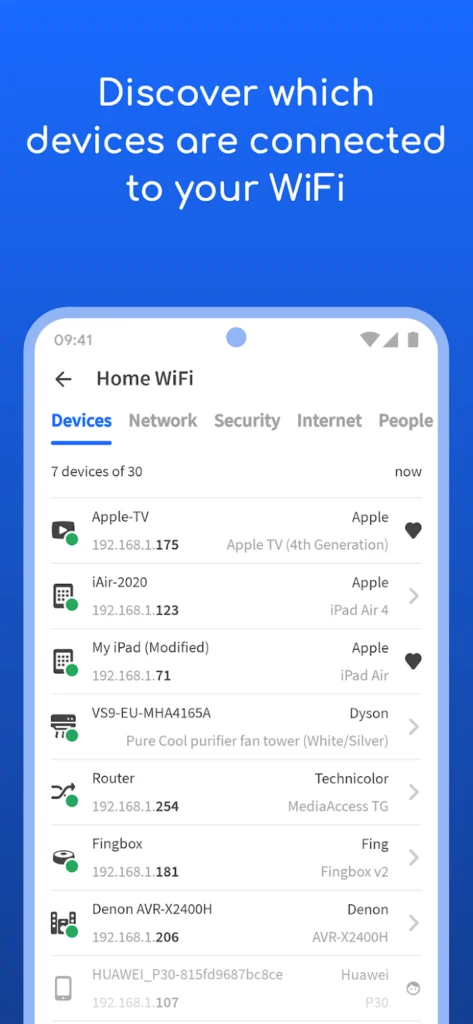
تتمثل إحدى أهم الوظائف في القدرة على إجراء مسح للشبكة المحلية.
بعد تشغيل الفحص، يمكن للأداة اكتشاف الأجهزة التي تظهر على الشبكة وعرض معلومات مرتبطة بها.
وتشير صفحة Google Play إلى إمكانية التعرف على عنوان IP وعنوان MAC واسم الجهاز والطراز والمورد والشركة المصنعة، إلى جانب معلومات أخرى يمكن استخدامها للتعرف على الجهاز.
وهذا يجعل عملية التعرف على الأجهزة أسهل بكثير.
فبدل رؤية قائمة من عناوين IP فقط، يمكن الحصول على معلومات إضافية تساعد على معرفة ما إذا كان الجهاز هاتفًا أو حاسوبًا أو جهازًا آخر.
اكتشاف الأجهزة غير المعروفة
من أكثر الاستخدامات العملية لفحص الشبكة البحث عن الأجهزة التي لا تعرفها.
تخيل أنك تفتح قائمة الأجهزة المتصلة وتجد هاتفين وحاسوبًا وتلفزيونًا تعرفهم، ثم تجد جهازًا آخر لا تتذكر أنك قمت بإضافته.
هذا لا يعني تلقائيًا أن هناك شخصًا يخترق الشبكة.
قد يكون الجهاز تابعًا لأحد أفراد الأسرة، أو جهازًا ذكيًا، أو طابعة، أو تلفزيونًا، أو جهازًا قديمًا لم تتذكره.
لكن ظهوره يعطيك سببًا للتحقق.
وتشير صفحة التطبيق إلى إمكانية اكتشاف المتطفلين على شبكة Wi-Fi وإظهار الأجهزة الجديدة غير المعروفة أثناء عمليات المسح.
هل وجود جهاز مجهول يعني اختراق الشبكة؟
ليس بالضرورة.
هذه نقطة مهمة جدًا عند استخدام أي تطبيق لفحص الشبكات.
قد يظهر الجهاز باسم غير مألوف أو بعنوان MAC لا تعرفه، لكن ذلك لا يعني تلقائيًا أنه جهاز شخص غريب.
بعض الهواتف الحديثة تستخدم آليات مرتبطة بعناوين MAC الخاصة أو العشوائية عند الاتصال بشبكات Wi-Fi، كما أن أسماء الأجهزة قد لا تكون واضحة.
كذلك، بعض الأجهزة الذكية تظهر بأسماء الشركة المصنعة أو أسماء تقنية بدل الاسم الذي اعتدت رؤيته.
لذلك، عند ظهور جهاز غير معروف، من الأفضل فحص التفاصيل ومحاولة مطابقة عنوان MAC أو الشركة المصنعة مع أجهزتك الموجودة في المنزل قبل اتخاذ أي إجراء.
التعرف على الشركة المصنعة للجهاز
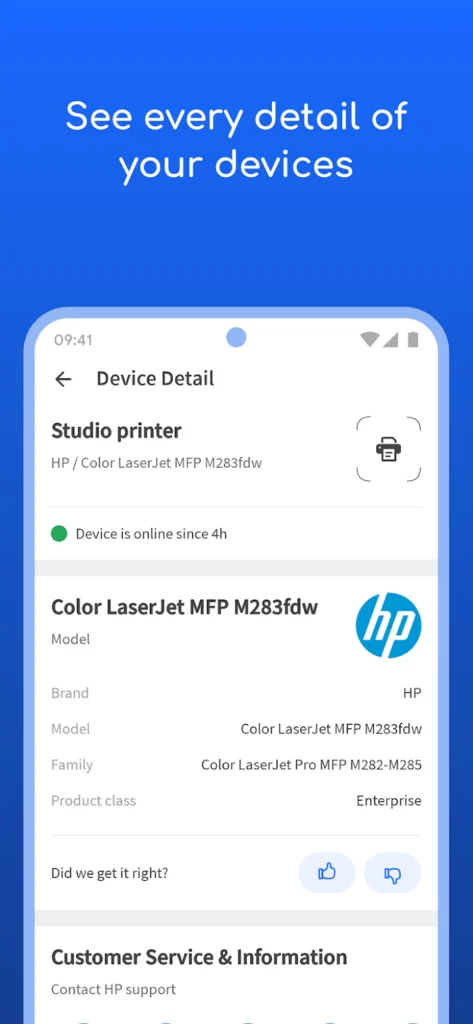
معرفة الشركة المصنعة يمكن أن تكون مفيدة جدًا عند محاولة تحديد الجهاز.
فإذا ظهر جهاز غير معروف، ووجدت أن الشركة المصنعة مرتبطة بجهاز تلفزيون أو هاتف أو طابعة تملكها، فقد تحصل على دليل يساعدك في التعرف عليه.
وتعرض الأداة معلومات مثل الشركة المصنعة والطراز واسم الجهاز وعنوان IP وعنوان MAC، وفق المعلومات المنشورة على Google Play.
هذه التفاصيل تجعل القائمة أكثر فائدة من مجرد عرض أرقام وعناوين.
تحليل متقدم للأجهزة
لا تقتصر عملية التعرف على المعلومات الأساسية.
تشير الصفحة الرسمية إلى وجود تحليل متقدم يعتمد على أسماء وخصائص مرتبطة بتقنيات مثل NetBIOS وUPnP وSNMP وBonjour وأنواع الأجهزة وخصائصها.
هذه الوظائف موجهة بدرجة أكبر للمستخدمين الذين يريدون الحصول على معلومات تقنية إضافية عن الأجهزة الموجودة على الشبكة.
أما المستخدم العادي، فقد تكون معلومات IP وMAC والشركة المصنعة كافية في معظم الحالات.
اختبار سرعة الإنترنت
من أكثر الأدوات التي يحتاج إليها المستخدم اختبار سرعة الإنترنت.
فبدل الاعتماد على الإحساس بأن الإنترنت أصبح بطيئًا، يمكن إجراء اختبار لمعرفة السرعة الفعلية.
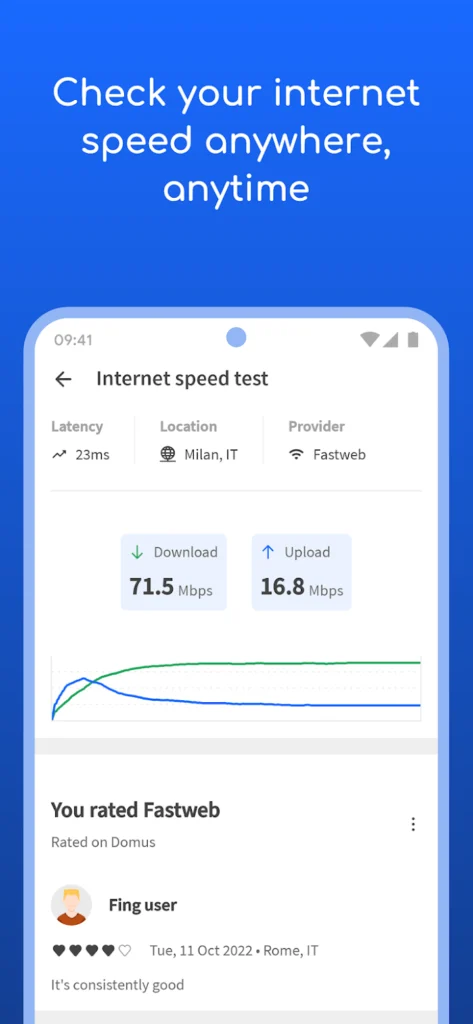
وتوفر الأداة اختبارات لسرعة الإنترنت وWi-Fi والاتصال الخلوي، مع تحليل سرعة التنزيل والرفع ووقت الاستجابة أو Latency.
وهذا يسمح للمستخدم بالحصول على أرقام فعلية يمكن مقارنتها بالسرعة التي يحصل عليها من مزود الخدمة.
سرعة التنزيل والرفع
عند إجراء اختبار سرعة، هناك أكثر من رقم مهم.
سرعة التنزيل هي التي تؤثر في تحميل الملفات ومشاهدة الفيديو وتصفح المواقع.
أما سرعة الرفع فتظهر أهميتها عند إرسال الملفات ورفع الصور والفيديوهات واستخدام خدمات التخزين السحابي ومكالمات الفيديو.
لذلك لا يكفي النظر إلى رقم واحد عند تقييم جودة الاتصال.
ما أهمية زمن الاستجابة؟
زمن الاستجابة أو Latency عنصر مهم جدًا في جودة الشبكة.
قد تحصل على سرعة تنزيل عالية، لكن إذا كان زمن الاستجابة مرتفعًا، فقد تلاحظ تأخرًا أثناء الألعاب عبر الإنترنت أو بعض المكالمات والتطبيقات التفاعلية.
ولهذا توفر الأداة تحليلًا للـLatency إلى جانب سرعات التنزيل والرفع.
لماذا تختلف نتيجة اختبار السرعة؟
من الطبيعي ألا تحصل على النتيجة نفسها في كل اختبار.
قد تتغير السرعة بسبب عدد الأجهزة المتصلة، وموقع الهاتف من الراوتر، وقوة الإشارة، والازدحام على الشبكة، وخوادم الاختبار، وحتى الوقت الذي تجري فيه الاختبار.
لذلك من الأفضل إجراء أكثر من اختبار في أوقات مختلفة إذا كنت تريد تقييم أداء الاتصال بشكل دقيق.
الفرق بين سرعة الإنترنت وسرعة Wi-Fi
هناك فرق مهم بين الاثنين.
قد تكون سرعة خط الإنترنت لديك ممتازة، لكن اتصال Wi-Fi داخل المنزل ضعيف.
على سبيل المثال، إذا كان الراوتر في غرفة بعيدة والهاتف موجودًا في غرفة أخرى تفصلها عدة جدران، فقد تكون سرعة Wi-Fi أقل من السرعة التي يوفرها خط الإنترنت نفسه.
لهذا يمكن أن يساعد اختبار السرعة في تحديد مكان المشكلة.
إذا كانت النتيجة جيدة بالقرب من الراوتر وسيئة في مكان آخر، فقد تكون المشكلة مرتبطة بالتغطية اللاسلكية أكثر من كونها مشكلة في مزود الإنترنت.
اختبار الشبكة الخلوية
لا تقتصر الوظائف على شبكة Wi-Fi.
تشير صفحة Google Play إلى إمكانية تشغيل اختبارات سرعة للإنترنت الخلوي أيضًا.
وهذا مفيد عندما تريد مقارنة أداء شبكة الهاتف المحمول بأداء اتصال Wi-Fi.
وقد يساعد ذلك على معرفة ما إذا كانت المشكلة في شبكة المنزل أو في اتصال الهاتف نفسه.
أداة Ping
من أدوات تشخيص الشبكات المعروفة أمر Ping.
فكرته الأساسية هي اختبار إمكانية الوصول إلى جهاز أو عنوان معين وقياس زمن الاستجابة.
وجود هذه الأداة داخل التطبيق يجعل الهاتف أداة تشخيص أكثر فائدة، خصوصًا لمن يريد التحقق من الاتصال بين الأجهزة داخل الشبكة.
وتذكر صفحة Google Play أن التطبيق يتضمن Ping للأجهزة ضمن مجموعة أدوات الشبكات المتاحة.
ما هو Traceroute؟
Traceroute أو تتبع المسار أداة تساعد على فهم الطريق الذي تسلكه البيانات بين جهازك والوجهة المستهدفة.
يمكن أن تكون مفيدة عندما تريد معرفة أين قد يحدث التأخير في الاتصال.
وجودها ضمن تطبيق واحد يوفر للمستخدم مجموعة من أدوات التشخيص دون الحاجة إلى الاعتماد على برامج منفصلة.
البحث عبر DNS
يضم التطبيق أيضًا أداة DNS Lookup.
خدمة DNS مسؤولة بشكل مبسط عن ترجمة أسماء المواقع إلى عناوين IP يمكن للأجهزة الاتصال بها.
يمكن لأداة DNS Lookup أن تكون مفيدة في عمليات التشخيص وفهم المعلومات المتعلقة بالنطاقات وعناوينها.
فحص المنافذ
من الوظائف الأكثر تقدمًا وجود Port Scanning.
المنافذ هي نقاط منطقية تستخدمها خدمات مختلفة على الأجهزة والشبكات.
فحص المنافذ يمكن أن يساعد المستخدم على معرفة الخدمات التي قد تكون متاحة على جهاز معين، لكنه يحتاج إلى استخدام مسؤول وقانوني.
من المهم التأكيد على أن فحص أجهزة أو شبكات لا تملكها أو لا تملك تصريحًا لاختبارها قد يكون مخالفًا للقوانين أو سياسات الشبكة.
لذلك ينبغي استخدام هذه الوظائف على شبكتك وأجهزتك أو في بيئة لديك إذن واضح لاختبارها.
تنبيهات أمان الشبكة
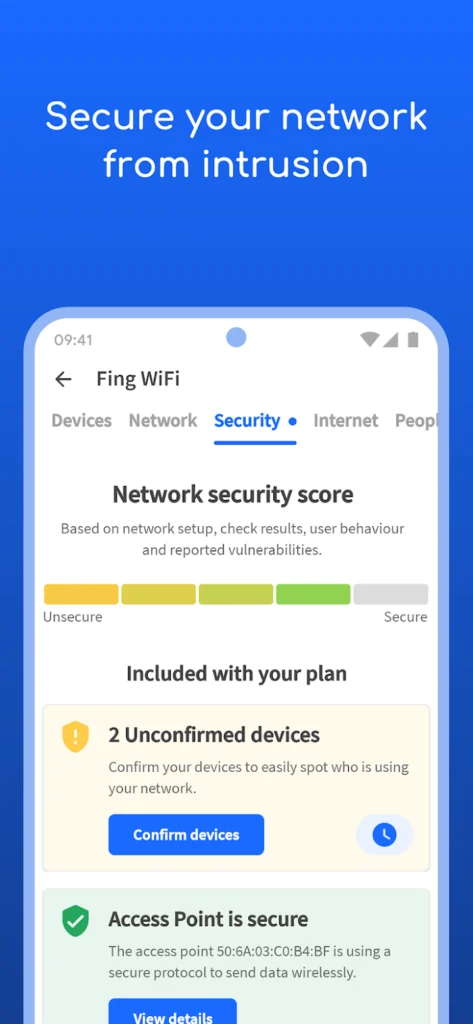
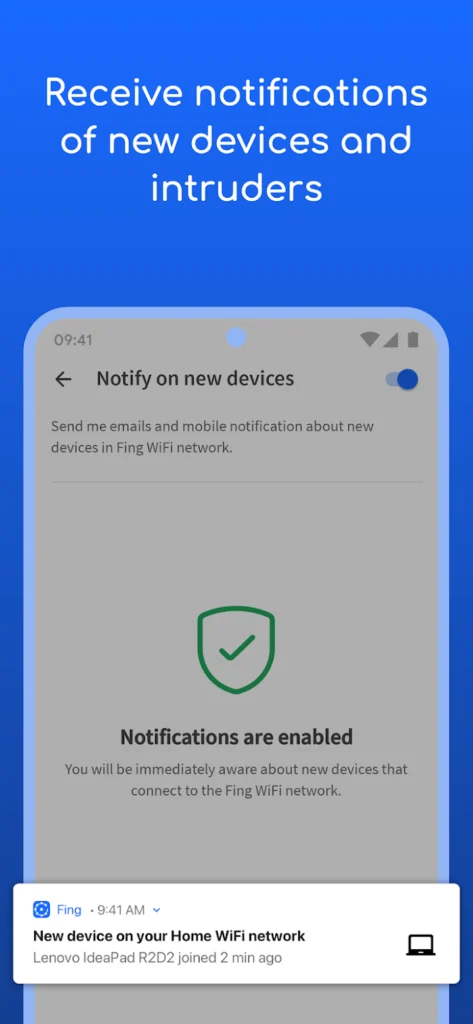
توضح صفحة التطبيق إمكانية تلقي تنبيهات تتعلق بأمان الشبكة والأجهزة على الهاتف والبريد الإلكتروني.
هذه الفكرة مفيدة لمن يريد متابعة التغييرات التي تحدث على الشبكة بدل إجراء فحص يدوي في كل مرة.
فعلى سبيل المثال، يمكن أن يكون ظهور جهاز جديد سببًا لمراجعة قائمة الأجهزة والتأكد من أنه معروف.
مراقبة الأجهزة الجديدة
وجود سجل أو تنبيه بالأجهزة الجديدة يمكن أن يكون مفيدًا جدًا في المنازل التي تضم عددًا كبيرًا من الأجهزة.
فبدل محاولة تذكر كل جهاز في كل مرة، يمكنك التركيز على الأجهزة التي تظهر لأول مرة أو التي لم تكن موجودة في عمليات المسح السابقة.
لكن كما ذكرنا، ظهور جهاز جديد لا يعني بالضرورة وجود اختراق.
قد يكون جهازًا جديدًا أضافه أحد أفراد الأسرة أو جهازًا ذكيًا تم تشغيله مؤخرًا.
استخدام الأداة في حل مشكلة بطء الإنترنت
إذا بدأت تشعر بأن الإنترنت أصبح بطيئًا، يمكنك اتباع خطوات بسيطة.
ابدأ بإجراء اختبار سرعة بالقرب من الراوتر.
بعد ذلك، نفذ اختبارًا من المكان الذي تواجه فيه المشكلة.
إذا كان الفرق كبيرًا، فقد تكون المشكلة مرتبطة بإشارة Wi-Fi.
بعدها افحص الأجهزة المتصلة بالشبكة.
إذا وجدت عددًا كبيرًا من الأجهزة، فقد يكون بعضها يستخدم قدرًا كبيرًا من الاتصال.
وإذا كانت السرعة منخفضة حتى بالقرب من الراوتر، فقد تحتاج إلى مقارنة النتيجة بالسرعة المتعاقد عليها مع مزود الخدمة.
معرفة من يستهلك الشبكة
توفير معلومات عن الأجهزة المتصلة يساعد في معرفة عدد الأجهزة الموجودة، لكنه لا يعني بالضرورة أن التطبيق يستطيع معرفة كل ما يفعله كل جهاز.
وهنا يجب التمييز بين معرفة الأجهزة وتحليل استهلاك النطاق الترددي.
توضح صفحة Google Play أن بعض إمكانات تحليل استخدام النطاق الترددي بحسب الجهاز مرتبطة بإضافة Fingbox والميزات المتقدمة.
وبالتالي يجب عدم افتراض أن كل وظيفة متقدمة متاحة مجانًا داخل التطبيق الأساسي.
العثور على أفضل مكان لإشارة Wi-Fi
من المشكلات الشائعة في المنازل وجود مناطق تكون فيها إشارة Wi-Fi قوية وأخرى ضعيفة.
وتشير الصفحة الرسمية إلى إمكانية استخدام ميزات مرتبطة بالعثور على أفضل نقاط Wi-Fi، مع بعض الوظائف المتقدمة المرتبطة بالمنظومة الإضافية.
هذه الفكرة مهمة عند محاولة تحديد المكان الأنسب للراوتر أو نقاط الوصول.
فبدل وضع الراوتر في مكان عشوائي، يمكن إجراء قياسات في أماكن مختلفة ومقارنة النتائج.
هل يمكن اكتشاف الكاميرات المخفية؟
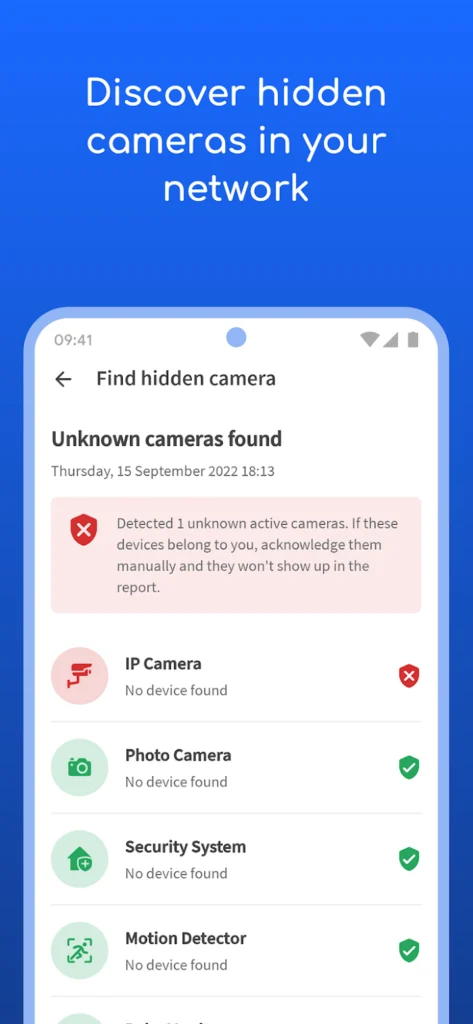
تذكر صفحة Google Play أن التطبيق يساعد المستخدمين في التحقق من وجود كاميرات مخفية أثناء الإقامة في أماكن مثل أماكن المبيت والإفطار.
لكن من المهم فهم حدود هذه الوظيفة.
اكتشاف جهاز شبكي غير معروف قد يعطي مؤشرًا يستحق التحقق، لكنه لا يعني أن كل كاميرا مخفية ستظهر بالضرورة في فحص الشبكة.
فالكاميرا قد لا تكون متصلة بالشبكة نفسها، أو قد تعمل بطريقة مختلفة.
لذلك ينبغي اعتبار هذه الأدوات وسيلة مساعدة وليست ضمانًا لاكتشاف جميع الكاميرات المخفية.
حماية الشبكة المنزلية
يمكن استخدام أدوات فحص الشبكة كجزء من عملية مراجعة أمنية منزلية.
ابدأ بمعرفة الأجهزة الموجودة.
ثم تأكد من أن كل جهاز معروف.
بعد ذلك راجع إعدادات الراوتر، واستخدم كلمة مرور قوية، وحافظ على تحديث البرامج الثابتة عندما تتوفر تحديثات رسمية.
كما يفضل تعطيل الخدمات التي لا تحتاج إليها بدل فتح منافذ دون سبب.
وتوفر المنظومة المتقدمة إمكانات مرتبطة باكتشاف المنافذ المفتوحة وتحليل نقاط ضعف الشبكة.
ميزات إضافية للأجهزة المنزلية الذكية
مع انتشار أجهزة المنزل الذكي، أصبحت الشبكات المنزلية أكثر تعقيدًا.
يمكن أن يكون لديك مصباح ذكي، كاميرا، مكبر صوت، تلفزيون، جهاز تحكم، جهاز تكييف، أو أجهزة أخرى.
فحص الشبكة يساعد على تكوين صورة أفضل عن الأجهزة الموجودة.
وكلما زاد عدد الأجهزة، أصبحت مراقبة الشبكة أكثر أهمية.
الرقابة الأبوية
تشير صفحة التطبيق إلى أن بعض الميزات المتقدمة المرتبطة بإضافة Fingbox تسمح بجدولة وقت الشاشة وإيقاف الوصول إلى الإنترنت مؤقتًا.
وهذا يجعل المنظومة مناسبة للأسر التي تريد التحكم بشكل أكبر في استخدام الإنترنت داخل المنزل.
لكن هذه الوظائف ليست بالضرورة جزءًا من الأدوات المجانية الأساسية، لذلك ينبغي التفريق بين ما يوفره التطبيق مباشرة وما يتطلب جهازًا أو خدمة إضافية.
معرفة الأجهزة القريبة من المنزل
تتضمن الميزات المتقدمة ما يسمى Digital Fence، والذي يسمح برؤية الأجهزة القريبة من المنزل وفق وصف الشركة.
وهذه وظيفة مختلفة عن مجرد فحص الشبكة المنزلية، لأنها ترتبط بميزات إضافية لمراقبة وجود الأجهزة.
الحظر التلقائي للأجهزة
من الوظائف المتقدمة التي تذكرها صفحة التطبيق إمكانية حظر الأجهزة غير المعروفة أو المتطفلين قبل انضمامهم إلى الشبكة.
لكن هذه الوظيفة مرتبطة بإضافة Fingbox بحسب وصف Google Play.
وهذا يعني أن المستخدم الذي يثبت التطبيق على الهاتف فقط يجب ألا يفترض أنه يستطيع تلقائيًا التحكم في كل الأجهزة المتصلة بالراوتر.
أتمتة اختبارات السرعة
من الميزات المتقدمة إمكانية أتمتة اختبارات سرعة الشبكة والحصول على تقارير تساعد في تقييم أداء مزود خدمة الإنترنت.
هذه الميزة مفيدة جدًا إذا كنت تريد إثبات وجود مشكلة متكررة في الاتصال.
فبدل الاعتماد على اختبار واحد، يمكن بناء سجل لنتائج السرعة ومقارنتها عبر الزمن.
كيف تستخدم نتائج اختبار السرعة بشكل صحيح؟
لا تقارن نتيجة واحدة فقط بالسرعة المكتوبة في عقد الإنترنت.
من الأفضل إجراء عدة اختبارات:
- في أوقات مختلفة.
- بالقرب من الراوتر.
- في الأماكن التي تستخدم فيها الإنترنت عادة.
- مع تقليل عدد الأجهزة النشطة قدر الإمكان.
- باستخدام Wi-Fi ثم مقارنة النتيجة باتصال آخر إن أمكن.
بهذه الطريقة تحصل على صورة أكثر واقعية.
أهمية عنوان IP
عنوان IP من أهم المعلومات التي تظهر عند فحص الأجهزة.
يمكن أن يساعدك في التمييز بين الأجهزة داخل الشبكة، كما يمكن استخدامه في بعض عمليات التشخيص.
لكن يجب الانتباه إلى أن عنوان IP المحلي لا يمثل هوية الشخص الذي يستخدم الجهاز.
فهو مجرد عنوان للشبكة المحلية في ذلك السياق.
أهمية عنوان MAC
عنوان MAC هو معرف مرتبط بواجهة الشبكة، ويمكن أن يساعد في التعرف على الأجهزة.
لكن بعض أنظمة التشغيل الحديثة تستخدم عناوين MAC خاصة أو عشوائية في بعض سيناريوهات الاتصال اللاسلكي، ولذلك لا ينبغي الاعتماد على MAC وحده لتحديد هوية جهاز معين.
الأفضل جمع أكثر من معلومة: اسم الجهاز، الشركة المصنعة، الطراز، IP، وسياق الاستخدام.
هل التطبيق مناسب للمبتدئين؟
رغم احتوائه على أدوات تقنية، فإن الوظائف الأساسية سهلة الفهم.
يمكن للمستخدم العادي أن يبدأ بفحص الشبكة ومعرفة الأجهزة المتصلة واختبار السرعة.
أما الأدوات مثل Port Scan وTraceroute وDNS Lookup فهي أكثر ملاءمة للمستخدم الذي لديه معرفة أساسية بالشبكات.
وهذا التنوع يجعل الأداة مناسبة لفئات مختلفة.
هل هو مناسب للمستخدم المحترف؟
يمكن أن يكون مفيدًا كأداة سريعة على الهاتف.
مسؤول الشبكة أو فني الدعم قد يحتاج إلى فحص سريع من الهاتف بدل فتح جهاز كمبيوتر.
توفر مجموعة Ping وTraceroute وDNS وPort Scan ومعلومات الأجهزة نقطة بداية جيدة لعمليات التشخيص.
لكن المستخدم المحترف قد يحتاج في الحالات المتقدمة إلى أدوات متخصصة على الكمبيوتر توفر تحكمًا وتحليلًا أكبر.
واجهة الاستخدام
ميزة جمع مجموعة كبيرة من الأدوات داخل تطبيق واحد هي أنك لا تحتاج إلى تثبيت عدة تطبيقات منفصلة لكل وظيفة.
يمكن أن يكون لديك تطبيق واحد لفحص الشبكة، وآخر لاختبار السرعة، وثالث لـPing، ورابع لأدوات DNS.
أما هنا، فعدد من هذه الوظائف موجود ضمن منظومة واحدة.
وهذا يجعل الوصول إليها أكثر راحة.
التحديثات والاستقرار
تشير صفحة Google Play إلى أن آخر تحديث كان في 26 أغسطس 2026، وأن التحديثات الحالية تتضمن إصلاحات للأخطاء وتحسينات.
وجود تحديثات مستمرة مهم جدًا لأدوات الشبكات، لأن أنظمة التشغيل والأجهزة والراوترات تتغير باستمرار.
تقييم المستخدمين وانتشار الأداة
تحظى الأداة بانتشار واسع على Google Play.
الصفحة الرسمية تعرض أكثر من 50 مليون تنزيل وتقييمًا يبلغ 4.5 نجوم، مع أكثر من 915 ألف مراجعة في البيانات الحالية.
لكن من المهم عدم الاعتماد على التقييم وحده.
تظهر بعض المراجعات الحديثة شكاوى تتعلق بالتعليق أو مشكلات تسجيل الدخول، بينما توجد مراجعات أخرى إيجابية.
وهذا أمر طبيعي في التطبيقات التي تعمل مع عدد كبير من الأجهزة وإصدارات أندرويد المختلفة.
الخصوصية وأمان البيانات
الخصوصية من أهم الأمور التي يجب الانتباه إليها عند استخدام أدوات الشبكات.
وفق قسم أمان البيانات في Google Play، لا يذكر المطور مشاركة البيانات مع جهات خارجية، بينما تشير الصفحة إلى أن التطبيق قد يجمع الموقع الجغرافي والمعلومات الشخصية وثلاثة أنواع أخرى من البيانات. كما تشير إلى تشفير البيانات أثناء النقل وإمكانية طلب حذف البيانات.
هذه المعلومات مقدمة من المطور وقد تتغير مع الوقت، كما أن Google توضح أن ممارسات البيانات قد تختلف بحسب الاستخدام والمنطقة وعمر المستخدم.
لذلك، من الأفضل مراجعة قسم أمان البيانات والأذونات قبل التثبيت، خصوصًا إذا كنت تهتم بدرجة عالية بالخصوصية.
هل يحتاج التطبيق إلى اشتراك؟
التطبيق متاح مع أدوات مجانية، لكنه يحتوي أيضًا على عمليات شراء داخل التطبيق.
كما أن بعض الوظائف المتقدمة مرتبطة بإضافة Fingbox.
ولهذا من المهم التمييز بين الأدوات المجانية الأساسية والميزات المتقدمة التي قد تحتاج إلى منتجات أو خدمات إضافية.
الفرق بين التطبيق والإضافة المادية
يمكن استخدام التطبيق وحده لفحص الشبكات والاستفادة من عدد من الأدوات.
لكن إضافة Fingbox توسع الإمكانات لتشمل وظائف مثل الحظر التلقائي، الرقابة الأبوية، تحليل النطاق الترددي، الأتمتة، واكتشاف بعض مشكلات الشبكة بصورة أكثر تقدمًا.
وبالتالي، لا يحتاج المستخدم العادي بالضرورة إلى شراء الإضافة للاستفادة من وظائف فحص الشبكة الأساسية.
أهم الاستخدامات اليومية
يمكن الاستفادة من الأداة في العديد من المواقف، مثل:
- معرفة الأجهزة المتصلة بالراوتر.
- البحث عن جهاز غير معروف.
- اختبار سرعة الإنترنت.
- مقارنة سرعة Wi-Fi بين الغرف.
- معرفة عنوان IP لجهاز.
- معرفة الشركة المصنعة لجهاز متصل.
- اختبار زمن الاستجابة.
- استخدام Ping في تشخيص الاتصال.
- استخدام Traceroute لفهم مسار الاتصال.
- إجراء DNS Lookup.
- فحص المنافذ على الأجهزة المملوكة لك.
- مراقبة تغييرات الشبكة.
- الحصول على تنبيهات مرتبطة بأمان الشبكة.
- تقييم أداء مزود الإنترنت.
نصائح للحفاظ على أمان شبكة Wi-Fi
حتى مع وجود أدوات فحص متقدمة، تظل الإعدادات الأساسية للراوتر مهمة.
استخدم كلمة مرور قوية وفريدة.
لا تشارك كلمة المرور مع عدد كبير من الأشخاص.
حافظ على تحديث الراوتر إذا كانت الشركة توفر تحديثات رسمية.
راجع قائمة الأجهزة المتصلة بصورة دورية.
قم بإزالة الأجهزة القديمة التي لم تعد تستخدمها.
تجنب فتح منافذ في الراوتر دون معرفة سبب الحاجة إليها.
استخدم تشفير Wi-Fi حديثًا عندما يدعمه الراوتر والأجهزة.
وإذا ظهر جهاز غير معروف، لا تفترض مباشرة أنه اختراق، بل حاول التعرف عليه أولًا.
أخطاء يجب تجنبها عند استخدام أدوات فحص الشبكات
من أكثر الأخطاء شيوعًا اعتبار كل جهاز مجهول جهازًا مخترقًا.
خطأ آخر هو الاعتماد على اختبار سرعة واحد فقط.
ومن الأخطاء أيضًا استخدام Port Scan على شبكات لا تملك تصريحًا لاختبارها.
كذلك لا ينبغي اعتبار نتيجة التطبيق بديلًا عن إعدادات الأمان الأساسية للراوتر.
هذه الأدوات تساعدك على فهم الشبكة وتشخيصها، لكنها ليست حلًا سحريًا لكل مشكلات الإنترنت والأمان.
لمن تناسب هذه الأداة؟
تناسب هذه الأداة عدة فئات من المستخدمين.
المستخدم المنزلي: لمعرفة الأجهزة المتصلة واختبار سرعة الإنترنت.
محبو التقنية: للحصول على معلومات أكثر تفصيلًا عن الأجهزة والشبكة.
اللاعبون: لفحص زمن الاستجابة ومشكلات الاتصال.
العاملون عن بُعد: لمراقبة استقرار الاتصال.
فنيو الدعم: لإجراء اختبارات سريعة من الهاتف.
أصحاب المنازل الذكية: لفهم عدد الأجهزة المتصلة بالشبكة.
أبرز المميزات
يمكن تلخيص أهم المزايا في النقاط التالية:
- فحص شبكات Wi-Fi وLAN.
- اكتشاف الأجهزة المتصلة.
- التعرف على IP وMAC واسم الجهاز والطراز والشركة المصنعة.
- تحليل متقدم لبعض معلومات الأجهزة.
- اختبار سرعة الإنترنت.
- اختبار سرعة Wi-Fi.
- اختبار الاتصال الخلوي.
- تحليل التنزيل والرفع ووقت الاستجابة.
- Ping.
- Traceroute.
- DNS Lookup.
- Port Scanning.
- تنبيهات متعلقة بالشبكة والأجهزة.
- اكتشاف الأجهزة الجديدة وغير المعروفة.
- دعم ميزات متقدمة عبر Fingbox.
- إمكانات مرتبطة بالرقابة الأبوية.
- تحليل النطاق الترددي في الميزات المتقدمة.
- أتمتة اختبارات السرعة في الميزات المتقدمة.
- تحليل بعض نقاط ضعف الشبكة.
أبرز العيوب والقيود
رغم كثرة الوظائف، توجد بعض النقاط التي ينبغي وضعها في الاعتبار:
- بعض الميزات المتقدمة تتطلب Fingbox.
- ظهور جهاز غير معروف لا يعني تلقائيًا وجود اختراق.
- نتائج فحص الأجهزة قد تحتاج إلى تفسير من المستخدم.
- بعض أدوات الشبكات المتقدمة تحتاج إلى معرفة تقنية.
- تجربة التطبيق قد تختلف حسب إصدار أندرويد والجهاز والشبكة.
- توجد مراجعات حديثة تشير إلى بعض مشكلات الأداء أو تسجيل الدخول.
- يحتوي التطبيق على عمليات شراء داخل التطبيق.
الخلاصة
أصبحت الشبكة المنزلية أكثر تعقيدًا من أي وقت مضى بسبب العدد المتزايد من الأجهزة التي تتصل بالإنترنت. ولهذا لم يعد من الكافي أحيانًا معرفة اسم شبكة Wi-Fi وكلمة المرور فقط، بل أصبح من المفيد معرفة الأجهزة الموجودة عليها، ومراقبة سرعة الاتصال، وتشخيص مشكلات الشبكة عند حدوثها.
الأداة التي تناولناها في هذا المقال تقدم مجموعة واسعة من الوظائف التي تجعل الهاتف وسيلة عملية لفحص الشبكة. فمن خلال مسح Wi-Fi وLAN يمكن اكتشاف الأجهزة المتصلة والحصول على معلومات مثل عنوان IP وعنوان MAC واسم الجهاز والطراز والشركة المصنعة. كما توفر أدوات مثل Ping وTraceroute وDNS Lookup وPort Scanning للمستخدم الذي يحتاج إلى تشخيص أكثر تقدمًا.
ومن ناحية اختبار الاتصال، توفر الأداة اختبارات لسرعة الإنترنت وWi-Fi والاتصال الخلوي، مع تحليل التنزيل والرفع ووقت الاستجابة. وهذه الوظائف يمكن أن تساعد في تحديد ما إذا كانت المشكلة مرتبطة بسرعة الإنترنت نفسها أو بجودة اتصال Wi-Fi داخل المنزل.
كما يمكن الاستفادة من فحص الأجهزة لمعرفة ما إذا كانت هناك أجهزة جديدة أو غير معروفة ظهرت على الشبكة. ومع ذلك، ينبغي عدم اعتبار ظهور جهاز مجهول دليلًا قاطعًا على اختراق الشبكة؛ فقد يكون الجهاز تابعًا لأحد أفراد الأسرة أو جهازًا ذكيًا أو يستخدم اسمًا مختلفًا عن الاسم المعتاد.
وتزداد إمكانات المنظومة عند استخدام Fingbox، حيث تضيف وظائف مرتبطة بالحظر التلقائي للأجهزة غير المعروفة، والرقابة الأبوية، وتحليل استهلاك النطاق الترددي، وأتمتة اختبارات السرعة، وتحليل المنافذ المفتوحة ونقاط ضعف الشبكة.
وبحسب بيانات Google Play الحالية، تجاوز عدد التنزيلات 50 مليونًا، ويحصل التطبيق على تقييم يقارب 4.5 من 5 نجوم مع أكثر من 915 ألف مراجعة، بينما كان آخر تحديث في 26 أغسطس 2026 وتضمن إصلاحات وتحسينات.
أما فيما يتعلق بالخصوصية، فتوضح صفحة Google Play أن المطور لا يذكر مشاركة البيانات مع جهات خارجية، بينما قد يجمع التطبيق الموقع الجغرافي والمعلومات الشخصية وأنواعًا أخرى من البيانات، مع تشفير البيانات أثناء النقل وإمكانية طلب حذفها. ومن الأفضل دائمًا مراجعة هذه المعلومات قبل الاستخدام، لأن سياسات البيانات يمكن أن تتغير بمرور الوقت.
في النهاية، إذا كنت تريد وسيلة عملية لفهم شبكة Wi-Fi الخاصة بك، ومعرفة الأجهزة المتصلة، واختبار سرعة الإنترنت، وتشخيص مشكلات الاتصال من الهاتف، فإن هذه الأداة تقدم مجموعة كبيرة من الوظائف في مكان واحد. وهي مناسبة للمستخدم العادي الذي يريد الاطمئنان على شبكته، وكذلك للمستخدم الأكثر خبرة الذي يحتاج إلى أدوات تشخيص إضافية.
وللمزيد من شروحات تطبيقات أندرويد وأدوات الشبكات والأمن الرقمي وأحدث الأخبار التقنية، يمكنك متابعة التقنية للعرب.
اسم التطبيق: Fing – Network Tools






سيب تقييمك عن التطبيق
اكتب رأيك واختار تقييم من نجمة إلى خمس نجوم، وهيتسجل كتقييم على تدوينة WordPress دي.