
البيانات والتفاصيل
بواسطة Deskshare Inc
بطاقة المعلومات
com.ipphonecameraمحتوى التدوينة
مميزات التطبيق
اكتب هنا أهم مميزات التطبيق بالتفصيل.
طريقة الاستخدام
اكتب هنا شرح استخدام التطبيق خطوة بخطوة.
ملاحظات إضافية
اكتب هنا أي معلومات أو متطلبات مهمة للزائر.
شرح وتجربة الاستخدام
تحويل الهاتف القديم إلى كاميرا مراقبة عبر الإنترنت
الكلمة المفتاحية الرئيسية: تحويل الهاتف إلى كاميرا مراقبة
كلمات مفتاحية فرعية: كاميرا IP للهاتف، كاميرا مراقبة عبر الهاتف، مراقبة الهاتف عن بعد، كاميرا أندرويد للكمبيوتر، كاميرا مراقبة لاسلكية
في الوقت الذي أصبحت فيه كاميرات المراقبة المنزلية أكثر انتشارًا، قد لا يحتاج المستخدم دائمًا إلى شراء كاميرا جديدة من أجل مراقبة غرفة أو مكتب أو مدخل منزل. فإذا كان لديك هاتف أندرويد قديم لا تستخدمه، فقد تستطيع الاستفادة من الكاميرا الموجودة بداخله وتحويله إلى كاميرا يمكن الوصول إليها من جهاز كمبيوتر أو هاتف آخر عبر الشبكة.
الفكرة تعتمد على تشغيل الهاتف القديم في وضع البث، ثم الوصول إلى صورة الكاميرا من خلال متصفح الإنترنت أو بعض برامج المراقبة المتخصصة. وبهذه الطريقة يمكن إعادة استخدام جهاز قديم بدلًا من تركه دون فائدة داخل درج أو خزانة.
الحل الذي نستعرضه في هذا المقال يوفر مجموعة من الأدوات المرتبطة بهذه الفكرة، مثل الاتصال عبر Wi-Fi أو نقطة اتصال الهاتف أو بيانات الهاتف، والتبديل بين الكاميرا الأمامية والخلفية، وتشغيل المصباح في الأماكن المظلمة، وضبط سطوع الصورة، بالإضافة إلى إمكانية حماية الوصول إلى البث بكلمة مرور. كما يدعم التكامل مع بعض برامج المراقبة التي يمكنها التعامل مع أكثر من كاميرا.
ما الفكرة الأساسية وراء استخدام الهاتف ككاميرا مراقبة؟
تحتوي معظم الهواتف الذكية على كاميرا قادرة على التقاط الفيديو بجودة مناسبة لمجموعة كبيرة من الاستخدامات اليومية. لكن الهاتف القديم غالبًا ما يفقد قيمته بالنسبة لصاحبه بمجرد شراء جهاز أحدث.
بدلًا من التخلص من الهاتف أو تركه دون استخدام، يمكن وضعه في مكان ثابت واستخدام الكاميرا الموجودة فيه لمراقبة مساحة معينة.
يعمل الهاتف هنا باعتباره مصدرًا لبث الكاميرا، بينما يستخدم الكمبيوتر أو الهاتف الآخر أو أي جهاز مزود بمتصفح لعرض الصورة.
ووفقًا للمعلومات الرسمية، يمكن مشاهدة بث الكاميرا من خلال متصفح على جهاز آخر، كما يمكن دمجه مع برامج مراقبة مثل Security Monitor Pro وIP Camera Viewer.
وهذا يجعل الفكرة مناسبة لمن يريد حلًا بسيطًا لإعادة استخدام هاتف أندرويد قديم دون الحاجة إلى شراء كاميرا مخصصة فورًا.
أبرز ما يقدمه الحل:
- تحويل هاتف أندرويد إلى كاميرا IP.
- مشاهدة الكاميرا من متصفح الإنترنت.
- الاتصال عبر Wi-Fi أو نقطة اتصال الهاتف أو بيانات الهاتف.
- التبديل بين الكاميرا الأمامية والخلفية.
- التحكم في السطوع والمصباح.
- إمكانية استخدام كلمة مرور لحماية المشاهدة.
- دعم برامج مراقبة الكاميرات.
- إمكانية استخدام الهاتف القديم بدلًا من تركه دون فائدة.
كيف يعمل تحويل الهاتف إلى كاميرا IP؟
الفكرة أبسط مما قد تبدو عليه.
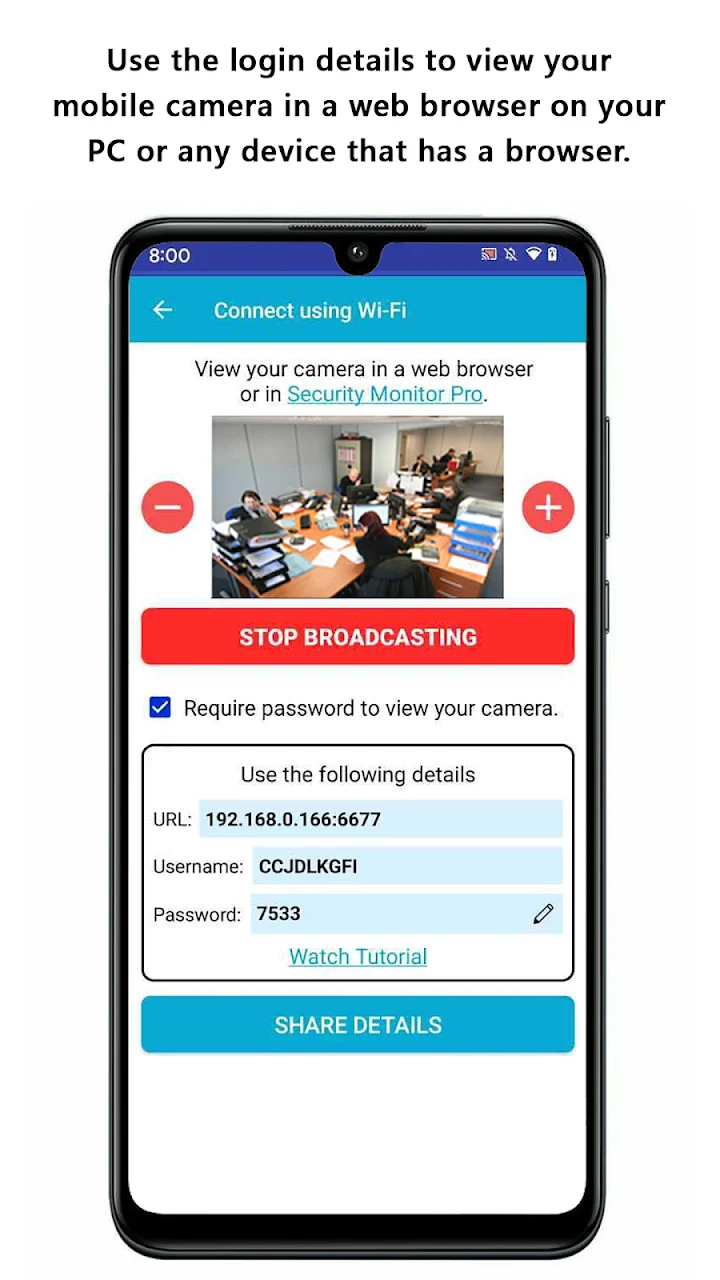
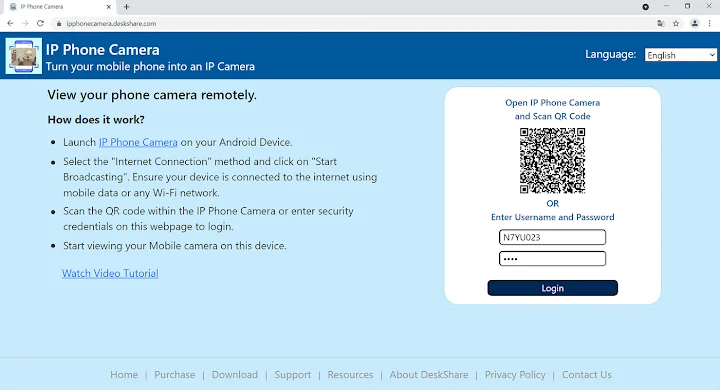
بعد تثبيت التطبيق على هاتف أندرويد، يبدأ المستخدم بث صورة الكاميرا من الهاتف. ويظهر عنوان يمكن استخدامه للوصول إلى البث.
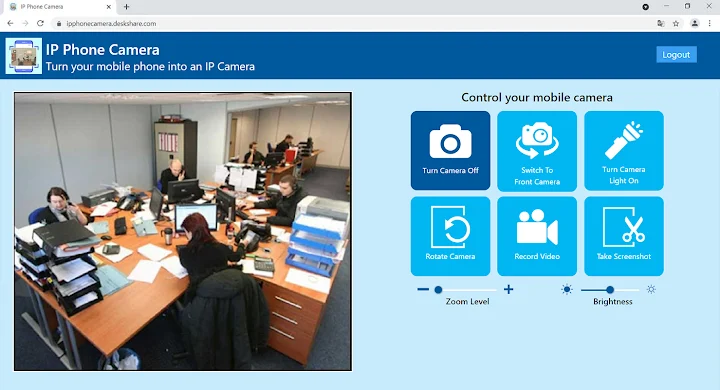
عند فتح هذا العنوان من متصفح على جهاز آخر، تظهر معاينة الكاميرا، ويمكن التحكم في بعض الوظائف من المتصفح.
وتوضح تعليمات الدعم الرسمية أن الطريقة الأساسية داخل الشبكة تبدأ بوضع الهاتف والكمبيوتر على الشبكة نفسها، ثم تشغيل البث من الهاتف، وبعد ذلك إدخال عنوان الاتصال الظاهر في التطبيق داخل متصفح الكمبيوتر.
وهذا يعني أنك لا تحتاج بالضرورة إلى توصيل الهاتف بالكمبيوتر باستخدام كابل USB.
هذه النقطة مهمة، لأن الهاتف يمكن وضعه في مكان مناسب بعيدًا عن الكمبيوتر، طالما توجد وسيلة اتصال مناسبة بين الجهازين.
هل يحتاج الهاتف إلى كابل USB؟
لا.
من أهم مزايا هذا الحل أنه يعتمد على الاتصال الشبكي بدلًا من توصيل الهاتف مباشرة بالكمبيوتر.
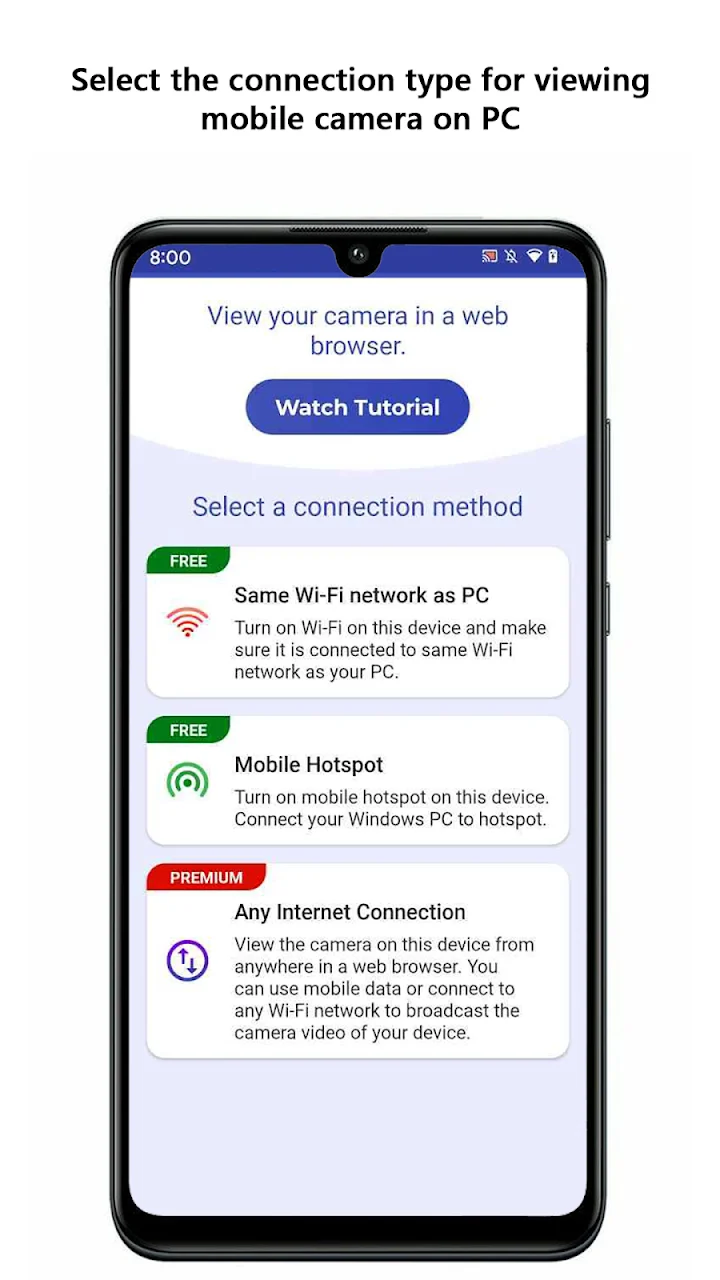
وتذكر صفحة Google Play إمكانية استخدام Wi-Fi أو Mobile Hotspot أو Mobile Data للاتصال بالجهاز الآخر.
وهذا يعطي المستخدم أكثر من طريقة لاستخدام الهاتف بحسب ظروف المكان.
فإذا كان لديك راوتر منزلي، يمكنك استخدام شبكة Wi-Fi. وإذا لم تتوفر شبكة لاسلكية تقليدية، يمكن استخدام نقطة اتصال الهاتف في بعض السيناريوهات.
استخدام Wi-Fi لمشاهدة الكاميرا
يعتبر الاتصال عبر Wi-Fi من أكثر الطرق العملية للاستخدام داخل المنزل أو المكتب.
في هذا السيناريو، يتم توصيل الهاتف الذي يعمل ككاميرا والجهاز الذي تريد مشاهدة البث عليه بالشبكة نفسها.
بعد تشغيل البث، يظهر عنوان الاتصال، ويمكن فتحه من متصفح الكمبيوتر.
وبحسب تعليمات المطور، فإن وجود الجهازين على الشبكة نفسها يساعد على إنشاء الاتصال ومشاهدة المعاينة مباشرة من المتصفح.
يمكن استخدام هذه الطريقة لمراقبة:
- غرفة داخل المنزل.
- مدخل الشقة.
- مكتب صغير.
- مخزن.
- مكان مخصص للحيوانات الأليفة.
- مساحة عمل.
- منطقة تحتاج إلى مراقبة مؤقتة.
لكن يجب الانتباه إلى أن جودة البث واستقراره يعتمدان أيضًا على جودة الشبكة اللاسلكية وموقع الهاتف وقوة الإشارة.
استخدام نقطة اتصال الهاتف
من المميزات المهمة أن الحل لا يتوقف على وجود راوتر منزلي.
يمكن استخدام Mobile Hotspot لإنشاء شبكة مباشرة بين الهاتف الذي يعمل ككاميرا والجهاز الآخر.
وتوضح وثائق الدعم الرسمية أنه يمكن تفعيل نقطة الاتصال من الهاتف، ثم توصيل الجهاز الآخر بالشبكة التي أنشأها الهاتف، وبعد ذلك فتح عنوان البث من متصفح الجهاز الآخر.
هذه الطريقة مفيدة في الأماكن التي لا توجد فيها شبكة Wi-Fi تقليدية.
على سبيل المثال، إذا كنت تريد تجربة الهاتف ككاميرا في مكان مؤقت، فقد تكون نقطة الاتصال وسيلة سهلة لإنشاء الاتصال بين الأجهزة.
هل يمكن استخدام بيانات الهاتف؟
نعم، صفحة التطبيق الرسمية تشير إلى دعم الاتصال باستخدام Mobile Data.
وهذا يفتح سيناريوهات استخدام مختلفة عن المراقبة داخل الشبكة المنزلية.
لكن يجب التعامل مع هذه الطريقة بحذر؛ لأن استخدام بيانات الهاتف في بث الفيديو قد يستهلك كمية ملحوظة من باقة الإنترنت، كما أن طريقة الوصول عن بعد تختلف عن مجرد الاتصال بجهاز موجود على شبكة Wi-Fi نفسها.
لذلك إذا كان الاستخدام يعتمد على البيانات الخلوية لفترات طويلة، فمن الأفضل مراقبة استهلاك الإنترنت والتأكد من أن الباقة مناسبة.
كما أن الاتصال الخارجي لا يعني تلقائيًا أن الهاتف أصبح نظام مراقبة احترافيًا يعمل من أي مكان دون إعدادات إضافية. طبيعة الشبكة ومزود الخدمة وإعدادات الوصول كلها عوامل مؤثرة.
مشاهدة الكاميرا من الكمبيوتر
من الاستخدامات الأساسية تشغيل الهاتف في مكان معين ومشاهدة ما تلتقطه الكاميرا من الكمبيوتر.
ولا يتطلب ذلك بالضرورة تثبيت برنامج مراقبة متخصص، إذ يمكن استخدام متصفح الإنترنت للوصول إلى البث.
وتوضح تعليمات Deskshare أن المستخدم يستطيع تشغيل البث على الهاتف ثم إدخال عنوان الاتصال الظاهر في التطبيق داخل متصفح الكمبيوتر لمشاهدة الصورة مباشرة.
هذا يجعل الاستخدام مناسبًا لمن يريد تجربة الفكرة بسرعة دون الدخول في إعدادات معقدة.
كما يمكن أن تكون الطريقة مفيدة أثناء العمل، عندما تريد إبقاء شاشة الكاميرا مفتوحة على جهاز الكمبيوتر لمراقبة مساحة معينة.
إمكانية المشاهدة من هاتف أو جهاز آخر
الميزة لا تقتصر على الكمبيوتر.
توضح وثائق المطور إمكانية استخدام أي جهاز يحتوي على متصفح، بما في ذلك هاتف آخر أو جهاز لوحي أو حتى تلفاز ذكي في بعض سيناريوهات الاتصال.
وهذا يمنح المستخدم مرونة أكبر.
يمكن مثلًا وضع هاتف قديم في غرفة معينة، ثم استخدام هاتف آخر لمشاهدة البث بدلًا من تشغيل الكمبيوتر طوال الوقت.
لكن مرة أخرى، طريقة الاتصال تعتمد على الشبكة المستخدمة، ولذلك يجب اختيار الإعداد المناسب قبل بدء البث.
التبديل بين الكاميرا الأمامية والخلفية
الهاتف يحتوي عادةً على كاميرا أمامية وأخرى خلفية، وقد تحتاج إلى استخدام واحدة منهما بحسب المكان الذي تريد مراقبته.
يدعم الحل التبديل بين الكاميرا الأمامية والخلفية من خلال واجهة المشاهدة في المتصفح.
وهذا مفيد في الحالات التي تريد فيها تغيير زاوية الرؤية دون الحاجة إلى تحريك الهاتف نفسه.
وعند استخدام الهاتف ككاميرا مراقبة ثابتة، يفضل اختيار الكاميرا المناسبة قبل ترك الجهاز في مكانه، مع التأكد من أن العدسة غير محجوبة وأن الهاتف مثبت بشكل جيد.
التحكم في سطوع الصورة
الإضاءة من أكثر العوامل التي تؤثر في جودة أي كاميرا.
حتى لو كانت كاميرا الهاتف جيدة، فإن وضع الجهاز في غرفة منخفضة الإضاءة قد يؤدي إلى ظهور الصورة بشكل داكن.
يوفر التطبيق خيارًا لضبط سطوع معاينة الكاميرا من المتصفح، وهو ما يمكن أن يساعد في الحصول على صورة أوضح في ظروف الإضاءة الضعيفة.
هذه الميزة لا تعني أن الهاتف يستطيع تحويل الظلام الكامل إلى صورة واضحة، لكنها يمكن أن تكون مفيدة عندما تكون المشكلة مرتبطة بانخفاض مستوى الإضاءة وليس بانعدامها.
تشغيل المصباح في الأماكن المظلمة
إلى جانب ضبط السطوع، يمكن تشغيل فلاش الهاتف عند مراقبة مكان مظلم.
تذكر صفحة التطبيق إمكانية تشغيل المصباح عندما تكون الكاميرا تراقب مساحة منخفضة الإضاءة.
وهذه الميزة قد تكون مفيدة في بعض الاستخدامات، لكنها ليست بديلًا عن الإضاءة المناسبة.
كما يجب الانتباه إلى أن تشغيل المصباح لفترات طويلة قد يؤثر على استهلاك الطاقة ودرجة حرارة الهاتف، خصوصًا إذا كان الجهاز قديمًا.
الحفاظ على عمل الشاشة أثناء البث
أحد التحديات عند استخدام هاتف قديم ككاميرا هو أن النظام قد يحاول إيقاف الشاشة أو الدخول في وضع السكون لتوفير الطاقة.
يحتوي الحل على إعدادات للتحكم في بقاء شاشة الهاتف نشطة أثناء البث، وفقًا لما توضحه صفحة التطبيق الرسمية.
وهذا مهم لأن الهاتف إذا توقف عن العمل أو دخل في وضع يؤثر على البث، فقد تفقد القدرة على مشاهدة الكاميرا.
ومع ذلك، لا ينبغي اعتبار هذه الخاصية ضمانًا بأن الهاتف سيعمل دون انقطاع لأيام؛ فالحرارة والبطارية وإدارة الطاقة وإصدار أندرويد وجودة الشبكة كلها عوامل يمكن أن تؤثر في الاستقرار.
استخدام وضع الأبيض والأسود لتقليل استهلاك البيانات
من الوظائف الأقل شيوعًا وجود خيار لبث الكاميرا بتدرجات الرمادي.
بحسب صفحة Google Play، يمكن استخدام البث بتدرجات الرمادي للمساعدة في توفير البيانات وتسريع تحديثات الصورة.
قد يكون هذا الخيار مفيدًا عندما تكون الأولوية لسرعة وصول الصورة وتقليل كمية البيانات بدلًا من الحفاظ على الألوان.
ففي بعض حالات المراقبة، لا تكون الألوان ضرورية أصلًا، بينما يكون الحصول على تحديثات أسرع للصورة أكثر أهمية.
حماية الكاميرا بكلمة مرور
عندما تتحول كاميرا الهاتف إلى مصدر بث يمكن الوصول إليه عبر الشبكة، تصبح الحماية من الوصول غير المصرح به نقطة مهمة جدًا.
تذكر صفحة التطبيق وجود إمكانية تعيين كلمة مرور لمنع الأشخاص من مشاهدة الكاميرا بشكل عشوائي.
وتوضح وثائق الدعم الرسمية أن حماية كلمة المرور كانت متاحة ضمن النسخة المدفوعة، وأن المستخدم يستطيع تفعيل خيار طلب كلمة مرور لمشاهدة الكاميرا بعد تفعيل الميزة.
لذلك لا ينبغي مشاركة عنوان البث أو بيانات الدخول مع أشخاص غير موثوقين.
كما يفضل استخدام كلمة مرور قوية وعدم الاعتماد على كلمات سهلة التخمين، خصوصًا إذا كان البث متاحًا خارج الشبكة المحلية.
هل يمكن استخدام أكثر من هاتف ككاميرا؟
نعم، يمكن توسيع الفكرة إلى أكثر من هاتف.
وتوضح وثائق Deskshare أن استخدام عدة هواتف ككاميرات يمكن دمجه مع IP Camera Viewer لعرض أكثر من كاميرا على جهاز كمبيوتر، بحيث تتم إضافة كل هاتف باعتباره مصدر كاميرا مستقلًا.
هذا الاستخدام قد يكون مناسبًا للمكاتب الصغيرة أو المساحات التي تحتاج إلى أكثر من زاوية تصوير.
على سبيل المثال، يمكن وضع هاتف في المدخل وهاتف آخر في غرفة مختلفة، ثم جمع المشاهد على جهاز كمبيوتر يدعم برنامج المراقبة المناسب.
وهنا يتحول الهاتف القديم من مجرد جهاز غير مستخدم إلى جزء من نظام مراقبة متعدد المصادر.
التكامل مع برامج المراقبة
من أهم نقاط القوة في هذا الحل أنه لا يعتمد فقط على عرض الفيديو في المتصفح.
وفقًا للمعلومات الرسمية، يمكن استخدامه مع برامج مثل Security Monitor Pro وIP Camera Viewer.
وتوضح وثائق الدعم أن Security Monitor Pro يمكنه التعامل مع بث الهاتف، كما يمكن ضبط التسجيل عند اكتشاف الحركة من خلال البرنامج.
وهذا يعني أن الإمكانات المتقدمة للمراقبة قد تأتي من البرنامج الموجود على الكمبيوتر، وليس من تطبيق الهاتف وحده.
فإذا كان هدفك مجرد مشاهدة البث، فقد يكون المتصفح كافيًا.
أما إذا كنت تريد بناء نظام مراقبة أكثر تنظيمًا يتضمن تسجيلًا أو التعامل مع الحركة أو أكثر من كاميرا، فقد تحتاج إلى برنامج مراقبة مناسب.
استخدام الهاتف لمراقبة المنزل
يمكن أن يكون الهاتف القديم مفيدًا في مراقبة مساحة محددة داخل المنزل.
مثلًا، يمكن وضعه أمام باب داخلي أو في غرفة تحتاج إلى متابعتها أثناء وجودك في مكان آخر.
لكن من المهم عدم التعامل مع الهاتف كبديل مضمون لكاميرا مراقبة احترافية في جميع الظروف.
الكاميرات المتخصصة عادةً تكون مصممة للعمل المستمر، بينما الهاتف الذكي قد يواجه مشكلات تتعلق بالبطارية والحرارة والشحن والنظام.
لذلك يعتبر هذا الحل مناسبًا أكثر للمراقبة المؤقتة أو منخفضة التكلفة، أو لإعادة استخدام هاتف قديم بدلًا من شراء جهاز إضافي مباشرة.
استخدامه لمراقبة الحيوانات الأليفة
من السيناريوهات البسيطة التي يمكن تطبيقها مراقبة الحيوانات الأليفة أثناء الخروج.
يمكن وضع الهاتف في مكان آمن يتيح رؤية الغرفة، ثم فتح البث من جهاز آخر.
وبهذه الطريقة تستطيع الاطمئنان على المكان دون الحاجة إلى شراء كاميرا مخصصة لمجرد الاستخدام العرضي.
لكن إذا كانت المراقبة تحتاج إلى العمل بشكل مستمر على مدار الساعة، فمن الأفضل اختبار الاستقرار لفترة طويلة قبل الاعتماد على الهاتف بشكل كامل.
استخدامه في المكتب أو المتجر الصغير
يمكن أيضًا الاستفادة من الهاتف القديم لمراقبة مساحة صغيرة في مكتب أو متجر.
الميزة هنا أن الهاتف لا يحتاج إلى كابل USB متصل بالكمبيوتر، ويمكن استخدام الشبكة اللاسلكية بدلًا من ذلك.
وعند استخدام برنامج مراقبة متوافق، يمكن التعامل مع أكثر من كاميرا، كما يمكن إعداد بعض إجراءات التسجيل أو التنبيه بحسب البرنامج المستخدم.
لكن في بيئة تجارية حساسة، يجب التأكد من القوانين المحلية المتعلقة بالمراقبة والتسجيل والخصوصية قبل استخدام أي كاميرا.
هل يدعم تسجيل الصوت؟
هناك نقطة مهمة يجب معرفتها قبل الاعتماد عليه.
صفحة Google Play تنص بوضوح على أن صوت الكاميرا غير مدعوم.
لذلك إذا كنت تبحث عن حل ينقل الصورة والصوت معًا، فهذا ليس الخيار المناسب وفقًا للمواصفات الحالية المنشورة.
أما إذا كان هدفك مشاهدة الصورة فقط، فإن عدم دعم الصوت قد لا يمثل مشكلة بالنسبة لك.
هذه من النقاط التي يجب الانتباه إليها قبل تثبيت التطبيق، خصوصًا لمن يبحث عن بديل كامل لكاميرا مراقبة منزلية حديثة.
استهلاك البطارية والحرارة
تحويل الهاتف إلى كاميرا وبث الفيديو لفترات طويلة يختلف عن استخدام الهاتف العادي.
الكاميرا تعمل باستمرار، والشبكة تعمل باستمرار، والمعالج يعالج الفيديو، وقد تكون الشاشة نشطة بحسب الإعدادات.
لهذا السبب من الأفضل استخدام شاحن مناسب مع وضع الهاتف في مكان جيد التهوية.
ولا ينصح بوضع الهاتف تحت وسادة أو داخل مكان مغلق أثناء التشغيل المستمر، لأن الحرارة قد ترتفع.
إذا كان الهاتف قديمًا جدًا أو بطاريته منتفخة أو تالفة، فمن الأفضل عدم استخدامه لهذا الغرض.
جودة الصورة تعتمد على الهاتف نفسه
من المهم عدم الخلط بين إمكانات التطبيق وإمكانات كاميرا الهاتف.
التطبيق يستطيع تحويل الهاتف إلى مصدر كاميرا، لكنه لا يستطيع تغيير المستشعر الموجود في الجهاز.
لذلك تختلف جودة الصورة من هاتف إلى آخر.
هاتف قديم بكاميرا متواضعة سيعطي نتيجة مختلفة تمامًا عن هاتف أحدث يمتلك مستشعرًا أفضل.
كما تتأثر الصورة بالإضاءة وموقع الهاتف وجودة العدسة واستقرار الاتصال.
لهذا يفضل تجربة الهاتف في المكان المستهدف قبل تثبيته بشكل دائم.
هل يحتاج إلى هاتف حديث؟
ليس بالضرورة.
الفكرة الأساسية موجهة أصلًا إلى إعادة استخدام هواتف أندرويد القديمة، وفقًا لوصف التطبيق على Google Play.
وهذا من أهم الأسباب التي تجعل الحل جذابًا للمستخدم الذي لديه جهاز قديم يعمل بشكل جيد، حتى لو لم يعد مناسبًا للاستخدام اليومي.
لكن توافق الهاتف يعتمد على إصدار أندرويد والأداء الفعلي للجهاز.
وتوضح معلومات الإصدار الحالية على Google Play أن الإصدار 7.2 أضاف دعم Android 15، إلى جانب تحسينات تتعلق بالواجهة والاتصال وبعض مشكلات أجهزة Samsung والأجهزة اللوحية.
أبرز المميزات والعيوب
المميزات
- الاستفادة من هاتف أندرويد قديم.
- إمكانية مشاهدة الكاميرا من المتصفح.
- لا يحتاج إلى كابل USB للاتصال.
- دعم Wi-Fi.
- دعم Mobile Hotspot.
- دعم Mobile Data.
- إمكانية التبديل بين الكاميرا الأمامية والخلفية.
- التحكم في سطوع الصورة.
- تشغيل المصباح في الأماكن المظلمة.
- دعم وضع تدرجات الرمادي.
- إمكانية حماية الوصول بكلمة مرور.
- إمكانية التكامل مع برامج مراقبة متخصصة.
- إمكانية استخدام أكثر من هاتف في بعض سيناريوهات المراقبة.
- واجهة مناسبة لفكرة الاستخدام البسيط.
العيوب
- لا يدعم صوت الكاميرا.
- استقرار البث يعتمد على الشبكة والهاتف.
- الهاتف القديم قد يعاني من الحرارة أو استهلاك البطارية.
- بعض وظائف الحماية المتقدمة قد ترتبط بالنسخة المدفوعة.
- ليس بديلًا كاملًا لكل أنظمة المراقبة الاحترافية.
- جودة الصورة تعتمد على كاميرا الهاتف الأصلي.
- الاستخدام عبر بيانات الهاتف قد يستهلك الباقة بسرعة.
ماذا تقول تقييمات المستخدمين؟
يحصل التطبيق على تقييم يقارب 3.7 نجوم على Google Play، مع أكثر من 3 آلاف مراجعة، ويتجاوز عدد تنزيلاته مليون تنزيل وفق البيانات الظاهرة على المتجر.
لكن من المهم عدم الاعتماد على الرقم وحده.
بعض المراجعات تشير إلى سهولة الاستخدام وجودة الصورة، بينما اشتكى مستخدمون آخرون من انقطاع الاتصال أو الحاجة إلى إعادة تشغيل البث في بعض الحالات.
وفي المقابل، توجد تجربة مستخدم استخدم هاتفًا قديمًا مع NAS ونظام لاكتشاف الحركة، وذكر أن الإعداد عمل بصورة جيدة بالنسبة له.
وهذا يوضح نقطة مهمة: تجربة الاستخدام قد تختلف حسب الهاتف والشبكة والبرنامج المساعد وطريقة الإعداد.
كيفية إعداد الهاتف ككاميرا خطوة بخطوة
الخطوة الأولى: تجهيز الهاتف
اختر هاتف أندرويد قديمًا ما زال يعمل بشكل طبيعي.
تأكد من أن الكاميرا سليمة وأن البطارية والشاحن في حالة جيدة.
الخطوة الثانية: تثبيت التطبيق
قم بتثبيت التطبيق من Google Play بدلًا من الاعتماد على ملفات APK مجهولة المصدر.
الخطوة الثالثة: اختيار طريقة الاتصال
يمكن اختيار Wi-Fi أو Mobile Hotspot أو Mobile Data بحسب السيناريو الذي تريد استخدامه.
الخطوة الرابعة: بدء البث
افتح التطبيق واضغط على خيار بدء بث الكاميرا.
سيظهر عنوان الاتصال الذي تحتاج إليه للوصول إلى الكاميرا.
الخطوة الخامسة: فتح المتصفح
من الكمبيوتر أو الجهاز الآخر، افتح متصفح الإنترنت وأدخل العنوان الذي ظهر على الهاتف.
بحسب تعليمات المطور، يجب أن تظهر معاينة الكاميرا بعد نجاح الاتصال.
الخطوة السادسة: ضبط الصورة
يمكنك تجربة الكاميرا الأمامية أو الخلفية، وضبط السطوع، واستخدام المصباح عند الحاجة.
الخطوة السابعة: حماية الوصول
إذا كان السيناريو يتطلب حماية إضافية، استخدم إعدادات كلمة المرور المتاحة في التطبيق وفقًا لنوع الحساب أو الإصدار المستخدم.
نصائح للحصول على بث أكثر استقرارًا
قبل وضع الهاتف في مكان بعيد وتركه يعمل، من الأفضل إجراء اختبار طويل.
ضع الهاتف في المكان المطلوب، ثم اترك البث يعمل لمدة ساعة أو أكثر.
راقب:
- استقرار الاتصال.
- درجة حرارة الهاتف.
- استهلاك البطارية.
- جودة الصورة.
- قوة Wi-Fi.
- عدم دخول الهاتف في وضع يؤثر على البث.
إذا كان الهاتف ينقطع باستمرار، فالمشكلة قد لا تكون في التطبيق نفسه؛ فقد تكون مرتبطة بالشبكة أو بإدارة الطاقة في الهاتف أو بإصدار أندرويد.
كما يفضل وضع الهاتف بالقرب من مصدر كهرباء موثوق، مع توفير تهوية جيدة.
هل التطبيق مناسب للمراقبة الاحترافية؟
الإجابة تعتمد على احتياجاتك.
إذا كنت تريد مراقبة غرفة صغيرة أو إعادة استخدام هاتف قديم أو تجربة فكرة كاميرا IP، فقد يكون حلًا عمليًا.
أما إذا كنت تدير منزلًا كبيرًا أو متجرًا أو منشأة تحتاج إلى مراقبة أمنية مستمرة وموثوقة، فلا ينبغي الاعتماد على هاتف قديم باعتباره البديل الوحيد لنظام مراقبة احترافي.
وجود تكامل مع برامج المراقبة يمنح الحل مرونة أكبر، لكن الهاتف نفسه يظل جهازًا استهلاكيًا وليس كاميرا مراقبة متخصصة.
الخصوصية وأمان الاستخدام
تعد الخصوصية من أهم النقاط عند تحويل الهاتف إلى كاميرا.
يجب ألا تضع الهاتف في مكان يصور أشخاصًا دون علمهم أو في أماكن خاصة لا يجوز مراقبتها.
كما ينبغي حماية البث وعدم مشاركة بيانات الدخول مع أشخاص غير موثوقين.
وبحسب قسم Data Safety في Google Play، يذكر المطور أن التطبيق لا يشارك البيانات مع جهات خارجية، ولا يجمع بيانات وفق الإفصاح الظاهر في المتجر، وأن البيانات تكون مشفرة أثناء النقل.
لكن هذه المعلومات هي إفصاحات يقدمها المطور عبر Google Play، ويمكن أن تتغير مع تحديث التطبيق أو اختلاف المنطقة. لذلك يظل من الأفضل مراجعة معلومات الخصوصية الحالية قبل الاستخدام الحساس.
هل يستحق تحويل الهاتف القديم إلى كاميرا؟
إذا كان لديك هاتف قديم يعمل بشكل جيد، فالفكرة تستحق التجربة، خصوصًا إذا كنت تحتاج إلى كاميرا مؤقتة ولا تريد شراء جهاز جديد.
الميزة الأكبر هنا ليست في الحصول على كاميرا احترافية مجانية، وإنما في إعادة استخدام جهاز موجود لديك بالفعل.
قد تحصل على حل عملي لمراقبة غرفة أو مكتب أو مساحة محددة، مع إمكانية المشاهدة من متصفح أو دمج الهاتف مع أدوات مراقبة أخرى.
لكن يجب أن تكون التوقعات واقعية.
هذا النوع من الحلول يعتمد على الهاتف والشبكة، ولا يوفر بالضرورة جميع خصائص الكاميرات الذكية الحديثة، كما أن غياب الصوت يمثل قيدًا مهمًا لبعض المستخدمين.
الخلاصة
تحويل هاتف أندرويد قديم إلى كاميرا مراقبة يمكن أن يكون طريقة ذكية للاستفادة من جهاز لم يعد مستخدمًا. الفكرة بسيطة: الهاتف يلتقط الفيديو ويبثه عبر الشبكة، بينما يستطيع جهاز آخر مشاهدة الصورة من خلال المتصفح أو برنامج مراقبة متوافق.
الحل الذي تناولناه يوفر خيارات اتصال متعددة، منها Wi-Fi ونقطة الاتصال وبيانات الهاتف، كما يقدم أدوات مثل التبديل بين الكاميرات، وضبط السطوع، وتشغيل المصباح، والحفاظ على الشاشة أثناء البث، إضافة إلى إمكانية حماية الوصول بكلمة مرور والتكامل مع بعض برامج المراقبة.
ومع ذلك، يجب الانتباه إلى القيود، وعلى رأسها عدم دعم صوت الكاميرا، واحتمالية تأثر الاستقرار بجودة الشبكة وإمكانات الهاتف القديم.
إذا كان هدفك هو الحصول على كاميرا إضافية منخفضة التكلفة أو إعادة استخدام هاتف موجود لديك، فقد تكون التجربة مناسبة. أما في حالات الحماية الأمنية الحساسة أو المراقبة المستمرة، فمن الأفضل التفكير في كاميرا IP مخصصة مصممة للعمل على مدار الساعة.
وإذا كنت مهتمًا بالمزيد من التطبيقات والأدوات التي تساعدك على الاستفادة من أجهزتك القديمة وتحويلها إلى حلول تقنية عملية، يمكنك متابعة المزيد من الشروحات والمراجعات عبر التقنية للعرب.
الأسئلة الشائعة
هل يمكن استخدام الهاتف القديم ككاميرا مراقبة؟
نعم، يمكن استخدام هاتف أندرويد ككاميرا IP وبث صورته إلى جهاز آخر عبر الشبكة، بحسب إمكانات الهاتف وطريقة الاتصال المستخدمة.
هل يحتاج الهاتف إلى كابل USB؟
لا، يمكن استخدام Wi-Fi أو نقطة اتصال الهاتف أو بيانات الهاتف وفق الخيارات المتاحة.
هل يمكن مشاهدة الكاميرا من الكمبيوتر؟
نعم، يمكن فتح عنوان البث من متصفح الكمبيوتر ومشاهدة معاينة الكاميرا.
هل يمكن استخدام أكثر من هاتف؟
نعم، يمكن دمج عدة هواتف مع برامج مراقبة متوافقة مثل IP Camera Viewer لعرض أكثر من مصدر كاميرا.
هل يدعم التطبيق صوت الكاميرا؟
لا، تشير صفحة التطبيق الرسمية على Google Play إلى أن صوت الكاميرا غير مدعوم.
اسم التطبيق
اسم التطبيق الذي تناولناه في هذا المقال هو IP Phone Camera، وهو من تطوير Deskshare Inc.، ومتاح عبر Google Play، ويهدف إلى تحويل هاتف أندرويد إلى كاميرا IP يمكن مشاهدة بثها من أجهزة أخرى. وتشير صفحة المتجر إلى أن آخر تحديث ظاهر حاليًا هو 5 يونيو 2025، مع دعم Android 15 في الإصدار 7.2 وفق قسم “ما الجديد”.





سيب تقييمك عن التطبيق
اكتب رأيك واختار تقييم من نجمة إلى خمس نجوم، وهيتسجل كتقييم على تدوينة WordPress دي.