
البيانات والتفاصيل
بواسطة Dmytro Kryvoruchko
بطاقة المعلومات
info.dvkr.screenstreamمحتوى التدوينة
مميزات التطبيق
اكتب هنا أهم مميزات التطبيق بالتفصيل.
طريقة الاستخدام
اكتب هنا شرح استخدام التطبيق خطوة بخطوة.
ملاحظات إضافية
اكتب هنا أي معلومات أو متطلبات مهمة للزائر.
شرح وتجربة الاستخدام
أفضل تطبيق لمشاركة شاشة الهاتف مباشرة
أصبحت مشاركة شاشة الهاتف من الوظائف التي يحتاج إليها عدد كبير من المستخدمين في حياتهم اليومية، سواء كان الهدف تقديم شرح لشخص آخر، أو عرض تطبيق معين، أو تقديم درس عن بُعد، أو مساعدة أحد أفراد العائلة في حل مشكلة على هاتفه، أو حتى مشاركة تجربة لعب أو تطبيق مع الآخرين.
ورغم أن بعض الهواتف الحديثة توفر أدوات مدمجة لمشاركة الشاشة، فإن هذه الأدوات لا تكون دائمًا مناسبة لكل الاستخدامات، خصوصًا عندما تريد عرض شاشة الهاتف على جهاز آخر باستخدام متصفح عادي دون الحاجة إلى تثبيت برنامج إضافي على الجهاز المستقبل.
هنا تظهر أهمية الأدوات التي تحول هاتف أندرويد نفسه إلى مصدر بث مباشر للشاشة والصوت، بحيث يستطيع الطرف الآخر مشاهدة المحتوى من خلال متصفح حديث أو مشغل وسائط يدعم البروتوكول المستخدم.
والأهم أن بعض الحلول المتقدمة لا تكتفي بطريقة واحدة للبث، وإنما توفر عدة تقنيات مختلفة يمكن الاختيار بينها حسب طبيعة الاتصال والهدف من المشاركة. فقد تحتاج إلى بث عالمي عبر الإنترنت، أو مشاركة محلية داخل شبكة Wi-Fi، أو استخدام بروتوكول مخصص مثل RTSP للاتصال ببرامج احترافية مثل VLC وOBS.
وفي هذا المقال الحصري لموقع التقنية للعرب، سنستعرض بالتفصيل هذه التجربة، وكيف يمكن استخدامها لمشاركة شاشة الهاتف، وما الفرق بين أوضاع البث المختلفة، وكيف يمكن الاستفادة منها في التعليم والدعم الفني والعروض التقديمية والألعاب، بالإضافة إلى أهم المميزات والقيود المتعلقة بالخصوصية واستهلاك البيانات والأداء.
ما فكرة مشاركة شاشة الهاتف عبر المتصفح؟
الفكرة الأساسية بسيطة للغاية.
بدلًا من توصيل الهاتف بكابل بجهاز كمبيوتر أو تلفزيون، يمكن جعل الهاتف نفسه مصدرًا للبث، ثم الوصول إلى هذا البث من جهاز آخر.
في بعض الحالات، يكفي أن يفتح الطرف الآخر متصفحًا حديثًا، ثم يدخل إلى البث باستخدام المعلومات التي يوفرها الهاتف.
هذا الأسلوب يوفر قدرًا كبيرًا من المرونة، لأن الجهاز المستقبل لا يحتاج بالضرورة إلى تثبيت تطبيق خاص حتى يشاهد المحتوى.
ويمكن أن يكون الجهاز المستقبل هاتفًا آخر أو جهازًا لوحيًا أو كمبيوترًا أو أي جهاز آخر يستطيع تشغيل المتصفح أو مشغل الوسائط المناسب.
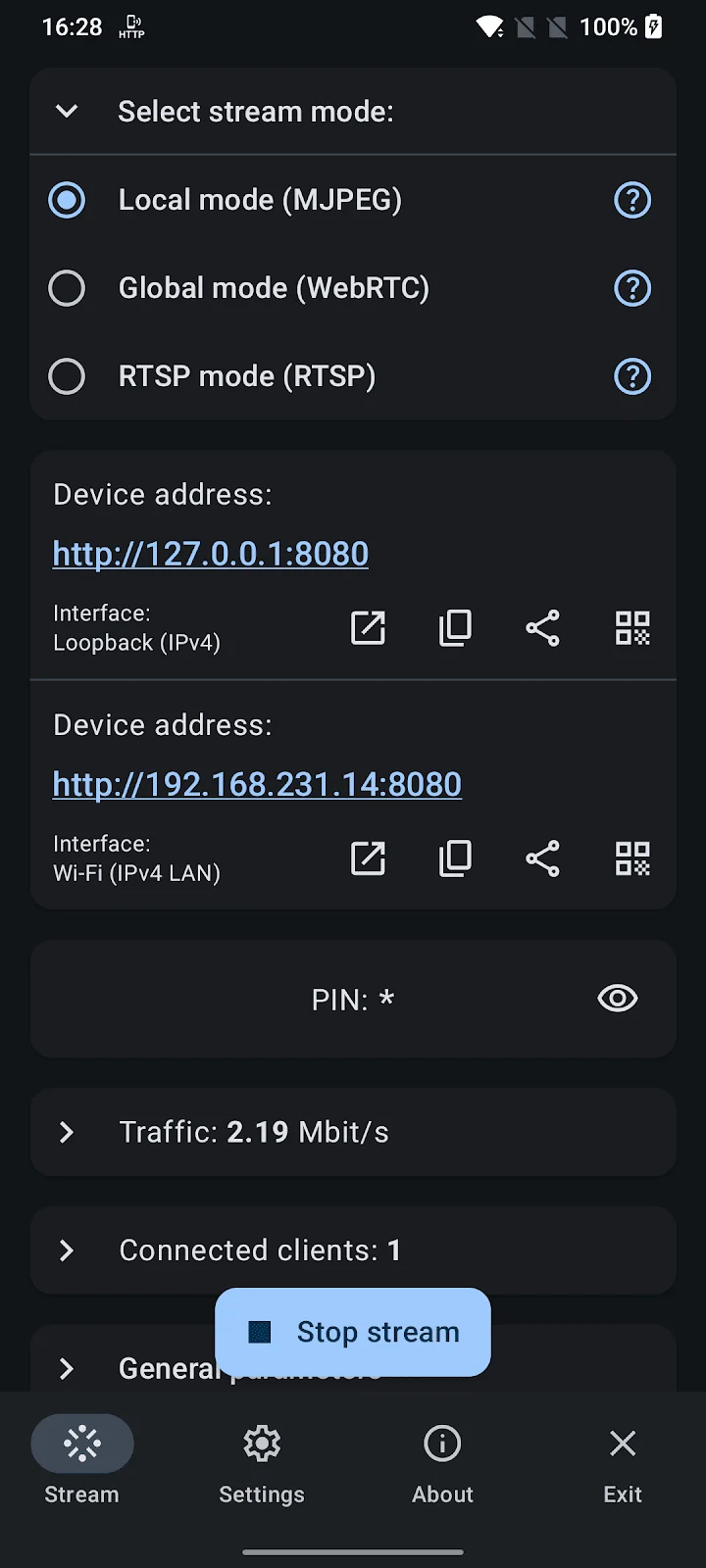
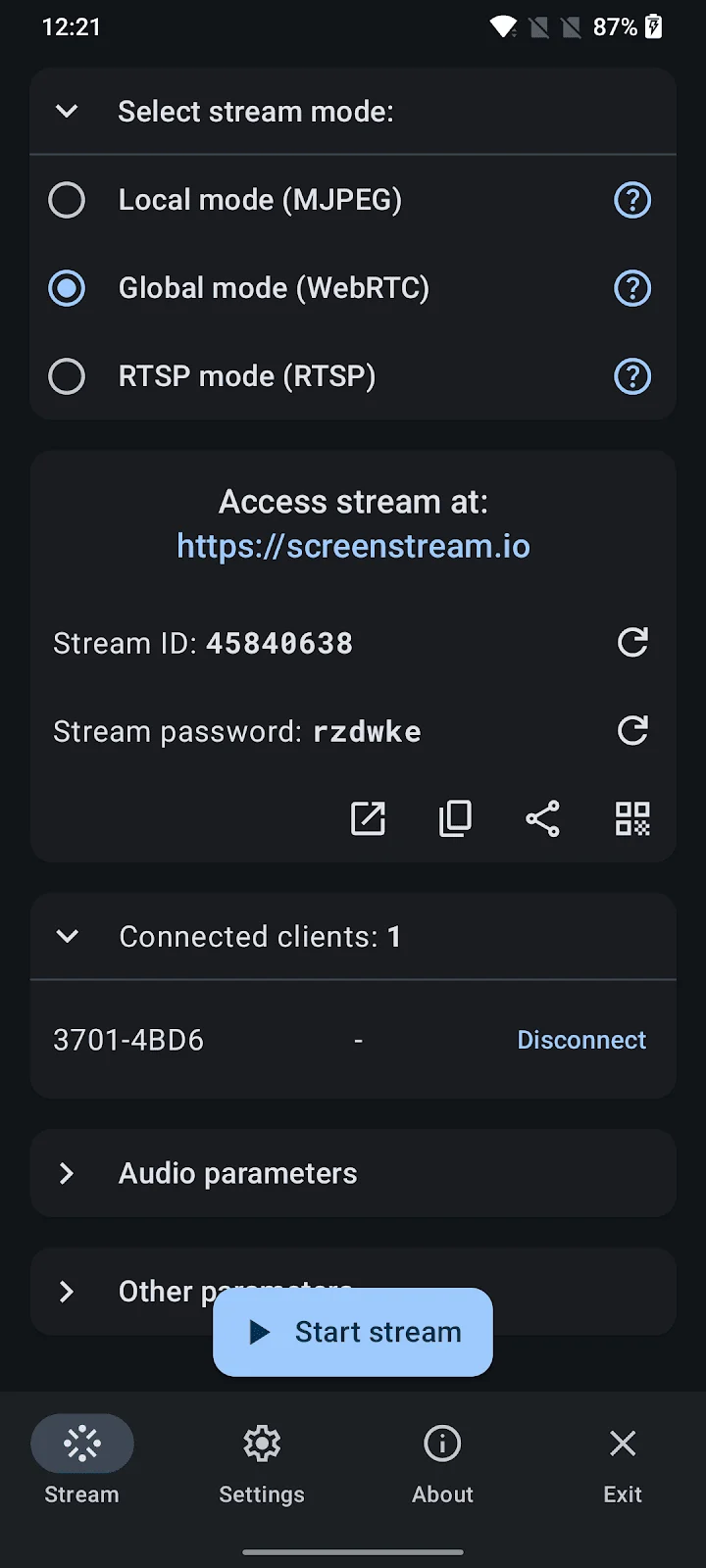
وتشير صفحة Google Play إلى أن الأداة تدعم ثلاثة أوضاع رئيسية للبث: WebRTC العالمي، وMJPEG المحلي، وRTSP. ولكل وضع طريقة مختلفة في الاتصال والاستخدام.
تحويل هاتف أندرويد إلى مصدر بث مباشر
بعد تشغيل الأداة ومنحها الصلاحيات اللازمة لمشاركة الشاشة، يصبح الهاتف قادرًا على إرسال محتوى الشاشة إلى المشاهد.
وهذا يعني أنك لا تحتاج إلى تجهيز جهاز بث مستقل أو شراء معدات إضافية من أجل استخدام الوظيفة الأساسية.
يمكن أن يكون الهاتف هو مصدر الصورة بالكامل، مع إمكانية مشاركة الميكروفون وصوت الجهاز في بعض أوضاع البث والأجهزة المدعومة.
وهذا يجعل الأداة مناسبة للعديد من السيناريوهات، من عرض التطبيقات والشرح إلى المساعدة عن بعد.
كما أن اعتمادها على تقنيات معروفة مثل WebRTC وRTSP وMJPEG يمنح المستخدم خيارات أكثر من التطبيقات التي تعتمد على طريقة اتصال واحدة فقط.
الوضع العالمي باستخدام WebRTC
يعتبر WebRTC أحد أهم الأوضاع المتاحة، لأنه مصمم للبث عبر الإنترنت بطريقة تسمح بإنشاء اتصال مباشر بين الأجهزة.
وفق وصف Google Play، يوفر هذا الوضع بثًا مشفرًا من طرف إلى طرف ومحمياً بكلمة مرور، ويمكن مشاركة الشاشة والميكروفون وصوت الجهاز حيثما كان ذلك مدعومًا.
ويحتاج هذا الوضع إلى اتصال بالإنترنت، بينما تتم معالجة الإشارة من خلال خادم عام مفتوح المصدر.
بعد بدء البث، يمكن للمشاهد الانضمام باستخدام معرف البث وكلمة المرور من خلال متصفح يدعم WebRTC.
وهذه الطريقة مفيدة عندما لا يكون الجهازان موجودين على نفس شبكة Wi-Fi، لأن الاتصال مصمم للعمل عبر الإنترنت.
لماذا يعتبر WebRTC مفيدًا؟
الميزة الأساسية في WebRTC هي المرونة.
إذا كنت تريد مشاركة شاشة هاتفك مع شخص موجود في مكان آخر، فلست مضطرًا إلى جعل الجهازين متصلين بنفس شبكة Wi-Fi المحلية.
يمكن بدء البث عبر الإنترنت، ثم مشاركة معلومات الوصول مع المشاهد.
وهذا يجعل الوضع مناسبًا للدعم الفني عن بعد، أو الدروس، أو العروض التي تتم بين أشخاص في أماكن مختلفة.
لكن يجب الانتباه إلى أن جودة البث تعتمد على سرعة واستقرار اتصال الإنترنت، وأن استهلاك النطاق الترددي يمكن أن يزداد مع زيادة عدد المشاهدين، لأن البث الصوتي والمرئي ينتقل مباشرة بين الأجهزة وفق التصميم المذكور في صفحة التطبيق.
الحماية بكلمة مرور
من أهم النقاط في وضع WebRTC وجود حماية بكلمة مرور.
وهذا مهم لأن مشاركة الشاشة قد تعرض محتوى شخصيًا، مثل الإشعارات أو التطبيقات أو الصور أو الرسائل.
وجود معرف للبث وحده لا ينبغي اعتباره وسيلة أمان كافية، ولذلك توفر المنظومة كلمة مرور إلى جانب معرف البث.
ومن الأفضل دائمًا عدم مشاركة بيانات الدخول إلى البث مع أشخاص غير موثوق بهم.
كما ينبغي إيقاف البث بمجرد الانتهاء من الحاجة إليه، خصوصًا عند التعامل مع معلومات شخصية أو حسابات خاصة.
الوضع المحلي باستخدام MJPEG
إذا كان هدفك مشاركة الشاشة داخل نفس الشبكة المحلية، فهناك وضع آخر يعتمد على MJPEG.
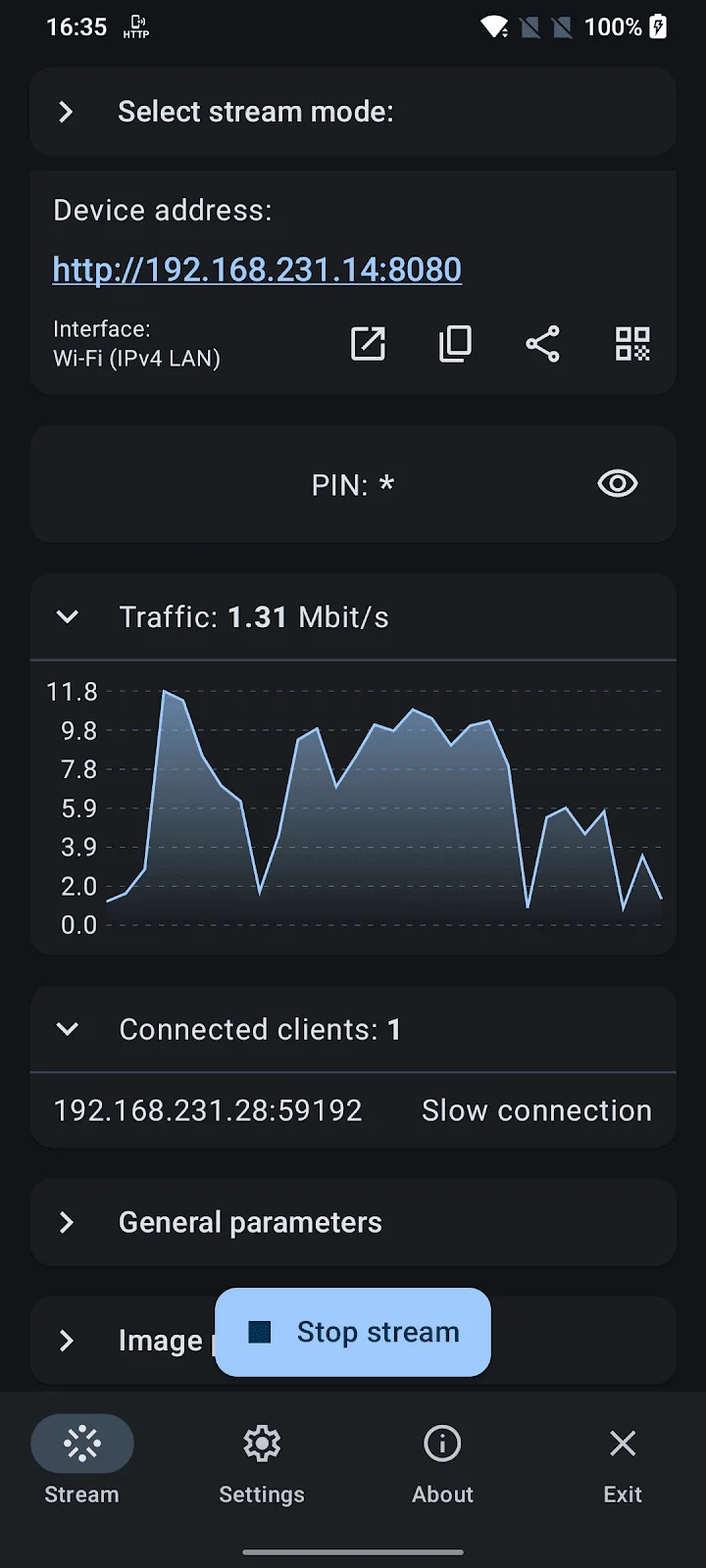
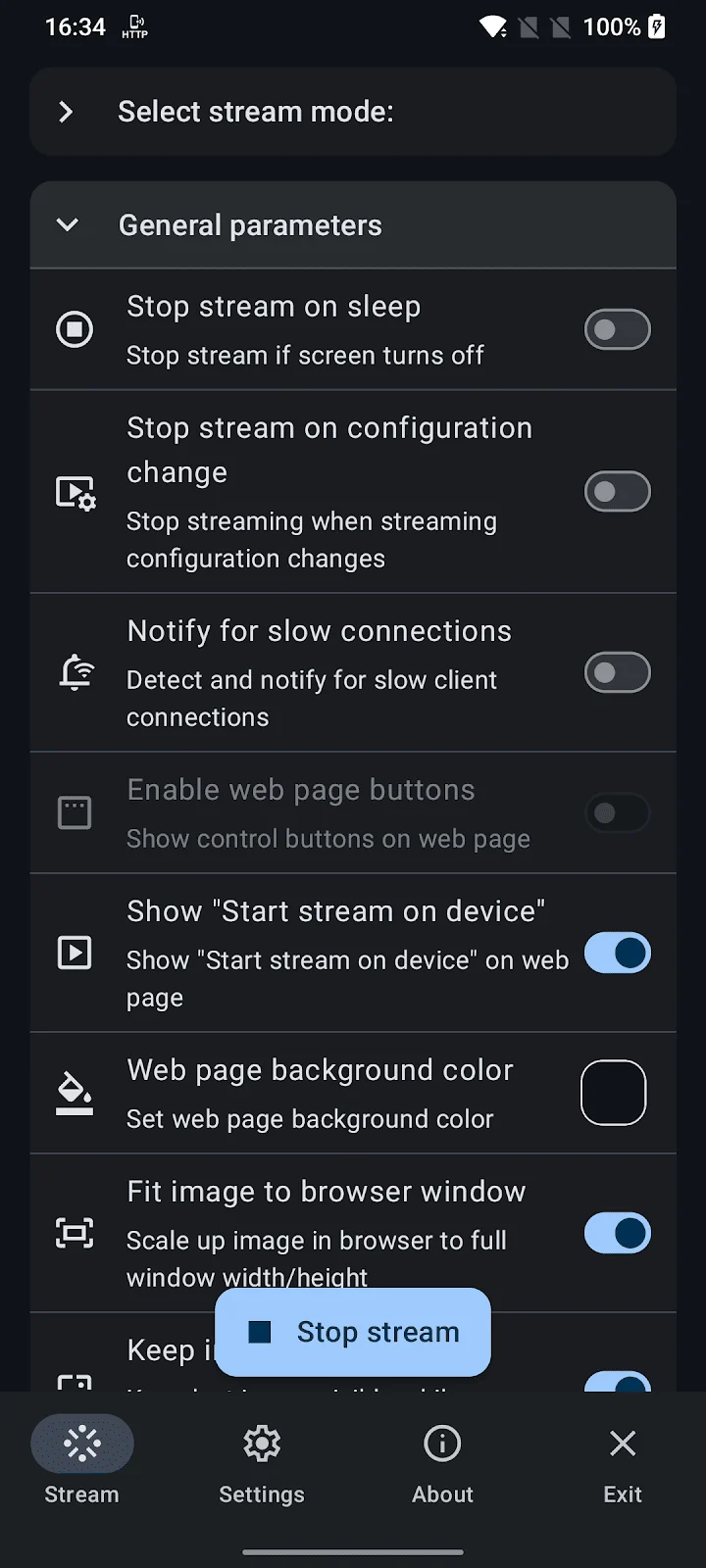
هذا الوضع يستخدم خادم HTTP مدمجًا داخل الهاتف، ويمكنه العمل عبر Wi-Fi أو نقطة اتصال أو ربط USB، بل ويمكن تشغيله دون اتصال بالإنترنت في الحالات المناسبة.
وهذا يجعله مناسبًا عندما يكون الهاتف والجهاز الذي سيشاهد البث قريبين من بعضهما.
على سبيل المثال، يمكن استخدام الهاتف مع كمبيوتر متصل بنفس الشبكة المحلية، ثم مشاهدة الشاشة من خلال متصفح.
ولا تحتاج هذه الطريقة إلى إعداد خدمة إنترنت خارجية حتى تعمل داخل الشبكة المحلية.
الفرق بين البث المحلي والبث عبر الإنترنت
الفرق الأساسي هو طريقة الاتصال.
في الوضع المحلي، تكون الأجهزة عادةً ضمن شبكة محلية واحدة، ويمكن استخدام Wi-Fi أو نقطة اتصال أو ربط USB.
أما الوضع العالمي، فيعتمد على الإنترنت ويمكن أن يسمح بالمشاهدة من مكان آخر.
لذلك إذا كنت تريد عرض شاشة الهاتف على كمبيوتر موجود بجوارك، فقد يكون البث المحلي أكثر منطقية.
أما إذا كنت تريد أن يشاهد شخص موجود في مدينة أو دولة أخرى، فالوضع العالمي يمكن أن يكون أكثر ملاءمة.
اختيار الوضع الصحيح يمكن أن يؤثر بشكل مباشر على سهولة الاستخدام والأداء واستهلاك البيانات.
استخدام الهاتف كنقطة اتصال
من السيناريوهات المفيدة إمكانية استخدام نقطة اتصال الهاتف لإنشاء شبكة محلية.
يمكن أن يتصل الجهاز الآخر بهذه الشبكة، ثم الوصول إلى البث المحلي.
هذه الطريقة مفيدة عندما لا يتوفر جهاز توجيه أو شبكة Wi-Fi تقليدية.
كما يمكن استخدام الربط عبر USB في بعض السيناريوهات، وهو خيار إضافي لمن يريد اتصالًا محليًا دون الاعتماد على شبكة لاسلكية تقليدية.
رمز PIN للبث المحلي
يوفر الوضع المحلي إمكانية إضافة رمز PIN اختياري يتكون من 4 إلى 6 أرقام.
وهذا يوفر طبقة حماية بسيطة قبل السماح بالمشاهدة.
لكن من المهم معرفة أن Google Play يذكر أن وضع MJPEG المحلي لا يستخدم التشفير.
ولهذا لا ينبغي التعامل مع رمز PIN على أنه بديل عن التشفير الكامل.
عند استخدام البث المحلي، من الأفضل تشغيله على شبكة موثوقة، وعدم فتحه على شبكات عامة أو غير معروفة إذا كان المحتوى المعروض حساسًا.
قص الشاشة وتغيير الحجم والتدوير
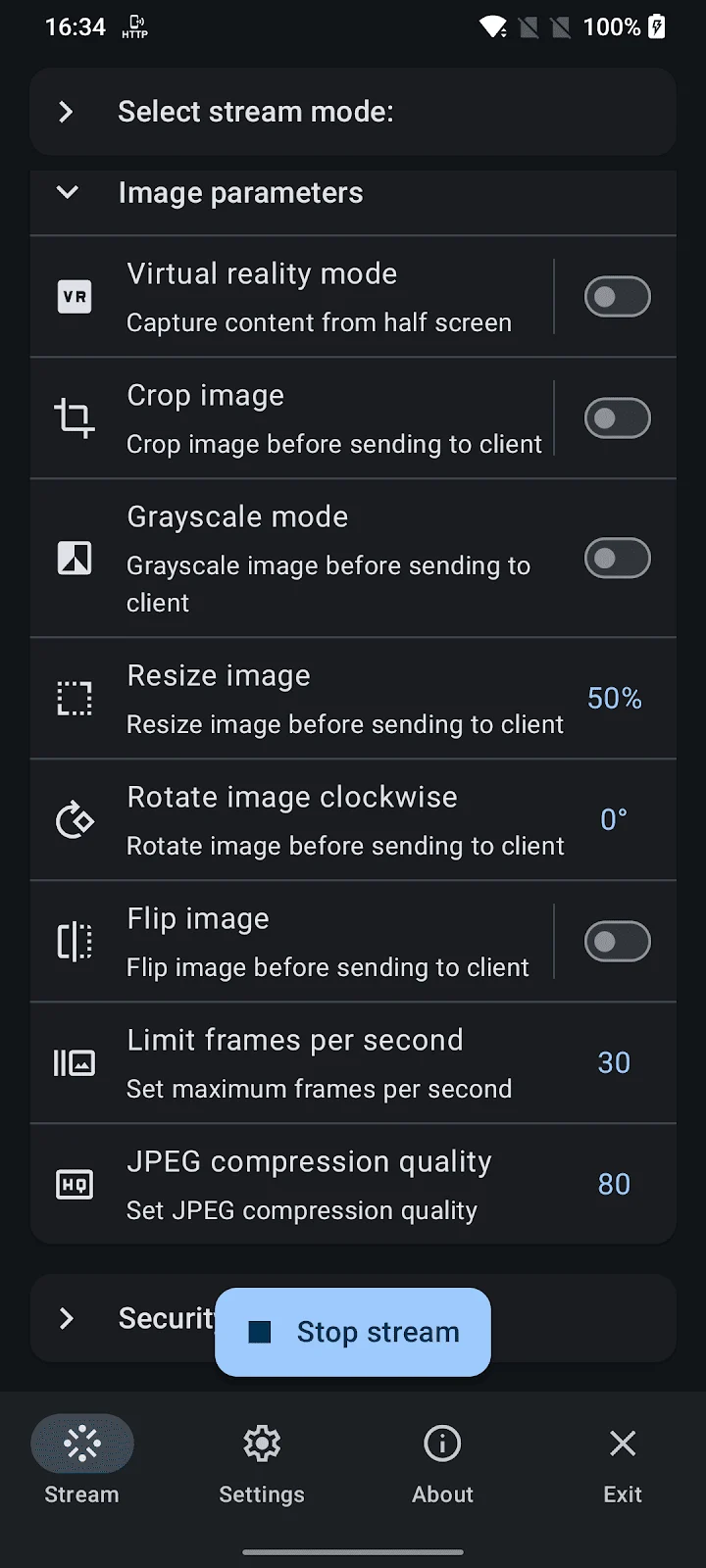
لا يقتصر الوضع المحلي على إرسال الشاشة كما هي فقط.
تذكر صفحة التطبيق وجود خيارات مرتبطة بقص الصورة وتغيير حجمها وتدويرها، إلى جانب دعم IPv4 وIPv6.
هذه الخيارات يمكن أن تكون مفيدة عندما تريد عرض جزء محدد من الشاشة بدلًا من بث الشاشة بالكامل.
كما يمكن أن يساعد تغيير الحجم على تقليل كمية البيانات أو تحسين تجربة المشاهدة على الأجهزة ذات الشاشات المختلفة.
أما التدوير، فهو مفيد عندما تنتقل بين الوضع الرأسي والأفقي أو عندما تحتاج إلى عرض المحتوى بطريقة مختلفة.
دعم RTSP
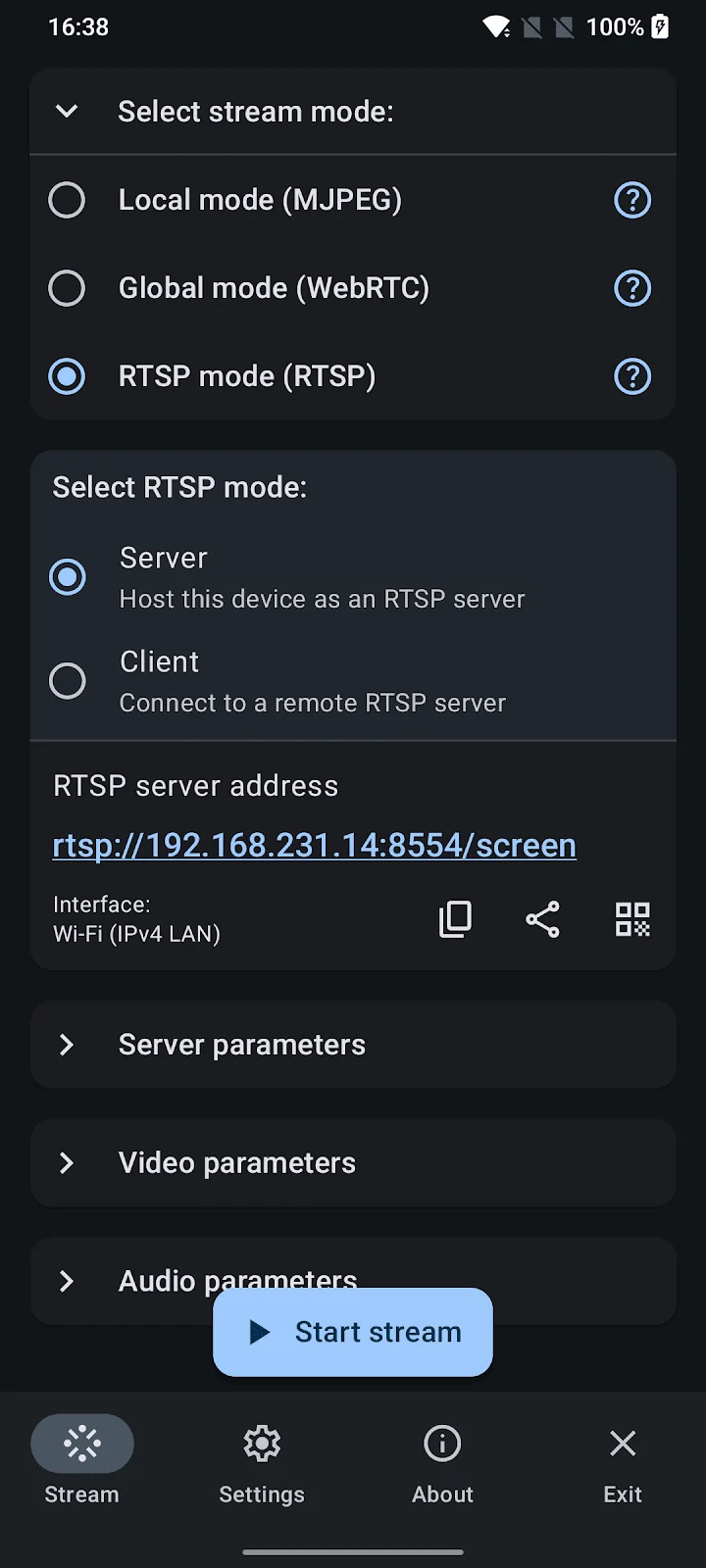
بالإضافة إلى WebRTC وMJPEG، تتوفر إمكانية استخدام RTSP.
وهذا الوضع أكثر ارتباطًا ببرامج ومشغلات الوسائط الاحترافية.
وفقًا لصفحة Google Play، يمكن استخدام الوضع كخادم أو عميل، مع دعم فيديو H.265/H.264 وصيغ صوتية مثل OPUS وAAC وG.711.
وجود RTSP يوسع نطاق الاستخدام بشكل كبير، خصوصًا بالنسبة للأشخاص الذين يعملون مع برامج البث والمراقبة والفيديو.
التوافق مع VLC
من أبرز النقاط في وضع RTSP إمكانية استخدام VLC لمشاهدة البث.
وهذا مفيد للمستخدم الذي يريد عرض شاشة الهاتف على جهاز كمبيوتر دون الاعتماد على متصفح.
يمكن لبرنامج VLC التعامل مع تدفقات RTSP، وبالتالي يصبح الهاتف مصدرًا للفيديو بينما يتولى الكمبيوتر تشغيل البث.
هذه الطريقة قد تكون مناسبة للمستخدمين الذين لديهم خبرة بسيطة في برامج الوسائط والشبكات.
التوافق مع OBS
تدعم المنظومة أيضًا OBS، وهو برنامج معروف في مجال البث المباشر وتسجيل الفيديو.
وجود توافق مع OBS يفتح الباب أمام سيناريوهات أكثر احترافية.
على سبيل المثال، يمكن استخدام شاشة الهاتف كمصدر داخل مشروع بث أو تسجيل، ثم دمجها مع مصادر أخرى مثل كاميرا الويب أو الميكروفون أو نوافذ الكمبيوتر.
وهذا قد يكون مفيدًا لصناع المحتوى الذين يريدون عرض تطبيقات الهاتف ضمن بث مباشر أو تسجيل شرح.
دعم FFmpeg وGStreamer وmpv
لا يتوقف التوافق عند VLC وOBS.
تذكر صفحة التطبيق أيضًا دعم FFmpeg وmpv وGStreamer وMediaMTX وغيرها من الأدوات المتوافقة مع RTSP.
وهذا يجعل الأداة مناسبة بدرجة أكبر للمستخدمين التقنيين والمطورين الذين يريدون دمج بث الهاتف في أنظمة أو حلول مخصصة.
فبدلًا من الاعتماد على تطبيق مغلق وطريقة عرض واحدة، يمكن استخدام بروتوكول معروف مع مجموعة واسعة من الأدوات.
اكتشاف ONVIF
يتضمن وضع RTSP أيضًا دعم اكتشاف ONVIF لتدفقات الخادم باستخدام H.264.
هذه الميزة تستهدف بشكل أكبر بيئات الشبكات وأنظمة الفيديو التي تعتمد على بروتوكولات ومعايير متخصصة.
قد لا يحتاج المستخدم العادي إلى هذه الخاصية، لكنها تضيف قيمة للمستخدمين الذين يريدون دمج الهاتف ضمن بيئة بث أو مراقبة أو معالجة فيديو أكثر تعقيدًا.
مشاركة صوت الهاتف
من نقاط القوة المهمة أن الأداة لا تركز على الفيديو فقط.
في وضع WebRTC، يمكن مشاركة الشاشة والميكروفون وصوت الجهاز عندما يكون ذلك مدعومًا.
أما في RTSP، فتوجد خيارات متعددة للصوت، منها OPUS وAAC وG.711.
وهذا يجعلها مناسبة للشرح الذي يحتاج إلى الصوت، مثل تسجيل شرح لتطبيق أو تقديم عرض أو مشاركة لعبة.
لكن يجب الانتباه إلى أن دعم صوت الجهاز قد يعتمد على إصدار Android والجهاز وطريقة البث والصلاحيات المتاحة.
استخدام الأداة في التعليم
التعليم من الاستخدامات الواضحة لمشاركة الشاشة.
يمكن للمدرس أو المدرب استخدام الهاتف لعرض تطبيق أو صفحة أو مستند، ثم مشاركة الشاشة مع الطلاب.
كما يمكن استخدامها في الدروس الفردية عن بعد عندما يحتاج المدرس إلى رؤية ما يحدث على الهاتف أو شرح طريقة استخدام تطبيق معين.
وبما أن بعض أوضاع البث يمكن الوصول إليها من المتصفح، فإن الطرف الآخر لا يحتاج بالضرورة إلى تثبيت نفس التطبيق على جهازه.
الدعم الفني وحل المشكلات
من أكثر الاستخدامات العملية أيضًا الدعم الفني عن بعد.
تخيل أن شخصًا يواجه مشكلة في إعدادات هاتفه ولا يعرف كيف يشرحها بالكلمات.
بدلًا من محاولة وصف الخطوات، يمكنه مشاركة الشاشة مع الشخص الذي يقدم الدعم.
عندها يستطيع الطرف الآخر رؤية القوائم والإعدادات والمشكلة كما تظهر على الهاتف.
وهذا يمكن أن يقلل الوقت المطلوب لحل المشكلات ويجعل عملية الدعم أكثر وضوحًا.
لكن يجب التأكد من عدم ظهور كلمات المرور أو الرسائل الخاصة أو المعلومات الحساسة أثناء المشاركة.
العروض التقديمية والعروض التجريبية
يمكن استخدام الأداة في العروض التقديمية أو العروض المباشرة لتطبيقات الهاتف.
على سبيل المثال، إذا كنت تريد شرح تطبيق معين أمام مجموعة من الأشخاص، يمكنك تشغيل البث وعرض شاشة الهاتف على جهاز آخر متصل بشاشة أكبر.
وهذا يسمح للمشاهدين برؤية الخطوات التي تنفذها مباشرة.
كما يمكن أن يكون مفيدًا للمطورين عند تقديم نسخة تجريبية من تطبيق جديد.
مشاركة الألعاب
تشير صفحة Google Play إلى إمكانية استخدام الأداة لمشاركة الألعاب بشكل عادي.
يمكن تشغيل لعبة على الهاتف ثم بث الشاشة إلى جهاز آخر.
لكن الألعاب السريعة قد تحتاج إلى اتصال قوي وزمن استجابة منخفض حتى تكون التجربة جيدة.
كما أن عملية البث نفسها قد تستهلك موارد من الهاتف، لذلك قد تلاحظ اختلافًا في الأداء أثناء اللعب والبث في الوقت نفسه، خاصة على الأجهزة المتوسطة أو القديمة.
استهلاك البيانات
من أهم الأمور التي يجب الانتباه إليها استهلاك البيانات.
توضح صفحة Google Play أن استخدام البث عبر بيانات الهاتف يمكن أن يكون مرتفعًا، ولذلك يُفضل استخدام Wi-Fi.
وهذا أمر طبيعي بالنسبة لبث الفيديو المباشر.
كلما ارتفعت جودة البث أو زادت مدة التشغيل، زادت كمية البيانات المستخدمة.
كما أن عدد المشاهدين يمكن أن يؤثر على استهلاك النطاق الترددي في بعض أوضاع البث.
لذلك إذا كان لديك باقة إنترنت محدودة، فمن الأفضل استخدام شبكة Wi-Fi ومراقبة استهلاك البيانات.
تأثير جودة الشبكة على البث
حتى مع وجود تطبيق جيد، لا يمكن الحصول على بث مستقر إذا كان الاتصال ضعيفًا.
في البث عبر الإنترنت، تعتمد التجربة على سرعة الإنترنت واستقراره لدى الطرفين.
أما في البث المحلي، فتؤثر جودة شبكة Wi-Fi أو نقطة الاتصال على سرعة انتقال البيانات.
إذا ظهر تأخير أو تقطع، فقد يكون السبب الشبكة وليس التطبيق نفسه.
كما أن تشغيل ألعاب أو فيديوهات عالية الدقة أثناء البث يمكن أن يزيد الضغط على الهاتف والشبكة.
الأداء والتأخير
تشير بعض مراجعات Google Play إلى وجود حالات لاحظ فيها المستخدمون تأخيرًا بسيطًا أثناء البث، خاصة عند تشغيل الألعاب أو مشاهدة فيديوهات YouTube.
وهذه نقطة يجب وضعها في الاعتبار.
مشاركة الشاشة ليست بالضرورة مساوية لعرض الشاشة مباشرة عبر كابل أو تقنية مخصصة منخفضة التأخير.
فالبث يحتاج إلى التقاط الشاشة ومعالجتها وضغطها وإرسالها ثم فكها وعرضها على الجهاز الآخر.
ولهذا قد يظهر تأخير بدرجات مختلفة بحسب الوضع المستخدم والجهاز والشبكة.
متطلبات التشغيل
يتطلب التطبيق Android 7.0 أو إصدارًا أحدث، ويعتمد على واجهة MediaProjection القياسية الموجودة في Android لالتقاط الشاشة.
وهذا يعني أن الهواتف القديمة جدًا التي تعمل بإصدارات أندرويد أقدم قد لا تكون متوافقة.
كما ينبغي منح التطبيق الصلاحيات المطلوبة عند بدء مشاركة الشاشة.
وتختلف بعض إمكانيات مشاركة الصوت حسب إصدار Android والجهاز.
الخصوصية وأمان البيانات
الخصوصية من أهم الجوانب التي يجب الانتباه إليها عند مشاركة الشاشة.
وفق قسم أمان البيانات في Google Play، قد يشارك التطبيق مع جهات خارجية أنواعًا من البيانات تتعلق بنشاط التطبيق ومعلومات التطبيق وأدائه ومعرفات الجهاز أو المعرفات الأخرى.
كما يشير المتجر إلى إمكانية جمع الأنواع نفسها من البيانات، وأن البيانات تكون مشفرة أثناء النقل، مع الإشارة إلى أن البيانات لا يمكن حذفها وفق الإفصاح الحالي.
هذه المعلومات مقدمة من المطور وقد تتغير بمرور الوقت، لذلك من الأفضل مراجعة صفحة المتجر وسياسة الخصوصية قبل استخدام التطبيق في سيناريوهات حساسة.
الفرق بين التشفير في WebRTC وعدم التشفير في MJPEG
هذه نقطة مهمة جدًا.
الوضع العالمي باستخدام WebRTC يوفر بثًا مشفرًا من طرف إلى طرف ومحميًا بكلمة مرور.
أما الوضع المحلي باستخدام MJPEG، فيوفر PIN اختياريًا لكنه لا يستخدم التشفير.
لذلك يجب اختيار الوضع بناءً على طبيعة المحتوى.
إذا كنت تشارك معلومات حساسة، فلا ينبغي افتراض أن كل أوضاع البث توفر مستوى الحماية نفسه.
أما إذا كنت تعرض شيئًا عاديًا داخل شبكة منزلية موثوقة، فقد يكون البث المحلي كافيًا من ناحية سهولة الاستخدام.
المصدر مفتوح بالكامل
من النقاط المميزة أن المشروع مفتوح المصدر بنسبة 100% وفق وصف Google Play، ويستخدم ترخيص MIT.
فتح المصدر يمنح المستخدمين والمطورين مستوى إضافيًا من الشفافية، كما يسمح للمجتمع التقني بمراجعة الكود والمساهمة في تطوير المشروع.
وهذه نقطة مهمة بشكل خاص بالنسبة للمستخدمين التقنيين الذين يفضلون الأدوات مفتوحة المصدر على الحلول المغلقة.
كما أن طبيعة المشروع تجعله قابلًا للاهتمام بالنسبة للمطورين الذين يريدون فهم طريقة بناء حلول مشاركة الشاشة والبث عبر الشبكات.
واجهة الاستخدام وسهولة البدء
رغم أن وجود WebRTC وRTSP وMJPEG قد يبدو معقدًا في البداية، فإن الاستخدام الأساسي لا يحتاج إلى معرفة تقنية كبيرة.
إذا كان هدفك مجرد مشاركة الشاشة عبر المتصفح، يمكنك اختيار الوضع المناسب واتباع المعلومات التي يعرضها التطبيق للاتصال.
أما المستخدم المتقدم، فيمكنه الانتقال إلى إعدادات RTSP والبروتوكولات والمنافذ وعناوين الشبكة حسب احتياجاته.
وبذلك تخدم الأداة مستويين مختلفين من المستخدمين: الشخص العادي الذي يريد مشاركة الشاشة بسرعة، والمستخدم التقني الذي يحتاج إلى تحكم أكبر.
المميزات الأساسية في نقاط
يمكن تلخيص أهم ما توفره الأداة في النقاط التالية:
- تحويل هاتف Android إلى مصدر بث مباشر للشاشة.
- دعم مشاركة الصوت في الأوضاع المدعومة.
- العمل من خلال متصفحات حديثة.
- عدم الحاجة إلى كابل في الاستخدامات المدعومة.
- دعم WebRTC للبث العالمي.
- تشفير WebRTC من طرف إلى طرف.
- حماية البث العالمي بكلمة مرور.
- دعم MJPEG للبث المحلي.
- إمكانية تشغيل البث المحلي دون إنترنت.
- العمل عبر Wi-Fi ونقطة الاتصال وUSB Tethering.
- دعم رمز PIN اختياري للبث المحلي.
- دعم RTSP.
- دعم H.264 وH.265.
- دعم عدة صيغ صوتية.
- التوافق مع VLC.
- التوافق مع OBS.
- التوافق مع FFmpeg وGStreamer وmpv وMediaMTX.
- دعم IPv4 وIPv6.
- دعم قص وتغيير حجم وتدوير البث المحلي.
- دعم ONVIF في وضع RTSP.
- مناسب للتعليم والدعم الفني والعروض.
- مناسب لمشاركة الألعاب بشكل عادي.
- مفتوح المصدر تحت ترخيص MIT.
- يعمل على Android 7.0 والإصدارات الأحدث.
العيوب والنقاط التي يجب الانتباه إليها
رغم المميزات الكبيرة، هناك بعض القيود المهمة.
أولًا، استهلاك البيانات يمكن أن يكون مرتفعًا عند استخدام بيانات الهاتف، ولذلك يفضل استخدام Wi-Fi.
ثانيًا، قد يظهر تأخير في بعض الحالات، خصوصًا عند تشغيل ألعاب أو فيديوهات أثناء البث.
ثالثًا، الوضع المحلي باستخدام MJPEG لا يوفر تشفيرًا، ولذلك يجب استخدامه داخل شبكة موثوقة وعدم الاعتماد عليه لعرض بيانات حساسة.
رابعًا، وجود عدة أوضاع وبروتوكولات قد يكون مربكًا للمستخدم المبتدئ في البداية.
خامسًا، بعض إمكانيات الصوت تعتمد على دعم الجهاز وإصدار Android.
هل الأداة مناسبة للمستخدم العادي؟
نعم، إذا كان الهدف الأساسي هو مشاركة شاشة الهاتف بسرعة.
لكن القيمة الحقيقية تظهر عندما تحتاج إلى شيء أكثر مرونة من ميزة مشاركة الشاشة التقليدية.
المستخدم العادي يمكنه الاستفادة من البث عبر المتصفح، بينما يمكن للمستخدم المتقدم الاستفادة من RTSP وOBS وVLC والبروتوكولات الأخرى.
وهذا يجعلها أداة متعددة الاستخدامات بدلًا من كونها مجرد وسيلة لعرض الهاتف على التلفزيون.
هل تناسب صناع المحتوى؟
يمكن أن تكون مفيدة لصناع المحتوى الذين يحتاجون إلى عرض شاشة هاتف Android ضمن تسجيل أو بث.
وجود دعم OBS وRTSP يجعل من الممكن بناء سير عمل أكثر احترافية.
على سبيل المثال، يمكن دمج شاشة الهاتف مع كاميرا وميكروفون ومصادر أخرى داخل برنامج البث.
لكن يجب تجربة إعدادات الجودة والدقة ومعدل الإطارات قبل البث النهائي للتأكد من أن الهاتف يستطيع التعامل مع عملية التقاط الشاشة والبث دون التأثير بشكل كبير على الأداء.
هل تستحق التجربة؟
إذا كنت تبحث عن وسيلة مفتوحة المصدر لمشاركة شاشة هاتف Android، فإن وجود ثلاثة أوضاع مختلفة للبث يجعل التجربة جديرة بالاهتمام.
الميزة المهمة ليست فقط في إمكانية عرض الشاشة، وإنما في المرونة التي توفرها طريقة الاتصال.
يمكنك استخدام WebRTC عندما تحتاج إلى اتصال عبر الإنترنت، أو MJPEG عندما تريد مشاركة محلية بسيطة، أو RTSP عندما تحتاج إلى التكامل مع برامج ومشغلات احترافية.
وهذا التنوع يجعل الأداة مناسبة لاحتياجات مختلفة جدًا.
الخلاصة
مشاركة شاشة الهاتف أصبحت وظيفة مهمة في التعليم والعمل والدعم الفني وصناعة المحتوى وحتى الاستخدام اليومي. لكن الحل المثالي يختلف من شخص إلى آخر؛ فقد يحتاج البعض إلى مشاركة محلية بسيطة داخل المنزل، بينما يحتاج آخرون إلى بث عبر الإنترنت أو إلى دمج شاشة الهاتف داخل برنامج بث احترافي.
الأداة التي تناولناها في هذا المقال تحاول الجمع بين هذه السيناريوهات من خلال توفير ثلاثة أوضاع رئيسية هي WebRTC وMJPEG وRTSP.
ويوفر WebRTC طريقة مناسبة للبث العالمي عبر الإنترنت مع تشفير من طرف إلى طرف وحماية بكلمة مرور، بينما يركز MJPEG على البث المحلي عبر Wi-Fi أو نقطة الاتصال أو USB، أما RTSP فيوفر مرونة أكبر للتكامل مع برامج مثل VLC وOBS وFFmpeg وGStreamer وmpv وMediaMTX.
كما أن دعم Android 7.0 وما بعده، والمصدر المفتوح بترخيص MIT، يجعلان المشروع مناسبًا لمجموعة واسعة من المستخدمين، بداية من الشخص الذي يريد مشاركة شاشة هاتفه بسرعة، وصولًا إلى المستخدم التقني الذي يحتاج إلى بروتوكولات وخيارات أكثر تقدمًا.
ومع ذلك، يجب الانتباه إلى استهلاك البيانات، واحتمالية وجود تأخير في بعض الاستخدامات، والاختلاف الكبير في مستوى الأمان بين أوضاع البث، خصوصًا أن MJPEG المحلي لا يوفر تشفيرًا. كما ينبغي مراجعة إعدادات الخصوصية قبل استخدام الأداة مع محتوى حساس.
وفي النهاية، التطبيق الذي تناولناه في هذا المقال هو ScreenStream



سيب تقييمك عن التطبيق
اكتب رأيك واختار تقييم من نجمة إلى خمس نجوم، وهيتسجل كتقييم على تدوينة WordPress دي.