


البيانات والتفاصيل
بواسطة LordHonor std.
بطاقة المعلومات
com.LordHonor.Windows10Simulatorمحتوى التدوينة
مميزات التطبيق
اكتب هنا أهم مميزات التطبيق بالتفصيل.
طريقة الاستخدام
اكتب هنا شرح استخدام التطبيق خطوة بخطوة.
ملاحظات إضافية
اكتب هنا أي معلومات أو متطلبات مهمة للزائر.
شرح وتجربة الاستخدام
تجربة نظام الويندوز على الهاتف
حوّل هاتفك إلى تجربة كمبيوتر مكتبي واستمتع بواجهة تشبه الحاسوب
تطورت الهواتف الذكية بشكل كبير خلال السنوات الماضية، وأصبحت تمتلك قدرات لم يكن من الممكن تخيلها قبل سنوات قليلة. فالهاتف الذي نستخدمه اليوم لم يعد مجرد وسيلة لإجراء المكالمات وإرسال الرسائل، بل أصبح جهازًا متعدد الاستخدامات يمكن الاعتماد عليه في تصفح الإنترنت ومشاهدة الفيديوهات والعمل والدراسة والتقاط الصور وإدارة الملفات وتشغيل التطبيقات.
ومع هذا التطور، ظهرت رغبة لدى الكثير من المستخدمين في الحصول على تجربة استخدام مختلفة عن الشكل التقليدي لنظام الهاتف. فبعض الأشخاص يفضلون واجهات أجهزة الكمبيوتر المكتبية، بينما يرغب آخرون في تجربة بيئة تشبه نظام ويندوز مباشرة من شاشة الهاتف، حتى لو كان الهدف هو الترفيه أو استكشاف طريقة عمل واجهة الكمبيوتر.
وهنا تظهر مجموعة من التطبيقات التي تقدم فكرة مختلفة وممتعة، وهي تحويل واجهة الهاتف إلى بيئة تحاكي جهاز الكمبيوتر، مع سطح مكتب وقائمة ابدأ وشريط مهام ونوافذ وإعدادات ومستكشف ملفات وأصوات تحاول تقديم إحساس قريب من استخدام الحاسوب.
في هذا المقال الحصري من موقع التقنية للعرب، سنتعرف على تطبيق مميز يقدم تجربة حاسوب افتراضي داخل هاتف أندرويد، ويجمع عددًا كبيرًا من العناصر التي يعرفها مستخدمو أجهزة الكمبيوتر، مثل سطح المكتب وقائمة التطبيقات والمتصفح وإدارة الملفات وخيارات تخصيص الواجهة.
والأهم أننا لن نكشف اسم التطبيق إلا في نهاية المقال، لذلك دعنا نتعرف أولًا على فكرة هذه التجربة والمميزات التي تجعلها مختلفة.
لماذا يرغب المستخدم في تجربة واجهة الكمبيوتر على الهاتف؟
رغم أن الهواتف الذكية أصبحت قوية جدًا، فإن طريقة استخدامها تختلف بشكل كبير عن أجهزة الكمبيوتر.
في الهاتف، تعتمد معظم التطبيقات على اللمس والتنقل بين الصفحات، بينما تعتمد تجربة الكمبيوتر بشكل أكبر على النوافذ وسطح المكتب والقوائم وشريط المهام.
ولهذا يشعر بعض المستخدمين بالراحة عند استخدام واجهة تشبه الكمبيوتر، خاصة إذا كانوا يقضون ساعات طويلة يوميًا أمام جهاز يعمل بنظام ويندوز.
كما توجد أسباب أخرى تجعل هذه التجربة ممتعة، منها:
- الرغبة في تجربة شكل مختلف للهاتف.
- محاكاة بيئة سطح المكتب.
- استكشاف عناصر نظام الكمبيوتر.
- استخدام الهاتف بطريقة تشبه الحاسوب.
- الترفيه وتجربة التطبيقات المختلفة.
- تعليم الأطفال والمبتدئين شكل بيئة الكمبيوتر.
- استخدام واجهة قائمة على النوافذ بدلًا من الواجهة التقليدية للهاتف.
وتقدم التطبيقات التي تعتمد على المحاكاة فرصة لتجربة هذه العناصر دون الحاجة إلى امتلاك جهاز كمبيوتر فعلي.
تجربة سطح المكتب داخل شاشة الهاتف
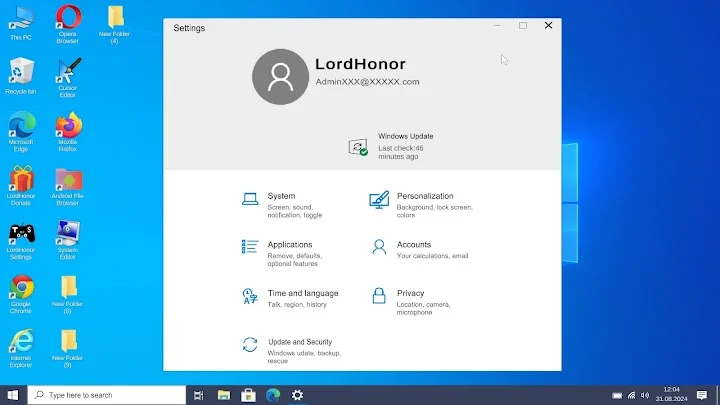
أول ما يلاحظه المستخدم عند تشغيل هذا النوع من التطبيقات هو وجود سطح مكتب يحاول تقليد شكل أجهزة الكمبيوتر.
يمكن أن تظهر الخلفية مع مجموعة من الأيقونات، إلى جانب شريط المهام الموجود في أسفل الشاشة.
هذه التفاصيل، رغم أنها تبدو بسيطة، تمنح المستخدم شعورًا مختلفًا تمامًا مقارنة باستخدام واجهة أندرويد التقليدية.
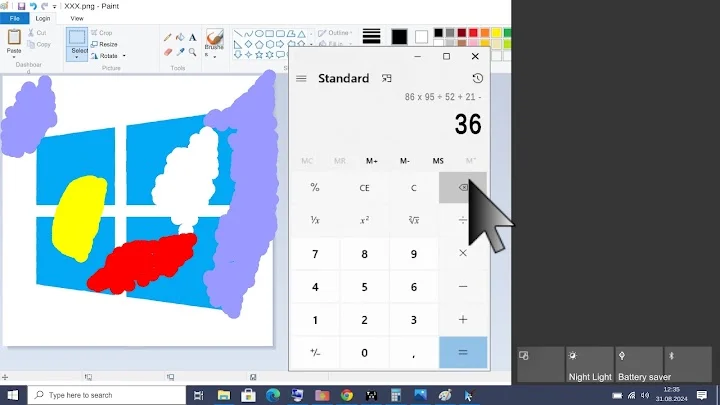
يمكن للمستخدم فتح التطبيقات والتنقل بينها بطريقة تعتمد على النوافذ والقوائم، وهو ما يجعل التجربة أقرب إلى بيئة الكمبيوتر من مجرد استخدام تطبيق عادي.
ويذكر وصف التطبيق على متجر Google Play أنه يجمع نسبة كبيرة من عناصر تجربة نظام ويندوز 10 داخل تطبيق واحد، مع فكرة تقديم “كمبيوتر افتراضي” يمكن استخدامه من الهاتف.
التحكم باللمس أو بأسلوب يشبه الماوس
من أهم عناصر تجربة الكمبيوتر طريقة التحكم.
في الهاتف، يعتمد المستخدم على لمس الشاشة مباشرة، بينما يعتمد الكمبيوتر غالبًا على الفأرة.
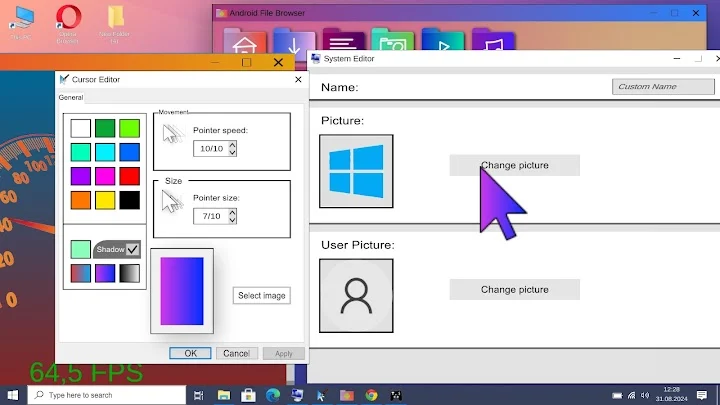
التطبيق يوفر إمكانية التحكم بالواجهة باستخدام اللمس، مع تصميم يحاول تقديم تجربة تشبه التحكم بمؤشر الماوس.
كما يتيح إعدادات مرتبطة بحجم وسرعة المؤشر، وهو ما يمنح المستخدم مرونة أكبر في تجربة التحكم داخل البيئة الافتراضية.
وهذه الميزة قد تكون ممتعة بشكل خاص للأشخاص الذين يرغبون في تجربة واجهة الكمبيوتر على شاشة الهاتف، لأن وجود مؤشر وتحكم مشابه للماوس يجعل المحاكاة أكثر واقعية.
قائمة ابدأ وشريط البحث
من أكثر العناصر شهرة في أنظمة الكمبيوتر قائمة ابدأ.
وتعد هذه القائمة مركزًا للوصول إلى البرامج والإعدادات والوظائف المختلفة.
لذلك فإن وجود قائمة مشابهة داخل التطبيق يمنح المستخدم إحساسًا أقرب إلى تجربة الكمبيوتر.
يمكن الوصول إلى التطبيقات من خلال قائمة البداية أو باستخدام وظيفة البحث، تمامًا كما يفعل المستخدم عند البحث عن برنامج أو إعداد داخل جهاز الكمبيوتر.
وهذا يجعل التنقل داخل البيئة الافتراضية أكثر تنظيمًا، بدلًا من الاعتماد على أيقونات موزعة بطريقة عشوائية.
ويؤكد وصف التطبيق الرسمي وجود الوصول إلى التطبيقات من خلال قائمة ابدأ وشريط البحث.
تصفح الإنترنت داخل تجربة الكمبيوتر
من أهم الأشياء التي يحتاج إليها أي مستخدم للكمبيوتر إمكانية الوصول إلى الإنترنت.
ولهذا تتضمن التجربة الافتراضية متصفحات ويب يمكن استخدامها من داخل البيئة التي يحاكيها التطبيق.
ووفقًا لوصف التطبيق على Google Play، يمكن للمستخدم تصفح الإنترنت باستخدام متصفحات مثل Google Chrome وMicrosoft Edge ضمن البيئة الافتراضية.
هذه الميزة تضيف جانبًا عمليًا إلى التجربة، لأنها تجعل المستخدم يشعر بأنه يستخدم بيئة حاسوب متكاملة نسبيًا.
لكن من المهم أن نوضح أن التطبيق يقدم تجربة محاكاة، وليس نسخة كاملة من نظام تشغيل ويندوز تعمل بجميع إمكانيات الكمبيوتر التقليدي.
هل يقوم التطبيق بتشغيل ويندوز الحقيقي؟
هذه واحدة من أهم النقاط التي يجب توضيحها.
عند رؤية واجهة تشبه ويندوز على الهاتف، قد يعتقد بعض المستخدمين أن الهاتف أصبح قادرًا على تشغيل نظام ويندوز الحقيقي بكل برامجه وملفاته.
لكن الأمر مختلف.
التطبيق يقدم تجربة محاكاة لواجهة وخصائص عديدة مرتبطة ببيئة الكمبيوتر، وليس نظام تشغيل ويندوز كاملًا يمكن تثبيت برامج الكمبيوتر الأصلية عليه بالطريقة نفسها التي يتم استخدامها على جهاز الحاسوب.
بمعنى آخر، الهدف الأساسي هو محاكاة تجربة الاستخدام وتقديم بيئة ترفيهية تشبه الكمبيوتر.
وهذا يجعل التطبيق مناسبًا للأشخاص الذين يرغبون في تجربة شكل النظام أو استكشاف عناصر واجهة سطح المكتب، وليس لمن يبحث عن بديل كامل لجهاز كمبيوتر يعمل بنظام ويندوز.
هذه النقطة مهمة جدًا لأنها تساعد المستخدم على معرفة ما يمكن توقعه من التطبيق قبل تثبيته.
الوصول إلى الملفات والصور والفيديوهات
إدارة الملفات جزء أساسي من تجربة أي جهاز كمبيوتر.
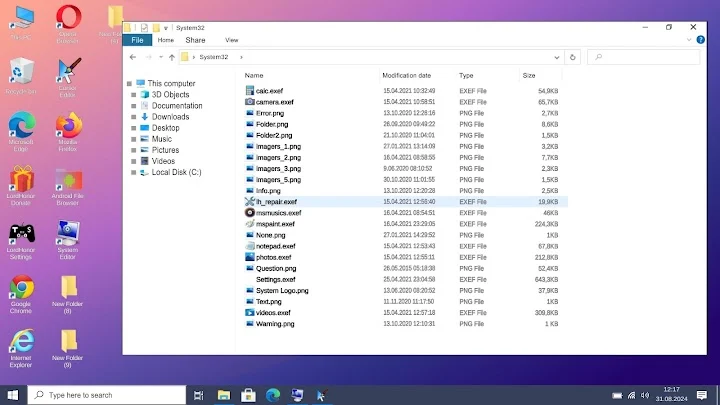
ولهذا تتضمن البيئة الافتراضية مستكشف ملفات يساعد المستخدم على الوصول إلى بعض المحتويات الموجودة على الهاتف.
ووفقًا لوصف التطبيق، يمكن فتح الصور ومقاطع الفيديو والملفات الصوتية من خلال مستكشف الملفات، كما توجد وظيفة مرتبطة بالتقاط الصور عبر تطبيق الكاميرا داخل البيئة الافتراضية.
وجود مستكشف الملفات يجعل التجربة أكثر واقعية، لأن المستخدم يستطيع التنقل بين المحتويات بطريقة تشبه استخدام الكمبيوتر.
بدلًا من التعامل مع كل ملف داخل تطبيق منفصل، يمكن عرض المحتويات ضمن واجهة تشبه بيئة سطح المكتب.
تخصيص الخلفية والألوان
واحدة من أكثر الأشياء التي يهتم بها مستخدمو الكمبيوتر هي تخصيص شكل سطح المكتب.
فالبعض يفضل الخلفيات الداكنة، بينما يختار آخرون الصور الشخصية أو الخلفيات البسيطة.
كما يهتم المستخدمون بألوان النوافذ وشكل العناصر الموجودة على الشاشة.
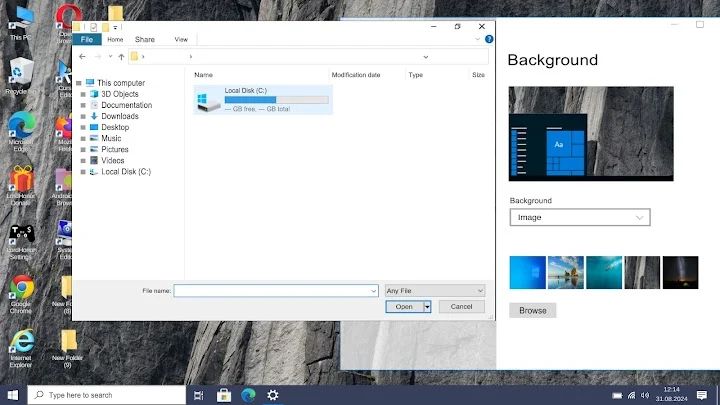
التطبيق يوفر إمكانية الوصول إلى إعدادات تساعد على تغيير الخلفية والألوان وبعض عناصر التخصيص الأخرى، بحسب ما يظهر في وصفه الرسمي على متجر Google Play.
وهذه الميزة تجعل المستخدم قادرًا على منح جهازه الافتراضي طابعًا شخصيًا.
فبدلًا من استخدام شكل ثابت للجميع، يمكن تعديل بعض العناصر للحصول على تجربة أقرب إلى الذوق الشخصي.
أصوات تحاكي أجواء الكمبيوتر
الصورة وحدها لا تكفي دائمًا لصنع تجربة واقعية.
الصوت له دور مهم في جعل المستخدم يشعر بأنه يتعامل مع بيئة مختلفة.
ولهذا يتضمن التطبيق أصواتًا تحاول محاكاة أجواء الكمبيوتر، بما في ذلك أصوات مرتبطة بالنظام وأجواء تشغيل جهاز الحاسوب.
قد تبدو هذه الإضافة بسيطة، لكنها تساعد على زيادة الإحساس بالمحاكاة.
فعندما تقوم بفتح نافذة أو تشغيل وظيفة وتسمع صوتًا مألوفًا، تصبح التجربة أكثر قربًا من بيئة الكمبيوتر التقليدية.
ويشير وصف التطبيق إلى وجود أصوات تحاكي أصوات ويندوز ومروحة الكمبيوتر.
إضافة كلمة مرور إلى الكمبيوتر الافتراضي
الخصوصية جزء مهم من أي تجربة رقمية.
ولهذا يوفر التطبيق إمكانية إضافة كلمة مرور إلى البيئة الافتراضية.
هذه الميزة تساعد على جعل تجربة المحاكاة أكثر قربًا من استخدام جهاز الكمبيوتر، حيث يبدأ المستخدم عادة بتسجيل الدخول قبل الوصول إلى سطح المكتب.
ووجود شاشة تسجيل دخول وكلمة مرور يضيف مستوى إضافيًا من الواقعية.
لكن يجب على المستخدم دائمًا تذكر أن هذه البيئة تعمل داخل تطبيق على الهاتف، ولذلك فإن كلمة المرور داخل التطبيق لا يجب اعتبارها بديلًا عن وسائل حماية الهاتف الأساسية مثل رمز القفل أو بصمة الإصبع.
الأمان الحقيقي للهاتف يبدأ من حماية الجهاز نفسه.
محاكاة قائمة BIOS
من المميزات الغريبة والممتعة في هذا النوع من التطبيقات وجود قائمة تحاكي BIOS.
بالنسبة للمستخدمين الذين يعرفون أجهزة الكمبيوتر، فإن BIOS هو جزء معروف من تجربة تشغيل الحاسوب.
إضافة قائمة تحاكي هذه المرحلة تهدف بشكل أساسي إلى جعل تجربة الكمبيوتر الافتراضي أكثر واقعية.
وهذه التفاصيل قد لا تكون ضرورية للمستخدم العادي، لكنها تضيف عنصرًا ممتعًا للأشخاص الذين يهتمون بتجربة كل جزء من أجزاء الحاسوب الافتراضي.
ويذكر وصف التطبيق وجود قائمة BIOS ضمن المميزات المتاحة.
التحكم في السطوع والإضاءة الليلية
استخدام الهاتف لفترات طويلة قد يكون أكثر راحة عندما يستطيع المستخدم التحكم في مستوى الإضاءة.
ولهذا يوفر التطبيق خيارات مرتبطة بالسطوع والإضاءة الليلية.
هذه الخيارات تجعل التجربة أكثر مرونة، خاصة عند استخدام التطبيق في أوقات مختلفة من اليوم.
فقد تحتاج إلى سطوع أعلى أثناء النهار، بينما تفضل مستوى أقل في الليل.
وجود مثل هذه الخيارات يجعل التطبيق يحاول محاكاة فكرة إعدادات النظام الموجودة في أجهزة الكمبيوتر.
تشغيل وإعادة تشغيل الكمبيوتر الافتراضي
من التفاصيل الأخرى التي تحاول جعل التجربة واقعية إمكانية إيقاف تشغيل الكمبيوتر الافتراضي أو إعادة تشغيله.
هذه الميزة ليست ضرورية من الناحية العملية داخل تطبيق، لكنها جزء من فكرة المحاكاة.
عندما يكون لديك سطح مكتب ونوافذ وقائمة ابدأ وإعدادات، فمن الطبيعي أن تتضمن التجربة خيارات مثل:
- إيقاف التشغيل.
- إعادة التشغيل.
- العودة إلى شاشة الدخول.
هذه التفاصيل تجعل التطبيق أقرب إلى فكرة جهاز كمبيوتر افتراضي داخل الهاتف.
شريط التطبيقات في سطح المكتب
في أجهزة الكمبيوتر، يعتمد المستخدمون على شريط المهام للوصول السريع إلى البرامج.
التطبيق يوفر أيضًا فكرة مشابهة من خلال وجود شريط لتشغيل التطبيقات على سطح المكتب.
هذا يساعد المستخدم على الانتقال بين الأدوات بسرعة دون الحاجة إلى العودة إلى القائمة الرئيسية في كل مرة.
وهي من التفاصيل المهمة التي تجعل استخدام التطبيق أكثر تنظيمًا.
فبدلًا من فتح كل برنامج ثم إغلاقه والبحث عن البرنامج التالي، يمكن التنقل بطريقة تشبه تجربة الحاسوب.
تجربة مناسبة لمحبي التقنية
إذا كنت من الأشخاص الذين يحبون تجربة الأنظمة والواجهات المختلفة، فمن المحتمل أن تجد هذا النوع من التطبيقات ممتعًا.
فهو لا يقدم مجرد شاشة هاتف بتصميم مختلف، بل يحاول بناء تجربة كاملة نسبيًا.
ستجد:
- سطح مكتب.
- قائمة تطبيقات.
- شريط مهام.
- إعدادات.
- مستكشف ملفات.
- متصفحات.
- مؤشر يشبه الماوس.
- أصوات تحاكي الكمبيوتر.
- خيارات تخصيص.
- شاشة دخول.
- إعدادات للسطوع.
- خيارات لإيقاف التشغيل وإعادة التشغيل.
هذا التنوع يجعل التطبيق مناسبًا للتجربة والاستكشاف.
هل يناسب الطلاب والمبتدئين؟
يمكن أن يكون هذا النوع من التطبيقات مفيدًا أيضًا للمستخدمين المبتدئين.
فالشخص الذي لم يستخدم جهاز كمبيوتر من قبل قد يتعرف من خلال المحاكاة على بعض المفاهيم الأساسية مثل:
- سطح المكتب.
- النوافذ.
- قائمة ابدأ.
- شريط المهام.
- مستكشف الملفات.
- البحث عن التطبيقات.
- الإعدادات.
لكن يجب التأكيد على أن المحاكاة لا تغني عن استخدام جهاز كمبيوتر حقيقي إذا كان الهدف هو تعلم المهارات العملية بشكل كامل.
ومع ذلك، يمكن اعتبارها تجربة تمهيدية وممتعة للتعرف على شكل بيئة الحاسوب.
هل يمكن استخدامه للألعاب؟
يشير وصف التطبيق إلى إمكانية تشغيل بعض الألعاب عبر متصفح الإنترنت، مع الإشارة إلى خطط لإضافة تطبيقات قابلة للتنزيل في المستقبل.
وبالتالي، لا ينبغي التعامل معه كمنصة ألعاب متكاملة مثل الكمبيوتر الحقيقي.
فالفكرة الأساسية للتطبيق هي المحاكاة والتجربة، وليس تشغيل ألعاب الكمبيوتر الأصلية بجميع إمكانياتها.
لكن إذا كنت ترغب في تجربة تصفح مواقع الألعاب أو تشغيل ألعاب تعمل مباشرة من خلال المتصفح، فقد تجد هذه الوظيفة مناسبة للتجربة.
النسخة المجانية والميزات الإضافية
يتوفر التطبيق مع إعلانات، كما يعرض مطوره بعض الميزات أو الأدوات الإضافية المرتبطة بتجربة الاستخدام.
ووفقًا لوصف التطبيق، توجد مميزات إضافية مرتبطة بأدوات مثل تسريع البيئة الافتراضية وتعديل بعض عناصر العتاد الافتراضي ضمن الميزات المميزة.
ومن المهم دائمًا قراءة تفاصيل أي عملية شراء أو اشتراك قبل إتمامها.
كما يجب أن يعرف المستخدم أن تجربة التطبيق المجانية قد تكون كافية للتعرف على فكرة المحاكاة قبل التفكير في استخدام الميزات الإضافية.
تقييمات المستخدمين وتجربة الاستخدام
بحسب البيانات الظاهرة على صفحة التطبيق في Google Play، تجاوز التطبيق 10 ملايين عملية تنزيل، وحصل على عشرات الآلاف من المراجعات. كما أن تقييماته قد تختلف حسب المنطقة والواجهة التي يتم عرض المتجر بها، وتظهر الصفحة الحالية عددًا كبيرًا من المراجعات وتقييمًا عامًا متوسطًا.
وتظهر بعض مراجعات المستخدمين تجارب إيجابية حول فكرة تحويل الهاتف إلى بيئة تشبه الكمبيوتر، بينما تشير مراجعات أخرى إلى وجود مشكلات محتملة في الاستقرار أو سرعة الاستخدام أو بعض وظائف الإدخال.
على سبيل المثال، تظهر مراجعات منشورة على صفحة المتجر ملاحظات حول بطء في بعض الحالات أو مشكلات تتعلق بلوحة المفاتيح بعد تسجيل الدخول، في حين أشاد مستخدمون آخرون بفكرة التطبيق وتجربة المحاكاة.
وهذا أمر طبيعي نسبيًا في التطبيقات التي تحاول تقديم تجربة محاكاة معقدة على مجموعة كبيرة من أجهزة أندرويد المختلفة.
فالأداء قد يتأثر بعوامل مثل:
- قوة الهاتف.
- حجم الذاكرة.
- إصدار نظام أندرويد.
- سرعة الإنترنت لبعض الوظائف.
- إصدار التطبيق المستخدم.
آخر التحديثات والتحسينات
تشير صفحة التطبيق على Google Play إلى أن آخر المعلومات المعروضة تتضمن تحسينات في أداء المتصفح ومعالجة بعض مشكلات الاستقرار والانهيارات، بينما يظهر تاريخ تحديث التطبيق في ديسمبر 2025 ضمن الصفحة التي تم الاطلاع عليها.
التحديثات مهمة بشكل خاص في التطبيقات التي تحتوي على عدد كبير من العناصر والوظائف.
لذلك يفضل دائمًا استخدام أحدث إصدار متاح من خلال المتجر الرسمي، لأن الإصدارات الجديدة قد تقدم تحسينات في الأداء أو إصلاحات للمشكلات.
خصوصية البيانات وأمان التطبيق
قبل تثبيت أي تطبيق، من المهم الاطلاع على قسم أمان البيانات في متجر التطبيقات.
وفقًا للمعلومات المعروضة على صفحة Google Play، يشير إفصاح المطور إلى أن التطبيق لا يشارك البيانات مع جهات خارجية، لكنه قد يجمع معلومات مرتبطة بأداء التطبيق والجهاز أو معرفات أخرى. كما تشير الصفحة إلى أن البيانات لا يتم تشفيرها أثناء النقل، وأنه لا يمكن للمستخدم حذف البيانات وفقًا للمعلومات المعروضة في قسم أمان البيانات.
ولهذا من الجيد دائمًا أن يراجع المستخدم المعلومات المعروضة في المتجر قبل التثبيت، وأن يمنح التطبيق الأذونات التي يحتاج إليها فقط.
كما ينبغي عدم إدخال كلمات مرور حقيقية أو معلومات حساسة داخل بيئات المحاكاة إذا لم تكن هناك حاجة لذلك.
نصائح للحصول على تجربة أفضل
إذا قررت تجربة هذا النوع من التطبيقات، فإليك بعض النصائح.
استخدم هاتفًا بإمكانات مناسبة
كلما كان الهاتف يمتلك ذاكرة ومعالجًا أفضل، كانت تجربة التنقل بين عناصر التطبيق أكثر سلاسة في الغالب.
ابدأ باستكشاف الواجهة
لا تحاول التعامل مع التطبيق كأنه جهاز كمبيوتر حقيقي منذ اللحظة الأولى.
خذ وقتك لاستكشاف القوائم والإعدادات والوظائف المتاحة.
اضبط سرعة المؤشر
إذا شعرت بأن التحكم غير مريح، حاول تعديل إعدادات سرعة وحجم مؤشر الماوس إن كانت متاحة ضمن التطبيق.
جرّب تغيير الخلفية
تخصيص سطح المكتب يمكن أن يجعل التجربة أكثر متعة.
لا تستخدم كلمات مرورك الحقيقية
إذا كنت تقوم بتجربة ميزة كلمة المرور داخل البيئة الافتراضية، استخدم كلمة تجريبية مختلفة عن كلمات مرور حساباتك المهمة.
حمّل التطبيق من المصدر الرسمي
يفضل دائمًا استخدام متجر Google Play للحصول على التطبيق والتحديثات.
هل يمكن أن يحل محل جهاز الكمبيوتر؟
الإجابة ببساطة هي لا.
رغم أن التجربة ممتعة وتحتوي على العديد من العناصر التي تحاكي الكمبيوتر، فإن التطبيق لا يحول هاتف أندرويد إلى جهاز كمبيوتر كامل قادر على تشغيل جميع برامج ويندوز الأصلية.
فهو مصمم أساسًا لتقديم تجربة محاكاة.
إذا كنت تحتاج إلى:
- تشغيل برامج احترافية.
- استخدام ملفات EXE.
- تثبيت برامج ويندوز الأصلية.
- تطوير البرامج.
- تشغيل برامج مكتبية كاملة.
- استخدام أدوات احترافية متقدمة.
فستظل بحاجة إلى جهاز كمبيوتر حقيقي أو إلى حلول متخصصة أخرى.
أما إذا كان هدفك هو تجربة واجهة شبيهة بالكمبيوتر، أو استكشاف شكل سطح المكتب، أو استخدام تجربة ترفيهية مختلفة على الهاتف، فقد يكون التطبيق خيارًا ممتعًا.
لمن ننصح بهذه التجربة؟
يمكن أن تكون التجربة مناسبة لـ:
- محبي التكنولوجيا.
- الأشخاص الذين يحبون تجربة الواجهات المختلفة.
- المستخدمين الجدد الراغبين في التعرف على شكل بيئة الكمبيوتر.
- الأشخاص الذين يريدون تغيير تجربة استخدام الهاتف.
- الأطفال الذين يرغبون في استكشاف واجهة تشبه الحاسوب.
- المستخدمين الذين يبحثون عن تطبيق ترفيهي مختلف.
- محبي أنظمة التشغيل وتصميم واجهات سطح المكتب.
تعرف على اسم التطبيق في النهاية
بعد استعراض فكرة التطبيق ومميزاته وطريقة عمله، فإن اسم التطبيق هو Wins 10 Simulator.
وهو تطبيق محاكاة متوفر على متجر Google Play، من تطوير LordHonor std.، ويقدم بيئة تحاكي العديد من عناصر تجربة ويندوز على الهاتف، بما في ذلك سطح المكتب وقائمة ابدأ والبحث والمتصفحات ومستكشف الملفات وخيارات التخصيص والتحكم باللمس أو المؤشر.
ويمكنك الاطلاع على صفحة التطبيق الرسمية عبر متجر Google Play:
صفحة Wins 10 Simulator على Google Play
وفي النهاية، إذا كنت من محبي اكتشاف التطبيقات المميزة وتجربة الأدوات الجديدة على الهواتف الذكية، يمكنك متابعة موقع التقنية للعرب للحصول على المزيد من التطبيقات والشروحات والأخبار التقنية الحصرية باللغة العربية.






سيب تقييمك عن التطبيق
اكتب رأيك واختار تقييم من نجمة إلى خمس نجوم، وهيتسجل كتقييم على تدوينة WordPress دي.