



البيانات والتفاصيل
بواسطة Google LLC
بطاقة المعلومات
com.google.android.apps.bardمحتوى التدوينة
مميزات التطبيق
اكتب هنا أهم مميزات التطبيق بالتفصيل.
طريقة الاستخدام
اكتب هنا شرح استخدام التطبيق خطوة بخطوة.
ملاحظات إضافية
اكتب هنا أي معلومات أو متطلبات مهمة للزائر.
شرح وتجربة الاستخدام
كيف تستخدم الذكاء الاصطناعي لإنجاز مهامك اليومية من الهاتف؟
أصبح الذكاء الاصطناعي جزءًا أساسيًا من تجربة استخدام الهواتف الذكية. لم يعد دوره مقتصرًا على الإجابة عن الأسئلة أو إنشاء نصوص قصيرة. بل تطورت الأدوات الحديثة لتساعد المستخدم في الدراسة، والعمل، والبحث، والبرمجة، وصناعة المحتوى، وحتى التعامل مع الصور والفيديوهات والملفات.
وتزداد أهمية هذه الأدوات عندما تكون متاحة مباشرة على الهاتف. فبدل الانتقال بين مجموعة كبيرة من التطبيقات، يمكن للمستخدم الاعتماد على مساعد ذكي واحد لتنفيذ العديد من المهام.
يمكن لهذا النوع من المساعدين أن يساعدك في فهم نص طويل، تلخيص مستند، تحليل صورة، اقتراح أفكار، كتابة رسالة، التخطيط لرحلة، أو البحث عن موضوع معين. كما يمكنه الاستفادة من خدمات أخرى مرتبطة بالحساب لتقديم إجابات أكثر تخصيصًا.
وتتجاوز التجربة مجرد كتابة سؤال وانتظار إجابة. فقد أصبحت المحادثة الصوتية أكثر طبيعية، وأصبح بالإمكان مشاركة الشاشة أو الكاميرا مع المساعد لمناقشة ما يظهر أمامك. كما يمكن رفع المستندات وجداول البيانات والصور والفيديوهات لتحليل محتواها.
هذه التطورات تجعل المساعدات الذكية أقرب إلى أدوات إنتاجية متكاملة بدل كونها مجرد روبوتات للمحادثة.
أبرز النقاط
- مساعد ذكي يعمل على الهاتف والأجهزة المتوافقة.
- إمكانية التفاعل عبر الكتابة والصوت والصور.
- محادثات صوتية مباشرة وطبيعية.
- إمكانية مشاركة الشاشة أو الكاميرا أثناء المحادثة.
- رفع المستندات والصور والفيديوهات وجداول البيانات.
- تلخيص وتحليل الملفات المرفوعة.
- التكامل مع Gmail وتقويم Google وصور Google وYouTube وبحث Google.
- إمكانية إنشاء الصور وتعديلها باستخدام أدوات الذكاء الاصطناعي.
- إمكانية إنشاء الفيديو لبعض الخطط والحسابات المؤهلة.
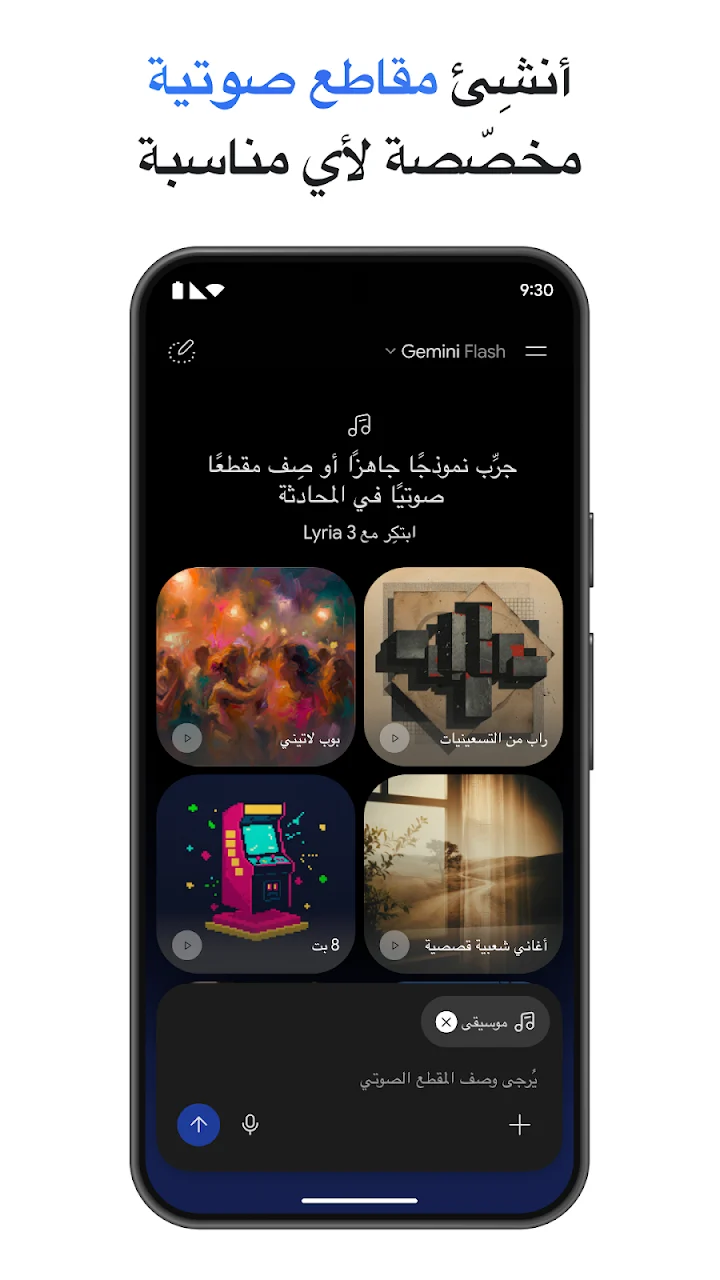
- إنشاء مقاطع صوتية مخصصة.
- البحث المتعمق للحصول على تقارير أكثر تفصيلًا.
- الاستفادة من NotebookLM في بعض سيناريوهات البحث.
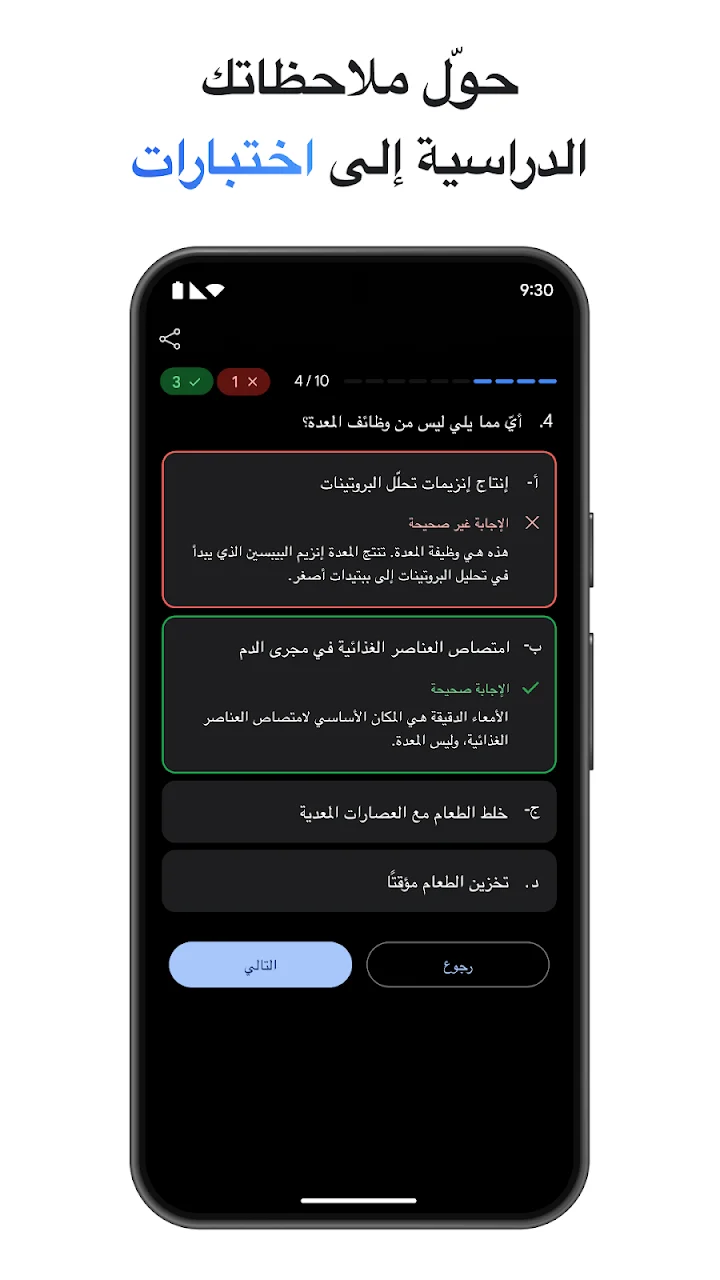
- إنشاء اختبارات تدريبية للطلاب من الملاحظات الدراسية.
- إنشاء صفحات ويب وألعاب ولوحات بيانات من خلال الأوامر النصية.
- تحويل الملفات إلى ملخصات بأسلوب صوتي.
- إمكانية استخدامه كمساعد الهاتف الأساسي على Android. (play.google.com)
لم يعد الذكاء الاصطناعي مجرد محادثة
عند الحديث عن المساعدات الذكية، قد يتخيل البعض نافذة تحتوي على مربع نص فقط.
لكن هذه الصورة أصبحت قديمة إلى حد كبير.
المساعدات الحديثة تستطيع التعامل مع أكثر من نوع من المدخلات. يمكنك كتابة سؤال، أو التحدث، أو إرسال صورة، أو رفع مستند، أو مشاركة ما يظهر على الشاشة.
هذا التنوع يغير طريقة استخدام الذكاء الاصطناعي.
إذا كنت تواجه مشكلة في إعدادات الهاتف، يمكنك وصف المشكلة أو مشاركة الشاشة. وإذا كنت تريد فهم صورة، تستطيع إرسالها مباشرة. وإذا كان لديك ملف طويل، يمكنك رفعه وطلب تلخيصه أو استخراج معلومات محددة منه.
وتوضح Google أن المساعد على Android يمكنه المساعدة من خلال النص والصوت والصور والكاميرا، بالإضافة إلى التكامل مع عدد من تطبيقات Google. (support.google.com)
وهذا يجعل الهاتف أداة أكثر مرونة في التعامل مع الذكاء الاصطناعي.
المساعدة في العمل والإنتاجية
يمكن للذكاء الاصطناعي أن يكون مفيدًا في المهام اليومية المتكررة.
على سبيل المثال، إذا كنت تحتاج إلى كتابة رسالة رسمية، يمكن للمساعد إعداد مسودة أولية. وإذا كان لديك نص طويل، يمكنه مساعدتك في استخراج أهم النقاط.
كما يمكن استخدامه لتوليد أفكار للمشروعات، إعداد قوائم المهام، تنظيم المعلومات، أو تبسيط موضوع معقد.
الميزة الأساسية هنا هي توفير نقطة بداية.
بدل أن تبدأ صفحة فارغة، يمكنك إعطاء المساعد مجموعة من الأفكار غير المرتبة، ثم طلب تنظيمها في شكل واضح.
ويمكنك بعد ذلك تعديل النتيجة بنفسك.
هذه الطريقة أفضل من التعامل مع الإجابة الناتجة باعتبارها حقيقة نهائية، خصوصًا في الموضوعات التي تحتاج إلى دقة عالية.
المحادثة الصوتية المباشرة
من أهم التطورات في تجربة المساعد الذكي إمكانية إجراء محادثة صوتية مباشرة.
بدل كتابة كل سؤال، تستطيع التحدث بشكل طبيعي، ثم الاستماع إلى الرد.
وتوضح Google أن وضع المحادثة الصوتية المباشرة يسمح بمحادثات أكثر طبيعية، ويمكن استخدامه للعصف الذهني والتدرب على مقابلات العمل وغيرها من السيناريوهات. (support.google.com)
هذه الطريقة مفيدة عندما تكون يداك مشغولتين أو عندما تريد التفاعل مع المساعد بطريقة أقرب إلى الحديث العادي.
كما يمكن أن تكون مناسبة للطلاب الذين يريدون طرح أسئلة متتالية حول موضوع معين.
مشاركة الشاشة مع المساعد
من المزايا المهمة أيضًا إمكانية مشاركة ما يظهر على شاشة الهاتف.
هذه الوظيفة يمكن أن تكون مفيدة في حالات كثيرة.
إذا كنت تقرأ صفحة ويب ولا تفهم جزءًا منها، يمكنك مشاركة الشاشة وطلب شرح المحتوى.
وإذا كنت تستخدم تطبيقًا ولا تعرف الخطوة التالية، يمكن للمساعد مساعدتك بناءً على ما يظهر أمامك، بحسب الإمكانات المتاحة على جهازك وحسابك.
وتذكر صفحة Google Play إمكانية مشاركة الشاشة أو الكاميرا لمناقشة ما يراه المستخدم مع المساعد. (play.google.com)
هذه الطريقة تجعل المساعد أكثر ارتباطًا بالسياق الذي يراه المستخدم بدل الاعتماد على وصف نصي للمشكلة فقط.
استخدام الكاميرا لفهم العالم من حولك
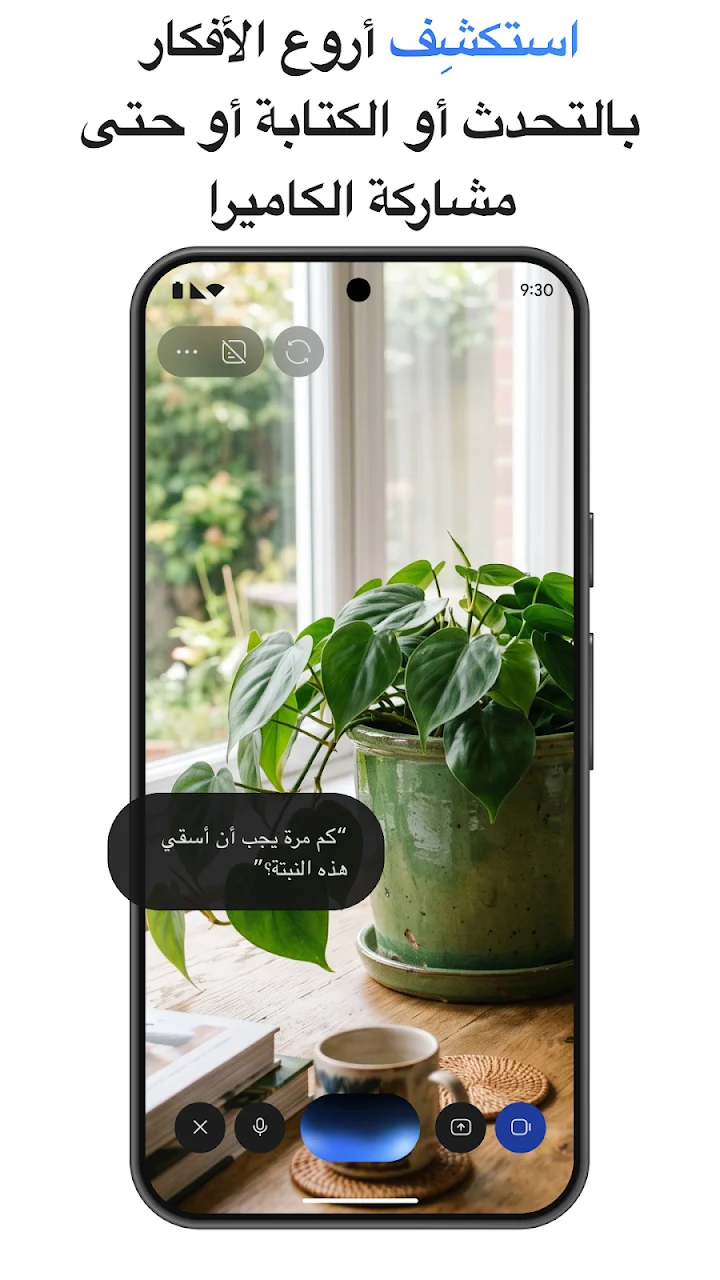
يمكن أن تصبح الكاميرا وسيلة لإدخال المعلومات إلى المساعد.
بدل كتابة وصف طويل لشيء أمامك، يمكنك استخدام الكاميرا ومشاركة ما تراه.
يمكن أن يكون ذلك مفيدًا في فهم صورة، قراءة محتوى مرئي، أو مناقشة شيء موجود أمامك.
وفي وضع المحادثة المباشرة، تتيح Google مشاركة الكاميرا لمناقشة ما يظهر أمام المستخدم. (play.google.com)
لكن يجب الانتباه إلى الخصوصية.
لا ينبغي مشاركة صور تحتوي على معلومات شخصية أو مستندات حساسة دون التأكد من أن ذلك مناسب لك.
رفع المستندات وتحليلها
من أكثر الوظائف العملية للمستخدمين إمكانية رفع الملفات.
يمكن للمستخدم رفع مستند أو جدول بيانات أو صورة أو فيديو، ثم طرح أسئلة حول المحتوى.
وتذكر صفحة Google Play أن المساعد يستطيع التعامل مع المستندات وجداول البيانات والصور والفيديوهات وغيرها، بهدف تقديم إجابات وملخصات وتحليلات حول المحتوى. (play.google.com)
هذه الميزة يمكن أن توفر وقتًا كبيرًا.
بدل قراءة ملف طويل بالكامل، يمكنك طلب تلخيصه أولًا.
ثم يمكنك طرح أسئلة محددة مثل:
ما أهم النقاط؟
ما الأرقام المذكورة في الملف؟
ما الاختلاف بين القسمين؟
استخرج أهم التوصيات.
حوّل هذه المعلومات إلى جدول.
وبهذه الطريقة يصبح الذكاء الاصطناعي أداة مساعدة في التعامل مع المعلومات.
التعامل مع جداول البيانات
جداول البيانات قد تكون صعبة عندما تحتوي على كمية كبيرة من المعلومات.
يمكن استخدام المساعد لتحليل البيانات أو مساعدتك في فهمها، بحسب نوع الملف والوظائف المتاحة لحسابك.
يمكن مثلًا طلب تلخيص الاتجاهات العامة في مجموعة بيانات، أو شرح بعض النتائج، أو اقتراح طريقة لتنظيم المعلومات.
لكن من المهم مراجعة أي حسابات أو نتائج رقمية بنفسك.
فالذكاء الاصطناعي قد يخطئ في تفسير البيانات أو إجراء العمليات الحسابية، خصوصًا عندما تكون الجداول معقدة.
لذلك الأفضل اعتباره مساعدًا للتحليل وليس بديلًا عن أدوات البيانات المتخصصة.
البحث المتعمق
من الوظائف التي تعطي المساعد قيمة أكبر للباحثين ميزة البحث المتعمق أو Deep Research.
توضح Google أن هذه الميزة مصممة لإجراء أبحاث معمقة وحديثة حول مجموعة واسعة من الموضوعات. وبشكل افتراضي يمكنها استخدام بحث Google كمصدر، مع إمكانية إضافة مصادر أخرى مثل Gmail أو Drive عندما تكون هذه الخدمات مرتبطة بالحساب. (support.google.com)
وهذا يختلف عن سؤال بسيط في محادثة عادية.
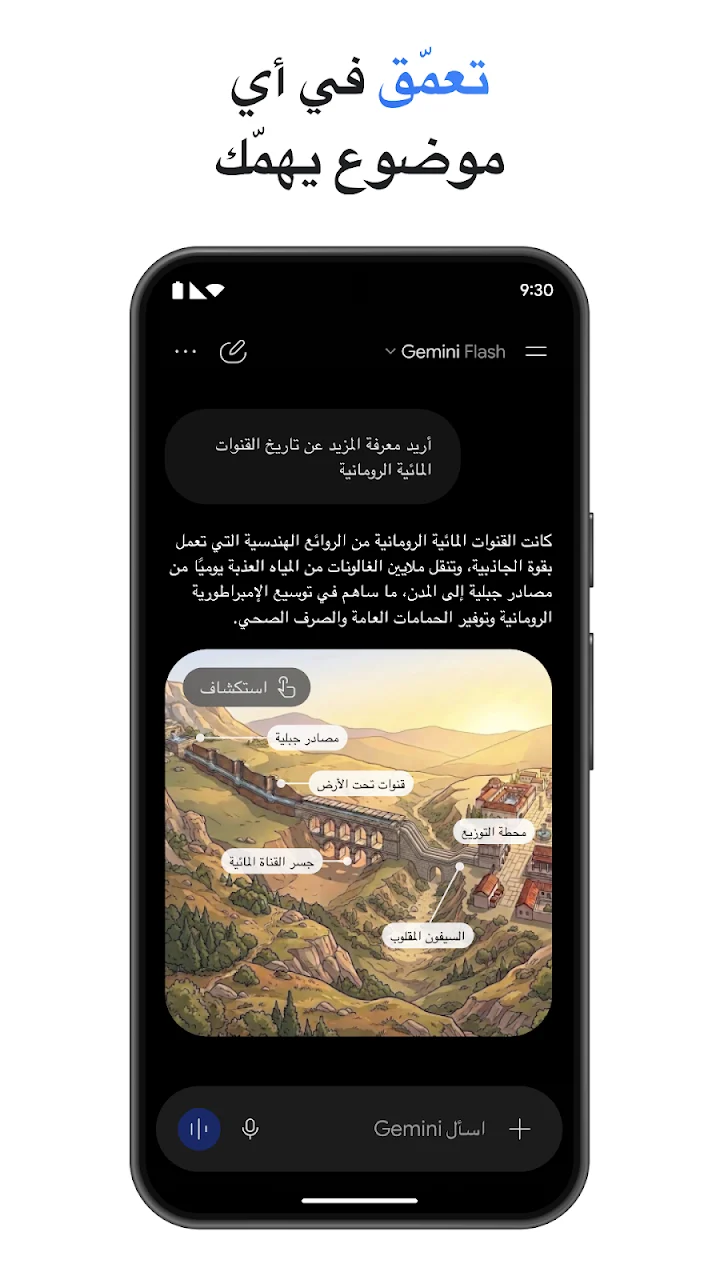
بدل الحصول على إجابة قصيرة، يستطيع المستخدم طلب إعداد بحث منظم حول موضوع معين.
ويقوم النظام بإعداد خطة للبحث قبل بدء العملية، ثم ينشئ تقريرًا بعد الانتهاء.
هذه الوظيفة مفيدة للطلاب والباحثين وصناع المحتوى، لكنها لا تعني أن كل تقرير سيكون صحيحًا بشكل مطلق.
يجب دائمًا مراجعة المصادر والنتائج المهمة.
كيف يمكن استخدام البحث المتعمق؟
يمكن أن يكون البحث المتعمق مفيدًا عندما تريد فهم موضوع معقد.
مثلًا، إذا كنت تريد مقارنة تقنيات معينة، يمكنك تقديم سؤال واضح وتحديد المعلومات التي تريدها.
ويمكنك أيضًا رفع ملفات أو إضافة مصادر متاحة ضمن النظام عندما تكون هذه الخيارات متوفرة لحسابك.
توضح Google أن المستخدم يستطيع في تطبيق الهاتف إضافة الملفات وبدء البحث المتعمق، ثم مراجعة خطة البحث قبل تشغيل العملية. (support.google.com)
هذه الخطوة مهمة لأنها تمنح المستخدم فرصة لتعديل اتجاه البحث قبل إنشاء التقرير.
التكامل مع خدمات Google
من أهم نقاط القوة في التجربة ارتباطها بمنظومة Google.
توضح صفحة التطبيق إمكانية ربط خدمات مثل Gmail وتقويم Google وصور Google وYouTube وبحث Google لتقديم مساعدة أكثر تخصيصًا. (play.google.com)
هذا التكامل يمكن أن يكون مفيدًا في تنظيم المهام.
فبدل استخدام خدمة منفصلة لكل شيء، يصبح المساعد قادرًا على العمل مع عدد من الأدوات التي يستخدمها الشخص يوميًا.
لكن توفر بعض التكاملات والوظائف قد يختلف حسب الحساب والمنطقة وإعدادات Google.
لذلك لا ينبغي افتراض أن جميع الميزات ستظهر لكل المستخدمين بالطريقة نفسها.
المساعدة في تنظيم اليوم
يمكن للمساعد الذكي أن يكون مفيدًا في التخطيط.
يمكنك طلب مساعدتك في ترتيب المهام أو إنشاء قائمة بالأشياء التي يجب إنجازها.
كما يمكن ربطه ببعض خدمات Google لتنفيذ أو تنظيم مهام معينة، مثل التعامل مع التقويم أو إنشاء قوائم وتذكيرات، بحسب الميزات المتاحة على الجهاز والحساب. (support.google.com)
الفكرة هنا ليست أن الذكاء الاصطناعي يقرر بدلًا منك.
بل يساعدك في تحويل الأفكار غير المنظمة إلى خطوات واضحة.
استخدامه للدراسة
يمكن أن يكون المساعد مفيدًا للطلاب بطرق متعددة.
يمكنك طلب شرح درس بأسلوب مبسط.
يمكنك أيضًا طلب أمثلة إضافية أو أسئلة تدريبية.
ومن الوظائف التي تذكرها Google إمكانية تحميل ملاحظات الصف لإنشاء اختبارات تجريبية مخصصة ومرئيات تفاعلية. (play.google.com)
هذه الطريقة تحول الملاحظات التي كتبتها إلى مادة تدريبية.
كما يمكن أن تطلب منه طرح سؤال واحد في كل مرة، ثم تقييم إجابتك وشرح الخطأ.
لكن من الأفضل استخدامه كأداة تعليمية مساعدة، وليس كوسيلة للغش أو نسخ الإجابات دون فهم.
إنشاء الصور وتعديلها
تطورت قدرات الذكاء الاصطناعي في مجال الصور بشكل كبير.
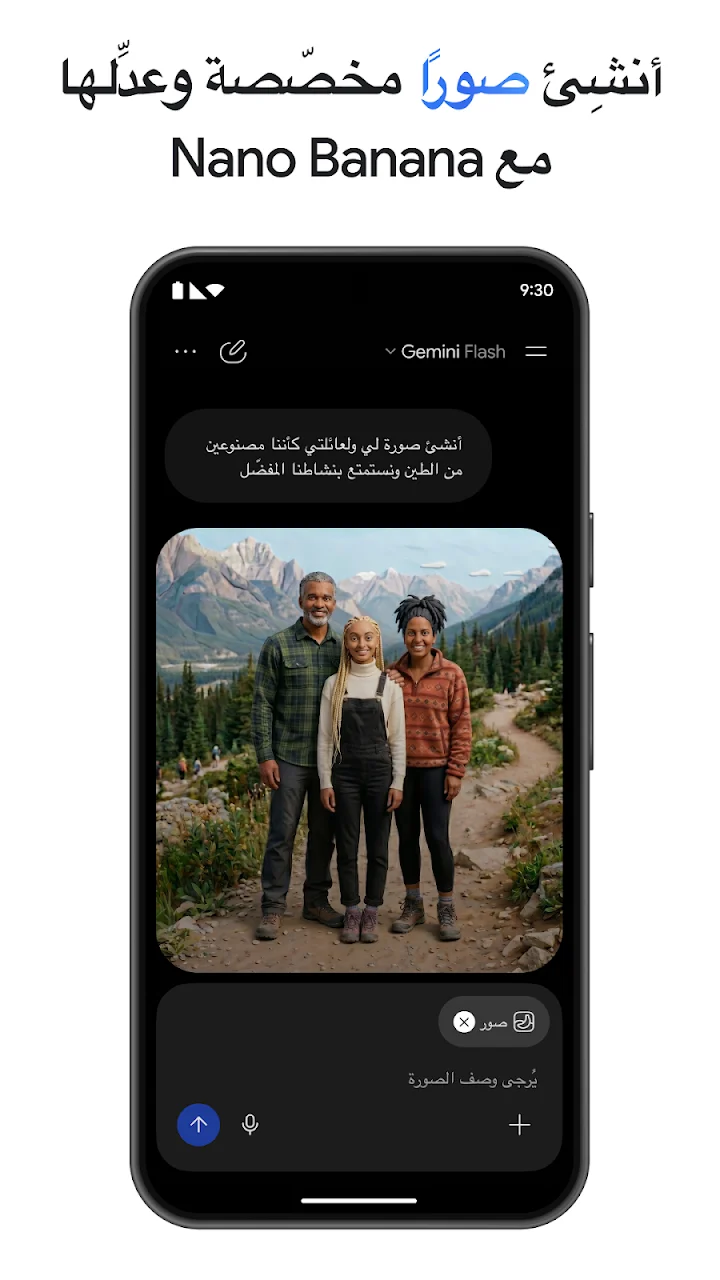
وتوضح صفحة Google Play أن التطبيق يتيح إنشاء الصور وتعديلها باستخدام Nano Banana 2، مع إمكانية التحكم في عناصر مثل الكاميرا والإضاءة، ودمج الصور، وإضافة نصوص إلى الملصقات، وإنشاء المخططات البيانية وتغيير حجمها. (play.google.com)
هذا يجعل المساعد أداة إبداعية وليس مجرد وسيلة للحصول على إجابات نصية.
يمكن لصانع المحتوى استخدامه لتطوير فكرة بصرية.
ويمكن للطالب استخدامه لإنشاء تصور لمشروع.
كما يمكن للمستخدم العادي تجربة أفكار مختلفة للصور دون الحاجة إلى برامج تصميم احترافية في كل مرة.
تحويل الأفكار إلى فيديو
تتجاوز الوظائف الصور إلى الفيديو أيضًا.
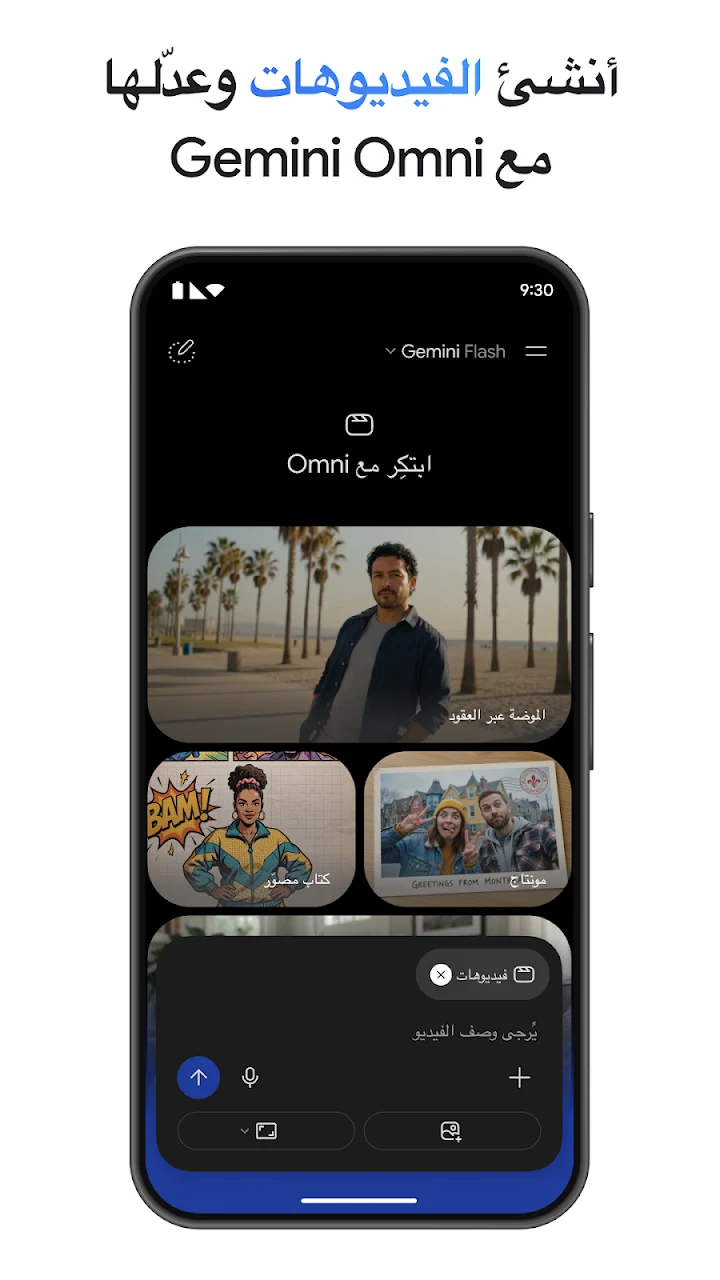
وتذكر صفحة التطبيق أن إنشاء الفيديوهات السينمائية باستخدام Gemini Omni متاح لمستخدمي بعض خطط Google AI والحسابات المؤهلة، بما فيها Plus وPro وUltra وWorkspace. (play.google.com)
وهذا يعني أن هذه الوظيفة ليست بالضرورة متاحة لجميع المستخدمين بالمستوى نفسه.
لكنها توضح الاتجاه الذي تتبعه Google في دمج أنواع مختلفة من إنشاء المحتوى داخل تجربة واحدة.
من خلال وصف واضح، يمكن للمستخدم تطوير فكرة وتحويلها إلى محتوى مرئي، مع اختلاف الحدود والميزات بحسب الخطة.
إنشاء محتوى صوتي
تشمل المنظومة أيضًا أدوات لإنشاء مقاطع صوتية مخصصة.
وتشير صفحة Google Play إلى استخدام Lyria 3 لإنشاء مقاطع صوتية مخصصة لمناسبات مختلفة. (play.google.com)
وهذا يوسع إمكانيات الاستخدام بالنسبة لصناع المحتوى.
فبدل الاعتماد على النص والصورة فقط، يمكن أن يصبح الصوت جزءًا من عملية الإبداع.
لكن كما هو الحال مع إنشاء الصور والفيديو، يجب مراجعة شروط الاستخدام والحقوق المرتبطة بالمحتوى الذي يتم إنشاؤه قبل استخدامه تجاريًا.
إنشاء صفحات ويب وألعاب
من الوظائف التي تعرضها Google إمكانية تحويل طلب بسيط إلى نموذج أولي.
يمكن للمستخدم طلب إنشاء صفحة ويب أو لعبة أو لوحة بيانات، ثم تطوير الفكرة من خلال المحادثة. (play.google.com)
هذه الوظيفة مفيدة للمبتدئين الذين يريدون تجربة البرمجة دون البدء من الصفر.
كما يمكن للمطورين استخدامها لإنشاء نموذج أولي سريع.
لكن الكود الناتج يحتاج إلى مراجعة واختبار قبل استخدامه في مشروع حقيقي.
فالذكاء الاصطناعي قد ينتج كودًا يبدو صحيحًا لكنه يحتوي على أخطاء أو مشكلات أمنية.
المساعدة في البرمجة
يمكن استخدام المساعد لفهم الأكواد وشرحها.
إذا كان لديك جزء من كود لا تفهمه، يمكنك إرساله وطلب شرح وظيفته.
كما يمكن طلب اقتراح حلول لمشكلة معينة أو تحويل خوارزمية من لغة برمجة إلى أخرى.
لكن من الأفضل التعامل مع المخرجات البرمجية بحذر.
يجب اختبار الكود وفحصه قبل استخدامه في مشاريع حقيقية.
ولا ينبغي إدخال مفاتيح API أو كلمات مرور أو معلومات سرية داخل المحادثة.
تحويل الملفات إلى ملخص صوتي
من الأفكار المثيرة للاهتمام إمكانية تحويل الملفات إلى ملخص بأسلوب يشبه البودكاست وفق المزايا المعروضة في صفحة التطبيق. (play.google.com)
هذه الطريقة يمكن أن تكون مفيدة أثناء التنقل.
فبدل قراءة مستند طويل، يمكن الحصول على نسخة مختصرة قابلة للاستماع.
بالنسبة للطلاب والموظفين، قد تكون هذه الطريقة مناسبة لمراجعة المعلومات أثناء القيادة أو ممارسة الرياضة، مع ضرورة عدم استخدام الهاتف بطريقة تشتت الانتباه أثناء القيادة.
مساعد الهاتف الأساسي
على أجهزة Android المتوافقة، يمكن استخدام التطبيق كمساعد الهاتف الأساسي بدل Google Assistant.
وتوضح صفحة Google Play أنه عند اختيار استخدامه كمساعد رئيسي، سيحل محل Google Assistant، مع ملاحظة أن بعض الوظائف الصوتية الموجودة في Google Assistant قد لا تكون متاحة بعد. ويمكن للمستخدم العودة إلى Google Assistant من الإعدادات. (play.google.com)
هذه النقطة مهمة لمن يعتمد على الأوامر الصوتية بشكل يومي.
فقد يجد المستخدم أن بعض الوظائف التي اعتاد عليها تعمل بطريقة مختلفة.
لذلك من الأفضل تجربة المساعد قبل جعله الخيار الأساسي.
التعامل مع المعلومات يحتاج إلى مراجعة
رغم القدرات الكبيرة، لا يجب اعتبار إجابات الذكاء الاصطناعي حقيقة مطلقة.
وتظهر مراجعات المستخدمين على Google Play أمثلة على أخطاء في المعلومات والتواريخ، بالإضافة إلى بعض المشكلات التقنية التي واجهها مستخدمون محددون. (play.google.com)
هذه المراجعات لا تعني أن التطبيق غير موثوق.
لكنها تؤكد أهمية التحقق من المعلومات المهمة.
إذا كنت تبحث عن معلومة طبية أو قانونية أو مالية، يجب الرجوع إلى مصدر متخصص وموثوق.
وإذا كنت تستخدمه في بحث أكاديمي، يجب مراجعة المصادر الأصلية.
الخصوصية وأمان البيانات
الخصوصية من أهم الجوانب التي يجب الانتباه إليها عند استخدام مساعد ذكي.
وفق قسم أمان البيانات في Google Play، لا يعلن المطور عن مشاركة البيانات مع جهات خارجية، بينما يوضح أن التطبيق قد يجمع بيانات مثل الموقع الجغرافي والمعلومات الشخصية وأنواع أخرى من البيانات. كما تشير الصفحة إلى أن البيانات مشفرة أثناء النقل، وأن المستخدم يستطيع طلب حذف البيانات. (play.google.com)
هذه المعلومات مقدمة من المطور عبر Google Play وقد تتغير بمرور الوقت.
كما أن طريقة استخدام التطبيق تؤثر في نوع المعلومات التي تتم معالجتها.
إذا رفعت مستندًا شخصيًا أو صورة خاصة أو معلومات مرتبطة بالعمل، فمن المهم معرفة سياسة الخصوصية وفهم كيفية استخدام هذه البيانات.
لا تضع المعلومات الحساسة دون حاجة
حتى مع وجود وسائل حماية، يجب أن تكون حذرًا في البيانات التي تشاركها.
لا حاجة إلى إرسال كلمات المرور.
ولا ترسل مفاتيح الوصول إلى الخدمات.
ولا ترفع مستندات حساسة لمجرد تجربة ميزة.
يمكنك عادةً إزالة الأسماء والأرقام والمعلومات الخاصة قبل رفع الملفات إذا لم تكن ضرورية للمهمة.
هذه الممارسات تقلل المخاطر عند استخدام أي مساعد ذكاء اصطناعي.
الخطط المدفوعة والميزات الإضافية
التجربة الأساسية لا تعني أن جميع الوظائف متاحة بالمستوى نفسه للجميع.
توضح Google Play وجود خطط Google AI Plus وPro وUltra، والتي توفر إمكانات إضافية للمشروعات والمهام الأكثر تعقيدًا. (play.google.com)
كما أن بعض وظائف إنشاء الفيديو أو البحث المتقدم قد ترتبط بالخطة أو حدود الاستخدام.
ولهذا من الأفضل مراجعة تفاصيل الخطة الحالية قبل الاشتراك.
ولا ينبغي اختيار خطة مدفوعة لمجرد وجود ميزة واحدة، بل يجب النظر إلى الاستخدام الفعلي الذي تحتاج إليه.
تجربة الاستخدام على الهاتف
أحد أهم عوامل نجاح أي مساعد ذكي هو سهولة الوصول إليه.
وجوده على الهاتف يعني أنك لا تحتاج إلى فتح جهاز الكمبيوتر في كل مرة تريد فيها طرح سؤال أو إنجاز مهمة.
يمكنك استخدام الكتابة أثناء العمل، أو الصوت عندما تكون في طريقك، أو الكاميرا عندما تحتاج إلى تحليل شيء أمامك.
هذا التنوع يجعل المساعد أقرب إلى أداة يومية.
لكن جودة التجربة تعتمد أيضًا على الجهاز، واتصال الإنترنت، واللغة، والحساب، والمنطقة.
وتوضح Google أن توفر تطبيق الهاتف قد يختلف حسب اللغات والأجهزة والحسابات والمواقع الجغرافية. (support.google.com)
كيف تحصل على نتائج أفضل؟
طريقة كتابة الطلب تؤثر بدرجة كبيرة في النتيجة.
بدل أن تقول:
“اكتب لي مقالًا.”
يمكنك تقديم تعليمات أكثر تحديدًا.
مثلًا:
“اكتب مقالًا منظمًا عن أمن الهواتف الذكية، مع مقدمة وثلاثة عناوين فرعية وخاتمة، واجعل اللغة بسيطة.”
كلما كان الطلب واضحًا، أصبح من الأسهل الحصول على نتيجة مناسبة.
ويمكنك أيضًا إعطاء المساعد سياقًا إضافيًا.
إذا كنت تكتب لمجموعة محددة، أخبره بالجمهور.
إذا كنت تريد أسلوبًا رسميًا، اذكر ذلك.
إذا كنت تريد إجابة قصيرة، حدد عدد النقاط.
استخدام المساعد للعصف الذهني
لا يجب أن يكون استخدام الذكاء الاصطناعي مقتصرًا على الحصول على إجابة نهائية.
يمكنك استخدامه لتوليد الأفكار.
إذا كنت تريد إطلاق مشروع، اطلب منه اقتراح أفكار.
إذا كنت تريد إنشاء قناة محتوى، اطلب منه اقتراح موضوعات.
إذا كنت تواجه مشكلة في مشروع، اطلب منه طرح حلول متعددة.
بعد ذلك يمكنك اختيار أفضل فكرة وتطويرها بنفسك.
هذه الطريقة تجعل الذكاء الاصطناعي شريكًا في التفكير بدل أن يكون مجرد محرك إجابات.
مناسب لصناع المحتوى
يمكن لصانع المحتوى الاستفادة من مجموعة كبيرة من الأدوات.
يمكن استخدامه في كتابة الأفكار الأولية، وإنشاء عناوين، وتلخيص المصادر، وتحليل الملفات، وإنشاء الصور، وتطوير النصوص، وحتى إنشاء بعض أشكال المحتوى المرئي والصوتي بحسب الأدوات المتاحة. (play.google.com)
لكن أفضل نتيجة تأتي عندما يحتفظ الإنسان بدور المراجعة والتحرير.
الذكاء الاصطناعي يستطيع تسريع العملية، لكنه لا يعرف دائمًا هوية الجمهور أو أهداف العلامة التجارية بنفس دقة صاحب المحتوى.
مناسب للطلاب
يمكن للطلاب استخدامه في فهم المواد الدراسية.
بدل طلب الإجابة النهائية فقط، يمكن طلب شرح المفهوم خطوة بخطوة.
كما يمكن إنشاء أسئلة تدريبية من الملاحظات.
ويمكن استخدام الصور والملفات لشرح المحتوى بطريقة مختلفة.
وتشير Google تحديدًا إلى إمكانية رفع ملاحظات الصف لإنشاء اختبارات تجريبية مخصصة. (play.google.com)
وهذا يمكن أن يجعل المراجعة أكثر تفاعلًا.
لكن يجب أن يبقى الهدف هو الفهم والتعلم، وليس نسخ الإجابات.
مناسب للمستخدم العادي أيضًا
لا تحتاج إلى أن تكون مبرمجًا أو صانع محتوى للاستفادة من المساعد.
يمكنك استخدامه في مهام بسيطة جدًا.
مثل كتابة رسالة.
ترجمة نص.
شرح مصطلح.
اقتراح وصفة.
التخطيط لرحلة.
تنظيم قائمة.
فهم صورة.
تلخيص مقال.
أو حتى طرح سؤال عادي.
هذه الاستخدامات اليومية هي التي تجعل المساعد الذكي مفيدًا لعدد كبير من المستخدمين.
التحديثات المستمرة
تشير صفحة Google Play إلى أن التطبيق حصل على تحديث في 31 أغسطس 2026، كما تعرض أحدث الميزات المرتبطة بنماذج الذكاء الاصطناعي وإنشاء الصور والتفاعل عبر Gemini Live. (play.google.com)
وتوضح هذه التحديثات أن التجربة تتغير بسرعة.
لذلك قد تختلف بعض الأدوات التي تراها اليوم عن الأدوات المتاحة بعد عدة أشهر.
وقد تصل بعض الميزات تدريجيًا إلى المستخدمين.
ولهذا من الأفضل الاعتماد على صفحة التطبيق ومصادر Google الرسمية عند البحث عن ميزة محددة.
الانتشار الكبير
تظهر صفحة Google Play أن التطبيق تجاوز مليار عملية تنزيل، مع تقييم يبلغ نحو 4.6 نجمة وأكثر من 44 مليون مراجعة في البيانات الحالية للمتجر. (play.google.com)
هذه الأرقام تعكس الانتشار الكبير للمساعد على أجهزة Android.
لكن الانتشار وحده لا يعني أن جميع المستخدمين سيحصلون على التجربة نفسها.
فالميزات تختلف حسب الجهاز والحساب والمنطقة والخطة.
كما أن احتياجات المستخدمين مختلفة.
هل يستحق التجربة؟
إذا كنت تريد مساعدًا ذكيًا يتجاوز المحادثة النصية التقليدية، فالتجربة تقدم مجموعة واسعة من الأدوات.
يمكنك التحدث معه صوتيًا، ومشاركة الشاشة أو الكاميرا، ورفع الملفات، وتحليل الصور، والبحث المتعمق، وربط بعض خدمات Google، وإنشاء أنواع مختلفة من المحتوى.
كما يمكن استخدامه للدراسة والعمل والبرمجة وصناعة المحتوى والتخطيط اليومي.
لكن يجب التعامل مع الذكاء الاصطناعي باعتباره أداة مساعدة.
راجع المعلومات المهمة.
تحقق من المصادر.
ولا تشارك بيانات حساسة دون حاجة.
كما يجب الانتباه إلى أن بعض الميزات تحتاج إلى اشتراك أو قد تكون محدودة حسب الحساب والمنطقة.
الخلاصة
الذكاء الاصطناعي على الهاتف أصبح أكثر من مجرد نافذة لطرح الأسئلة.
يمكن للمساعد الحديث أن يتعامل مع النص والصوت والصور والفيديو والملفات، وأن يساعد المستخدم في مجموعة واسعة من المهام اليومية.
يمكن استخدامه للبحث المتعمق، وتحليل المستندات، وإنشاء الصور، وتطوير الأفكار، والاستعداد للاختبارات، وإنشاء النماذج الأولية، وربط بعض خدمات Google. كما توفر المحادثة الصوتية المباشرة طريقة أكثر طبيعية للتفاعل مع المساعد. (play.google.com)
وتظل أهم نقطة هي طريقة استخدام هذه الأدوات.
عندما تقدم طلبًا واضحًا، وتوفر السياق المناسب، وتراجع النتيجة، يمكن أن يتحول الذكاء الاصطناعي إلى أداة إنتاجية قوية تساعدك على توفير الوقت.
أما الاعتماد عليه دون مراجعة فقد يؤدي إلى أخطاء، خصوصًا في المعلومات الحساسة أو المتخصصة.
كما أن الخصوصية يجب أن تظل أولوية، خاصة عند رفع المستندات أو الصور أو مشاركة الشاشة والكاميرا.
وإذا كنت تريد متابعة أحدث التطبيقات والأدوات والشروحات المتعلقة بالذكاء الاصطناعي والهواتف، يمكنك زيارة التقنية للعرب.
وفي النهاية، التطبيق الذي تناولناه في هذا المقال هو Google Gemini من تطوير Google LLC، وهو متاح على Google Play وقد تجاوز مليار تنزيل، ويقدم حاليًا مجموعة واسعة من أدوات الذكاء الاصطناعي للمحادثة والبحث والإنتاجية والإبداع، مع اختلاف بعض الميزات حسب الجهاز والحساب والمنطقة والخطة. (play.google.com)



سيب تقييمك عن التطبيق
اكتب رأيك واختار تقييم من نجمة إلى خمس نجوم، وهيتسجل كتقييم على تدوينة WordPress دي.