
البيانات والتفاصيل
بواسطة CrookCatcher
بطاقة المعلومات
com.harteg.crookcatcherمحتوى التدوينة
مميزات التطبيق
اكتب هنا أهم مميزات التطبيق بالتفصيل.
طريقة الاستخدام
اكتب هنا شرح استخدام التطبيق خطوة بخطوة.
ملاحظات إضافية
اكتب هنا أي معلومات أو متطلبات مهمة للزائر.
شرح وتجربة الاستخدام
كيف تعرف من حاول فتح هاتفك؟ دليل حماية الهاتف والتقاط صورة للمتطفل
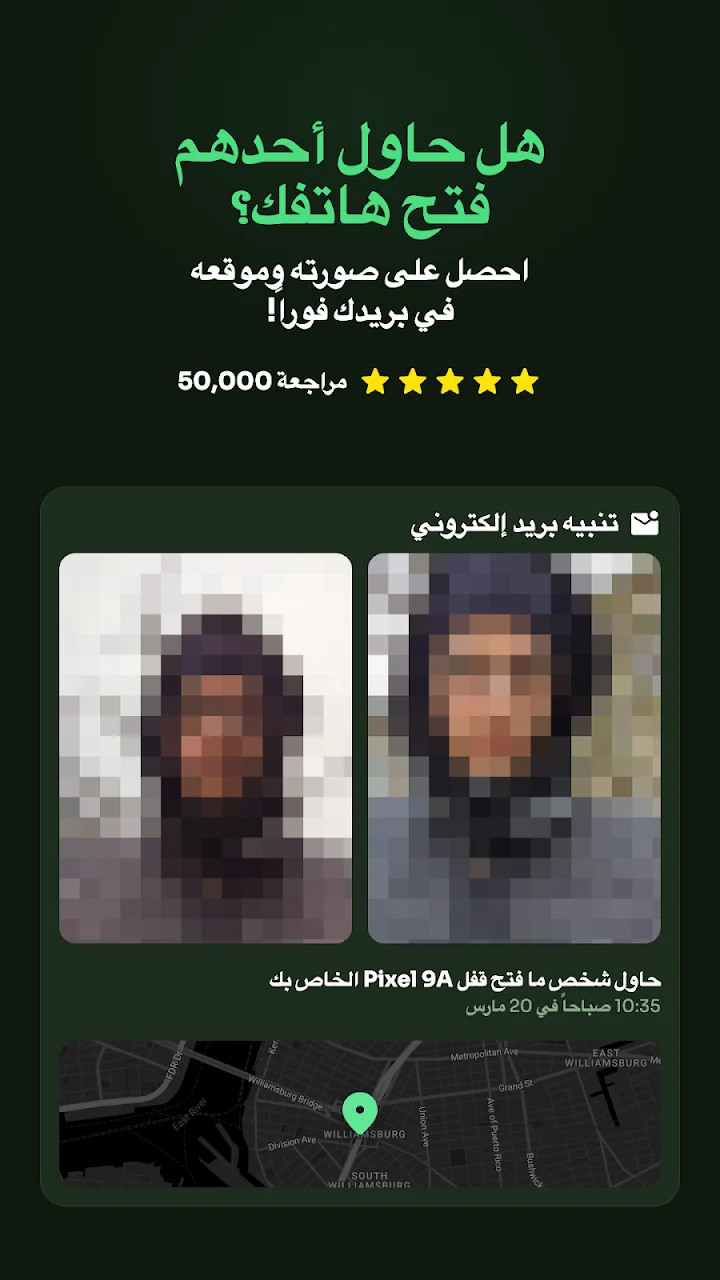
إذا كنت تترك هاتفك أحيانًا بعيدًا عنك وتتساءل عما إذا كان شخص ما حاول فتحه دون إذنك، فهناك أدوات مخصصة لمراقبة محاولات فتح الهاتف وتسجيلها. تعتمد هذه الأدوات على فكرة بسيطة: عند إدخال رمز PIN أو كلمة مرور أو نمط فتح خاطئ، يمكن للهاتف التقاط صورة للشخص الذي يحاول الوصول إليه، ثم إرسال تنبيه للمستخدم يتضمن معلومات تساعده على معرفة ما حدث.
وتزداد أهمية هذه الفكرة عندما يحتوي الهاتف على صور شخصية أو ملفات عمل أو محادثات خاصة أو حسابات مهمة. فالحماية بكلمة مرور أو بصمة الإصبع تمنع الوصول المباشر إلى الجهاز، لكنها لا تخبرك بالضرورة إذا حاول شخص آخر استخدامه أثناء غيابك.
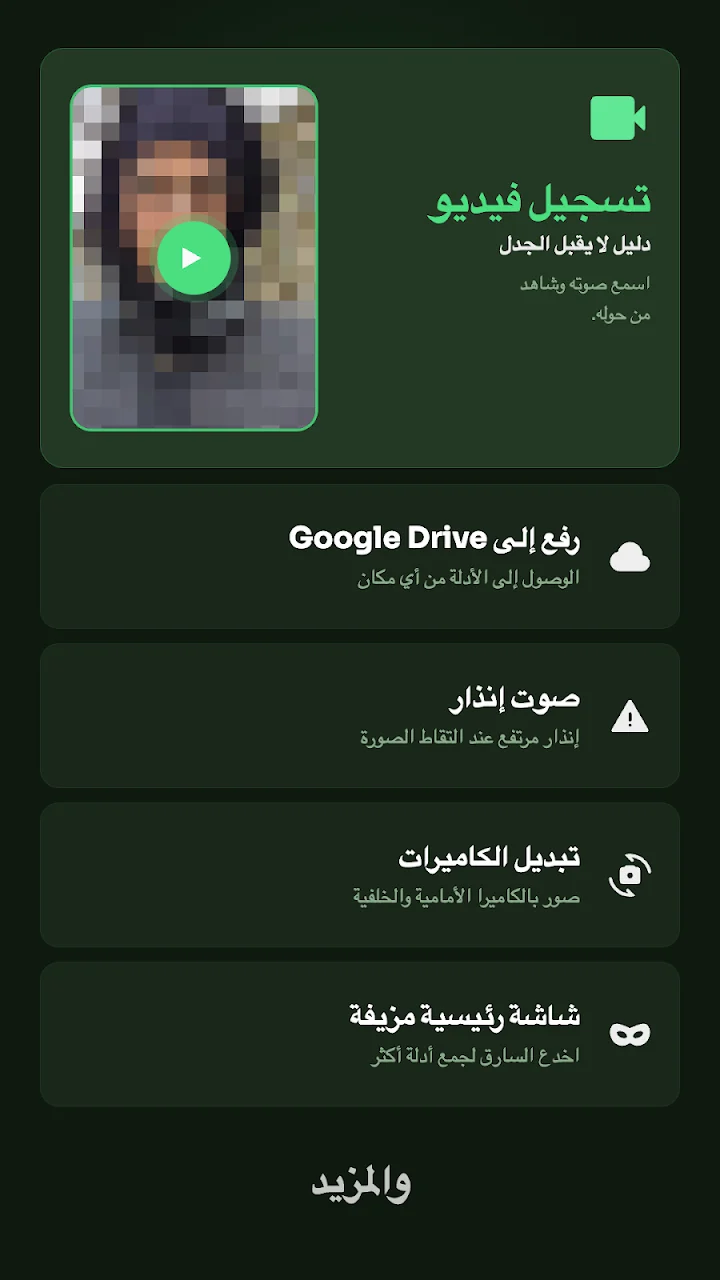
يوفر التطبيق محل المراجعة نظامًا لمراقبة محاولات فتح الهاتف، مع إمكانية التقاط صورة عند إدخال بيانات فتح خاطئة، وتحديد موقع GPS للمحاولة، وإرسال تنبيهات عبر البريد الإلكتروني. وتوفر النسخة المجانية عددًا من الوظائف الأساسية، بينما تضيف النسخة المدفوعة أدوات أكثر تقدمًا مثل تسجيل الفيديو مع الصوت، واستخدام الكاميرا الخلفية، والرفع التلقائي إلى Google Drive.
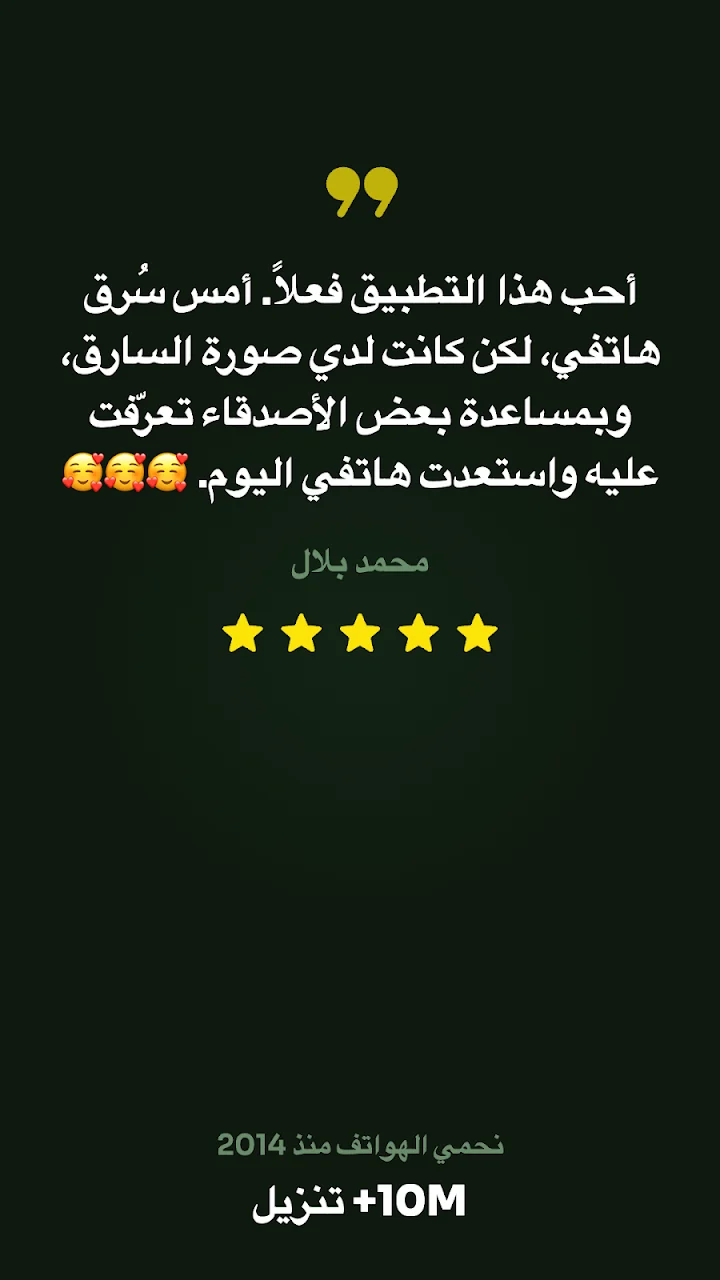
وبحسب بيانات Google Play الحالية، تجاوز التطبيق 10 ملايين عملية تنزيل، ويحصل على تقييم يبلغ 4.5 من 5 نجوم بناءً على أكثر من 89 ألف مراجعة، وهو مصنف ضمن فئة المحتوى المناسبة للجميع، ويتضمن إعلانات وعمليات شراء داخل التطبيق. وكان آخر تحديث معلن عنه في 3 سبتمبر 2026.
أبرز النقاط
- التقاط صورة عند محاولة فتح الهاتف برمز أو كلمة مرور خاطئة.
- إمكانية تسجيل موقع GPS للمحاولة.
- إرسال تنبيهات فورية إلى البريد الإلكتروني.
- بعض الوظائف المتقدمة تتطلب الترقية إلى النسخة المدفوعة.
- يدعم تسجيل الفيديو والصوت واستخدام الكاميرا الخلفية في المزايا المتقدمة.
- يحتاج إلى بعض الأذونات الخاصة للعمل بصورة صحيحة.
- قد تختلف فعالية بعض الوظائف حسب نوع الهاتف وإعدادات النظام.
كيف تعمل حماية الهاتف من محاولات الفتح الخاطئة؟
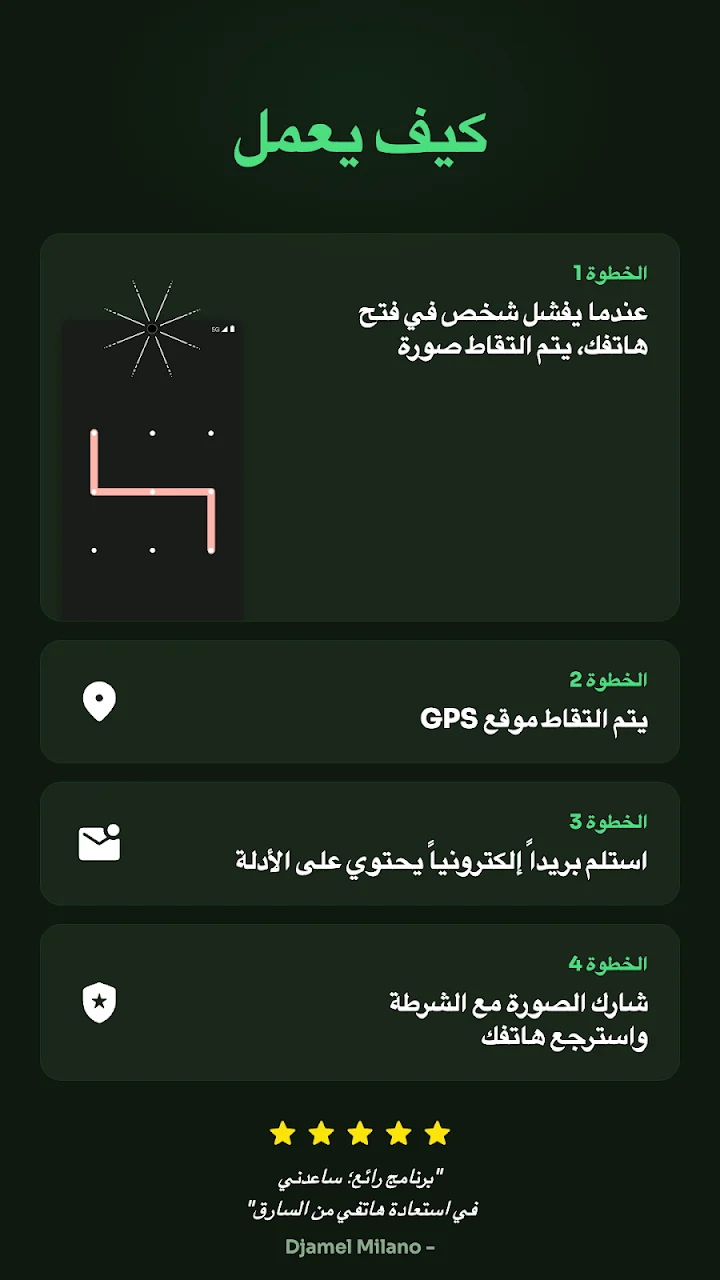
الفكرة الأساسية تعتمد على مراقبة شاشة القفل. عندما يحاول شخص إدخال رمز PIN أو كلمة مرور أو نمط خاطئ، يستطيع التطبيق اكتشاف المحاولة، ثم تشغيل الكاميرا لالتقاط صورة للشخص الموجود أمام الهاتف، وفق الإعدادات ودعم الجهاز.
وهذا يختلف عن تطبيقات قفل التطبيقات التقليدية. فالغرض هنا ليس منع الوصول فقط، وإنما تسجيل محاولة الوصول غير الناجحة وتوفير معلومات عنها.
إذا تركت هاتفك على مكتب مثلًا، ثم حاول شخص تخمين رمز القفل، يمكن أن تحصل على صورة للمحاولة بدلًا من معرفة عدد المحاولات فقط.
لماذا يمكن أن تكون الصورة مفيدة؟
قد تكون صورة الشخص أهم من مجرد تسجيل عدد المحاولات.
فإذا كنت تعيش مع أشخاص آخرين أو تستخدم هاتفك في مكان العمل أو الدراسة، فقد يكون من الصعب معرفة من حاول استخدام الهاتف. أما الصورة فتقدم معلومة مرئية تساعدك على التعرف على الشخص.
ومع ذلك، يجب عدم اعتبار الصورة دليلًا قاطعًا في جميع الظروف. فقد تكون الإضاءة ضعيفة، أو تكون الكاميرا محجوبة، أو يكون الهاتف موضوعًا بطريقة لا تسمح بالتقاط صورة واضحة.
التقاط صورة عند إدخال رمز خاطئ
من أهم وظائف التطبيق إمكانية التقاط صورة تلقائيًا عند إدخال PIN أو كلمة مرور أو نمط غير صحيح. ويعرض Google Play هذه الوظيفة ضمن الميزات المجانية الأساسية.
وهذا يعني أن المستخدم لا يحتاج إلى فتح التطبيق في كل مرة للتحقق من المحاولات. الفكرة هي أن تعمل الحماية في الخلفية، ثم يتم تسجيل المحاولة عندما تحدث.
لكن توجد نقطة مهمة: عمل هذه الوظيفة يعتمد على طريقة تعامل نظام أندرويد مع التطبيقات التي تعمل في الخلفية، وعلى نوع الهاتف وإعدادات توفير البطارية.
لذلك، قد تختلف التجربة بين جهاز وآخر.
هل تعمل الحماية طوال الوقت؟
التطبيق مصمم ليكون خفيفًا على البطارية، ويذكر الوصف الرسمي أنه ينشط عند محاولات فتح فاشلة، بدلًا من استخدام الكاميرا باستمرار.
وهذا التصميم منطقي من ناحية استهلاك الطاقة؛ فالكاميرا لا تحتاج إلى العمل بصورة مستمرة حتى تكون هناك فائدة من مراقبة محاولات فتح الهاتف.
معرفة موقع الشخص الذي حاول فتح الهاتف
من الوظائف التي يقدمها التطبيق إمكانية تسجيل موقع GPS المرتبط بمحاولة فتح الهاتف. كما يمكن إرسال معلومات الموقع مع التنبيه إلى البريد الإلكتروني بحسب الإعدادات المتاحة.
قد يكون هذا مفيدًا عندما لا يكون الهاتف في مكان ثابت.
على سبيل المثال، إذا كان الهاتف في حقيبة أثناء السفر، فقد تساعد معلومات الموقع على معرفة المكان الذي حدثت فيه محاولة الفتح.
لكن يجب الانتباه إلى أن تحديد الموقع الجغرافي ليس مضمونًا بدقة مطلقة. تعتمد دقة GPS على البيئة وإعدادات الموقع والاتصال والعوامل المحيطة بالجهاز.
هل يمكن معرفة العنوان؟
يذكر وصف التطبيق إمكانية إرسال موقع GPS وعنوان تقريبي إلى البريد الإلكتروني.
ويجب فهم كلمة تقريبي هنا جيدًا. العنوان الناتج عن بيانات الموقع ليس بالضرورة عنوانًا دقيقًا للمنزل أو المبنى في كل الحالات.
لذلك من الأفضل التعامل مع معلومات الموقع باعتبارها وسيلة مساعدة لتحديد مكان الهاتف، وليس بديلًا عن خدمات تحديد المواقع المتخصصة.
التنبيهات عبر البريد الإلكتروني
بدلًا من انتظار عودتك إلى الهاتف وفحص سجل المحاولات، يمكن للتطبيق إرسال تنبيه إلى البريد الإلكتروني يتضمن المعلومات المتاحة عن محاولة الفتح.
وهذه الميزة تجعل النظام أكثر فائدة عندما يكون الهاتف بعيدًا عن المستخدم.
فإذا حاول شخص الوصول إلى الجهاز أثناء وجودك في غرفة أخرى، يمكن أن يصلك إشعار بالبريد، بحسب إعدادات التطبيق واتصال الهاتف بالإنترنت.
ويعرض Google Play إرسال التنبيهات الفورية مع الصور ضمن الميزات المجانية.
ماذا يحدث إذا نجح المتطفل في فتح الهاتف؟
من النقاط اللافتة في التطبيق أنه يمكنه، وفق الوصف الرسمي، التقاط صورة حتى إذا نجح الشخص في تخمين كلمة المرور بعد محاولات فاشلة.
هذه الفكرة مهمة لأن بعض أنظمة الحماية قد تتوقف عن اعتبار الأمر محاولة غير مصرح بها بمجرد إدخال كلمة المرور الصحيحة.
لكن نجاح الوظيفة يعتمد على آلية عمل التطبيق وإصدار أندرويد وإعدادات الهاتف.
لذلك يجب اختبار الحماية بعد الإعداد بدل افتراض أنها تعمل بالطريقة نفسها على جميع الأجهزة.
تسجيل الفيديو مع الصوت
تتضمن الميزات المتقدمة إمكانية تسجيل فيديو مع الصوت عند اكتشاف محاولة دخول غير صحيحة. وتعد هذه الوظيفة جزءًا من الميزات المرتبطة بالترقية إلى النسخة PRO.
تسجيل الفيديو يمكن أن يوفر معلومات أكثر من الصورة الواحدة.
فالصورة تظهر لحظة واحدة، بينما الفيديو يمكن أن يسجل ما حدث قبل المحاولة وبعدها، إضافة إلى الصوت إذا كانت الوظيفة مفعلة.
لكن تسجيل الفيديو والصوت يرتبط بشكل مباشر بسياسات الخصوصية والقوانين المحلية. لذلك ينبغي استخدام هذه الوظائف بصورة مسؤولة، خصوصًا في الأماكن التي يوجد فيها أشخاص آخرون.
استخدام الكاميرا الخلفية
من الوظائف المتقدمة أيضًا إمكانية استخدام الكاميرا الخلفية لتصوير محيط الهاتف.
وهذا يمكن أن يكون مفيدًا في بعض الحالات التي لا تكون فيها الكاميرا الأمامية هي الخيار الأفضل.
فإذا كان الهاتف موضوعًا على طاولة والكاميرا الأمامية تواجه السقف أو سطحًا قريبًا، فقد لا تقدم الصورة الناتجة معلومات مفيدة. أما استخدام الكاميرا الخلفية فقد يساعد في رؤية البيئة المحيطة.
ومع ذلك، يجب أن يكون الهاتف والكاميرا في وضع يسمح بالتقاط الصورة المطلوبة.
الرفع التلقائي إلى Google Drive
تضيف النسخة المتقدمة إمكانية رفع الصور أو التسجيلات تلقائيًا إلى Google Drive للوصول إليها عن بُعد.
هذه الوظيفة مفيدة في حالة اختفاء الهاتف بعد محاولة الوصول إليه.
فإذا بقيت الأدلة محفوظة فقط على الهاتف نفسه، فقد يفقد المستخدم إمكانية الوصول إليها إذا تم إيقاف الجهاز أو فقده. أما التخزين السحابي فيوفر نسخة يمكن الوصول إليها من مكان آخر، وفق إعدادات الحساب والاتصال بالإنترنت.
لكن استخدام التخزين السحابي يعني أيضًا ضرورة الانتباه إلى أمان حساب Google نفسه.
الحماية من العبث بإعدادات الهاتف
يوفر التطبيق وظيفة تجريبية للحماية من بعض محاولات إيقاف الهاتف أو تفعيل وضع الطيران، وذلك عبر حظر قائمة التشغيل والإعدادات السريعة ولوحة الإشعارات في حالات معينة.
ويذكر الوصف الرسمي أن هذه الوظيفة تستخدم Android Accessibility API لاكتشاف عناصر واجهة النظام على شاشة القفل، كما يحذر من أنها تجريبية وقد لا تعمل على جميع الأجهزة.
وهذه نقطة مهمة جدًا.
فلا ينبغي للمستخدم اعتبار هذه الوظيفة ضمانًا لمنع إيقاف الهاتف. التطبيق نفسه يوضح أن الميزة قد لا تعمل على جميع الأجهزة.
ماذا تعني صلاحية إمكانية الوصول؟
تعد Accessibility API من واجهات أندرويد الحساسة نسبيًا، لأنها تسمح للتطبيق بالتفاعل مع بعض عناصر واجهة النظام.
ولهذا يجب على المستخدم قراءة وصف الصلاحية وفهم سبب طلبها قبل تفعيلها.
في حالة هذا التطبيق، يذكر المطور أن استخدامها مرتبطة بوظيفة الحماية من محاولات إيقاف الهاتف أو استخدام بعض عناصر شاشة القفل.
وبشكل عام، لا يفضل منح أي تطبيق صلاحية إمكانية الوصول دون معرفة سبب احتياجه إليها.
إخفاء التطبيق من الهاتف
تتضمن النسخة المتقدمة خيارات تسمح بإخفاء التطبيق باستخدام اسم وأيقونة مختلفين، إلى جانب إمكانية إخفاء الإشعارات وتخصيص تنبيهات البريد الإلكتروني.
الفكرة من هذه الوظيفة هي تقليل احتمال اكتشاف الشخص الذي يحاول العبث بالهاتف لوجود أداة مراقبة.
لكن يجب استخدام هذه الإمكانية في إطار حماية الجهاز الشخصي، وليس لمراقبة أشخاص آخرين دون علمهم.
شاشة رئيسية مزيفة
من الأدوات الإضافية إمكانية عرض شاشة رئيسية مزيفة عند محاولة شخص الوصول إلى الهاتف.
الغرض من هذه الوظيفة هو جعل الشخص يعتقد أن الهاتف طبيعي، بينما يستمر نظام الحماية في العمل وفق إعداداته.
كما يمكن عرض رسالة تحذير مخصصة على شاشة القفل.
هذه الوظائف موجهة بشكل أساسي إلى حماية الهاتف من الفضوليين أو الأشخاص الذين يحاولون العبث به.
قفل التطبيق نفسه
يمكن أيضًا حماية التطبيق باستخدام نمط قفل خاص، وفق الميزات المتقدمة المدرجة في Google Play.
وجود هذه الوظيفة مهم لأن أداة الحماية نفسها تحتوي على صور ومعلومات حساسة عن محاولات فتح الهاتف.
إذا استطاع شخص الوصول إلى التطبيق، فقد يتمكن من مشاهدة السجل أو تعديل إعدادات الحماية. لذلك من المفيد وجود طبقة إضافية لحماية التطبيق.
استهلاك البطارية
من أكثر المخاوف شيوعًا عند استخدام تطبيقات المراقبة هو تأثيرها على البطارية.
لكن وصف التطبيق يوضح أنه مصمم ليعمل عند محاولات فتح فاشلة، وليس بصورة مستمرة، ولذلك يصف استهلاك البطارية بأنه منخفض.
ومع ذلك، قد تختلف النتيجة من جهاز إلى آخر.
بعض الشركات المصنعة تستخدم أنظمة قوية لإدارة التطبيقات في الخلفية، وقد تؤدي هذه الأنظمة إلى إيقاف التطبيقات التي تعمل في الخلفية.
وتظهر مراجعة حديثة على Google Play شكوى من عدم التقاط الصور في بعض الحالات، ورد المطور بأن قيود التشغيل في الخلفية على بعض الأجهزة يمكن أن تؤثر في أداء التطبيق.
وهذه ملاحظة عملية مهمة لمن يواجه المشكلة نفسها.
ماذا يحدث بعد إعادة تشغيل الهاتف؟
يوضح التطبيق ضرورة فتح الهاتف مرة واحدة بعد إعادة تشغيل الجهاز حتى تعود الحماية إلى العمل.
لذلك إذا أعدت تشغيل الهاتف، لا تفترض أن نظام الحماية عاد للعمل تلقائيًا دون فتح الجهاز.
هذه الخطوة قد تبدو بسيطة، لكنها مهمة إذا كنت تعتمد على التطبيق بصورة مستمرة.
الأجهزة التي قد لا تكون متوافقة بالكامل
يذكر التطبيق وجود بعض القيود المتعلقة بالأجهزة.
من بينها عدم التوافق مع بعض الهواتف التي تستخدم كاميرات منبثقة، وكذلك الأجهزة التي تعتمد على فتح الهاتف ببصمة الإصبع فقط دون طريقة أخرى مثل PIN أو النمط أو كلمة المرور.
وهذا منطقي لأن التطبيق يحتاج إلى اكتشاف إدخال بيانات فتح خاطئة حتى يعرف متى يشغل نظام التقاط الصورة.
إذا لم توجد طريقة إدخال يمكن اعتبارها محاولة فاشلة، فقد لا يستطيع التطبيق تنفيذ وظيفته بالطريقة المطلوبة.
ماذا عن أندرويد 13 والإصدارات الأحدث؟
يشير الوصف الرسمي إلى أن أندرويد 13 والإصدارات الأحدث يعرض إشعارًا عند استخدام الكاميرا.
وهذه نتيجة طبيعية لآليات الخصوصية في الإصدارات الحديثة من أندرويد.
لذلك لا ينبغي توقع أن تعمل الكاميرا بصورة خفية تمامًا دون أي مؤشر للنظام.
وهذه نقطة مهمة للمستخدم الذي يبحث عن تطبيق يعمل دون أي علامات ظاهرة.
الخصوصية وأمان البيانات
وفق قسم أمان البيانات في Google Play، يصرح المطور حاليًا بأنه لا تتم مشاركة أي بيانات مع جهات خارجية وأنه لم يتم جمع أي بيانات وفق المعلومات المعروضة في المتجر.
لكن Google Play يوضح أيضًا أن ممارسات جمع البيانات ومشاركتها يمكن أن تختلف حسب استخدام التطبيق والمنطقة والعمر، وأن المعلومات يقدمها المطور ويمكن تحديثها بمرور الوقت.
وهذا يعني أن المستخدم يجب أن يراجع صفحة أمان البيانات وسياسة الخصوصية من وقت لآخر، خصوصًا عند تحديث التطبيق أو تغيير طريقة استخدامه.
كما أن طبيعة التطبيق نفسها تستدعي الانتباه؛ لأنه يتعامل مع الكاميرا والموقع وربما البريد الإلكتروني والتخزين السحابي في الميزات المتقدمة.
هل التطبيق مجاني؟
يوفر التطبيق مجموعة من الميزات الأساسية مجانًا، ومنها التقاط صورة عند إدخال رمز خاطئ وتسجيل الموقع والتنبيهات البريدية. بينما توجد وظائف إضافية ضمن النسخة PRO.
وتظهر صفحة Google Play أن التطبيق يحتوي على إعلانات وعمليات شراء داخل التطبيق.
لذلك يجب التمييز بين تنزيل التطبيق مجانًا وبين توفر جميع وظائفه دون دفع.
وقد أظهرت بعض المراجعات الحديثة اختلافًا في آراء المستخدمين حول نموذج الدفع والميزات المجانية، بينما رد المطور بأن الوظائف الأساسية يمكن استخدامها مجانًا.
أبرز مميزات التطبيق
يمكن تلخيص أبرز الوظائف التي يقدمها في النقاط التالية:
- التقاط صورة عند إدخال PIN خاطئ.
- مراقبة محاولات إدخال كلمة مرور غير صحيحة.
- دعم النمط الخاطئ كطريقة لاكتشاف محاولة الفتح.
- تحديد موقع GPS للمحاولة.
- إرسال تنبيهات عبر البريد الإلكتروني.
- إمكانية تسجيل فيديو مع الصوت في النسخة PRO.
- استخدام الكاميرا الخلفية في المزايا المتقدمة.
- رفع التسجيلات تلقائيًا إلى Google Drive.
- عرض شاشة رئيسية مزيفة.
- تخصيص رسالة تحذير على شاشة القفل.
- إخفاء التطبيق باسم وأيقونة مختلفين في النسخة المتقدمة.
- إخفاء الإشعارات وتخصيص التنبيهات.
- حماية التطبيق نفسه بنمط.
- محاولة الحماية من إيقاف الهاتف أو تفعيل وضع الطيران.
- استهلاك بطارية منخفض بحسب وصف المطور.
- تحديثات مستمرة وتحسينات خاصة ببعض الشركات المصنعة.
أهم العيوب والقيود
رغم تعدد الوظائف، توجد قيود ينبغي معرفتها قبل الاعتماد عليه:
- قد لا تعمل جميع الميزات على كل هواتف أندرويد.
- قيود تشغيل التطبيقات في الخلفية قد تؤثر في الأداء.
- ميزة منع إيقاف الهاتف تجريبية وقد لا تعمل على جميع الأجهزة.
- يحتاج إلى فتح الهاتف مرة بعد إعادة التشغيل لإعادة تفعيل الحماية.
- بعض الهواتف والكاميرات غير متوافقة.
- أندرويد 13 والإصدارات الأحدث قد يظهر إشعار استخدام الكاميرا.
- بعض الوظائف المهمة موجودة ضمن النسخة المدفوعة.
- يحتوي التطبيق على إعلانات وعمليات شراء داخل التطبيق.
كيف تضبط التطبيق بطريقة صحيحة؟
بعد تثبيت التطبيق، من الأفضل عدم الاعتماد عليه مباشرة قبل إجراء اختبار عملي.
يمكن اتباع الخطوات التالية:
- افتح التطبيق وأكمل خطوات الإعداد المطلوبة.
- امنح الأذونات التي تحتاج إليها الوظائف التي تريد استخدامها.
- تأكد من إعداد البريد الإلكتروني إذا كنت تريد استقبال التنبيهات.
- حدد عدد محاولات الفتح الخاطئة التي تريد اعتبارها محاولة مشبوهة، إذا كان الخيار متاحًا.
- اختبر التقاط الصورة باستخدام رمز خاطئ.
- تحقق من وصول التنبيه إلى البريد الإلكتروني.
- اختبر معلومات الموقع إذا كنت تستخدم وظيفة GPS.
- إذا كنت تستخدم النسخة المتقدمة، اختبر تسجيل الفيديو والرفع السحابي.
- بعد إعادة تشغيل الهاتف، افتحه مرة واحدة لإعادة تفعيل الحماية.
- راقب عمل التطبيق خلال الأيام الأولى للتأكد من توافقه مع هاتفك.
هذه الخطوات مهمة لأن أداء تطبيقات الحماية قد يتأثر بإعدادات البطارية والتشغيل في الخلفية.
هل يمكن الاعتماد عليه في حالة سرقة الهاتف؟
من الأفضل اعتباره أداة مساعدة وليس نظامًا مضمونًا لاستعادة الهاتف.
إذا تمت سرقة الهاتف، فقد لا يتمكن التطبيق من التقاط صورة في جميع الظروف. فقد يتم إيقاف الجهاز أو نفاد البطارية أو تعطيل بعض الوظائف أو عدم توفر اتصال بالإنترنت.
ولهذا ينبغي استخدام وسائل الحماية الأساسية في أندرويد إلى جانب أي تطبيق إضافي، مثل قفل الشاشة القوي وخدمات العثور على الجهاز والحفاظ على الحسابات محمية.
الميزة الإضافية هنا هي إمكانية الحصول على معلومات عن محاولات الفتح إذا كان التطبيق يعمل في الظروف المناسبة.
هل يصلح لحماية الخصوصية من الفضوليين؟
نعم، هذه واحدة من الاستخدامات الأساسية للفكرة.
إذا كان هناك شخص يحاول معرفة محتوى الهاتف دون إذنك، يمكن لتسجيل المحاولة أن يساعدك في معرفة أن شخصًا ما حاول الوصول إليه.
لكن من المهم ألا يتحول التطبيق إلى وسيلة لمراقبة الآخرين أو تسجيلهم دون علمهم. استخدام الكاميرا والصوت والموقع يجب أن يتوافق مع القوانين والخصوصية في المكان الذي تستخدم فيه الهاتف.
هل يستحق التجربة؟
إذا كنت تبحث عن طريقة لمعرفة ما إذا كان شخص ما حاول فتح هاتفك، فإن التطبيق يقدم مجموعة واسعة من الوظائف التي تتجاوز مجرد التقاط صورة.
الميزة الأساسية سهلة الفهم: اكتشاف محاولة فتح فاشلة والتقاط صورة وإرسال تنبيه. أما المستخدم الذي يريد حماية أكثر تقدمًا فيمكنه الاستفادة من الفيديو والصوت والكاميرا الخلفية والتخزين السحابي وغيرها من الأدوات المدفوعة.
لكن يجب عدم اعتبار أي من هذه الوظائف ضمانًا مطلقًا.
التوافق مع الجهاز، وإدارة أندرويد للتطبيقات في الخلفية، وحالة البطارية، والاتصال بالإنترنت، وطريقة فتح الهاتف، كلها عوامل يمكن أن تؤثر في النتيجة.
ولهذا ننصح باختبار التطبيق على الهاتف نفسه بعد تثبيته.
الأسئلة الشائعة
هل يلتقط التطبيق صورة عند إدخال رمز خاطئ؟
نعم، هذه هي الوظيفة الأساسية للتطبيق. يمكنه التقاط صورة عند إدخال PIN أو كلمة مرور أو نمط خاطئ، وفق دعم الجهاز وإعداداته.
هل يمكن معرفة موقع الشخص الذي حاول فتح الهاتف؟
نعم، يوفر التطبيق إمكانية التقاط موقع GPS المرتبط بمحاولة الفتح، ويمكن تضمين المعلومات في التنبيهات بحسب الإعدادات.
هل يمكن تسجيل فيديو بدلًا من صورة؟
نعم، تسجيل الفيديو مع الصوت من الميزات المتقدمة المتوفرة ضمن الترقية إلى PRO.
هل يمكن رفع الصور إلى Google Drive؟
نعم، يذكر Google Play أن الرفع التلقائي إلى Google Drive متاح ضمن الميزات المتقدمة.
هل يعمل التطبيق بعد إعادة تشغيل الهاتف؟
يجب فتح الهاتف مرة واحدة بعد إعادة التشغيل حتى يتم تفعيل الحماية من جديد، وفق الملاحظات الرسمية للتطبيق.
هل يعمل مع بصمة الإصبع فقط؟
التطبيق يوضح أنه غير متوافق مع الأجهزة التي تستخدم فتح الهاتف ببصمة الإصبع فقط دون طريقة أخرى مثل PIN أو كلمة مرور أو نمط.
هل يستهلك البطارية؟
بحسب وصف المطور، صُمم التطبيق ليعمل عند محاولات فتح فاشلة فقط، وبالتالي يكون استهلاك البطارية منخفضًا. ومع ذلك، قد تختلف النتيجة بحسب الجهاز وإدارة التطبيقات في الخلفية.
الخلاصة
أصبحت حماية الهاتف لا تقتصر على وضع كلمة مرور أو بصمة إصبع فقط. ففي بعض الحالات، يحتاج المستخدم أيضًا إلى معرفة ما إذا كان شخص آخر حاول الوصول إلى الجهاز أثناء غيابه.
التطبيق محل المراجعة يقدم حلًا يعتمد على مراقبة محاولات فتح الهاتف الخاطئة، والتقاط صورة للشخص الذي يحاول الوصول إليه، مع إمكانية الحصول على موقع GPS وإرسال تنبيهات بالبريد الإلكتروني. كما توجد مجموعة من الوظائف المتقدمة التي تشمل الفيديو مع الصوت، والكاميرا الخلفية، والرفع إلى Google Drive، وإخفاء التطبيق، ورسائل التحذير، وبعض أدوات الحماية من العبث بإعدادات الجهاز.
وفي المقابل، لا ينبغي التعامل معه كحل أمني مضمون في كل الظروف. بعض الميزات تعتمد على نوع الهاتف وإصدار أندرويد، وقد تؤثر قيود التشغيل في الخلفية على الأداء. كما أن وظيفة الحماية من إيقاف الهاتف تجريبية، وبعض الأجهزة لا تتوافق مع التطبيق بشكل كامل.
وتشير بيانات Google Play الحالية إلى أكثر من 10 ملايين تنزيل وتقييم 4.5 نجوم من أكثر من 89 ألف مراجعة، مع آخر تحديث بتاريخ 3 سبتمبر 2026. كما يوضح المتجر أن التطبيق يتضمن إعلانات وعمليات شراء داخل التطبيق.
لذلك، إذا كنت تريد إضافة طبقة مراقبة لمحاولات فتح هاتفك، فمن المنطقي تجربته، ثم إجراء اختبار فعلي على جهازك للتأكد من أن التقاط الصور والتنبيهات والموقع تعمل كما تتوقع. ويمكنك متابعة المزيد من الأدلة والشروحات التقنية عبر التقنية للعرب.
اسم التطبيق: CrookCatcher: Who tried to open it?



سيب تقييمك عن التطبيق
اكتب رأيك واختار تقييم من نجمة إلى خمس نجوم، وهيتسجل كتقييم على تدوينة WordPress دي.