
البيانات والتفاصيل
بواسطة WS INFOTECH
بطاقة المعلومات
ws.clockthevaultمحتوى التدوينة
مميزات التطبيق
اكتب هنا أهم مميزات التطبيق بالتفصيل.
طريقة الاستخدام
اكتب هنا شرح استخدام التطبيق خطوة بخطوة.
ملاحظات إضافية
اكتب هنا أي معلومات أو متطلبات مهمة للزائر.
شرح وتجربة الاستخدام
أفضل طريقة لإخفاء الصور والفيديوهات وحماية الملفات الخاصة على أندرويد
تحتوي الهواتف الذكية عادةً على عدد كبير من الصور ومقاطع الفيديو والملفات الشخصية التي لا يرغب صاحب الهاتف في ظهورها أمام الآخرين. ومع مشاركة الهاتف مع أفراد العائلة أو الأصدقاء، أو تركه أحيانًا في متناول الآخرين، تصبح حماية هذه الملفات أكثر أهمية، خصوصًا إذا كانت موجودة داخل تطبيق المعرض العادي.
الحل العملي في هذه الحالة هو استخدام خزنة رقمية مخصصة لإخفاء الملفات الشخصية بعيدًا عن المعرض الرئيسي. وتوجد تطبيقات تعتمد فكرة مختلفة عن مجرد إضافة كلمة مرور، إذ تجعل الخزنة تبدو في ظاهرها كأنها تطبيق عادي، بينما يتم الوصول إلى الملفات المخفية من خلال آلية سرية.
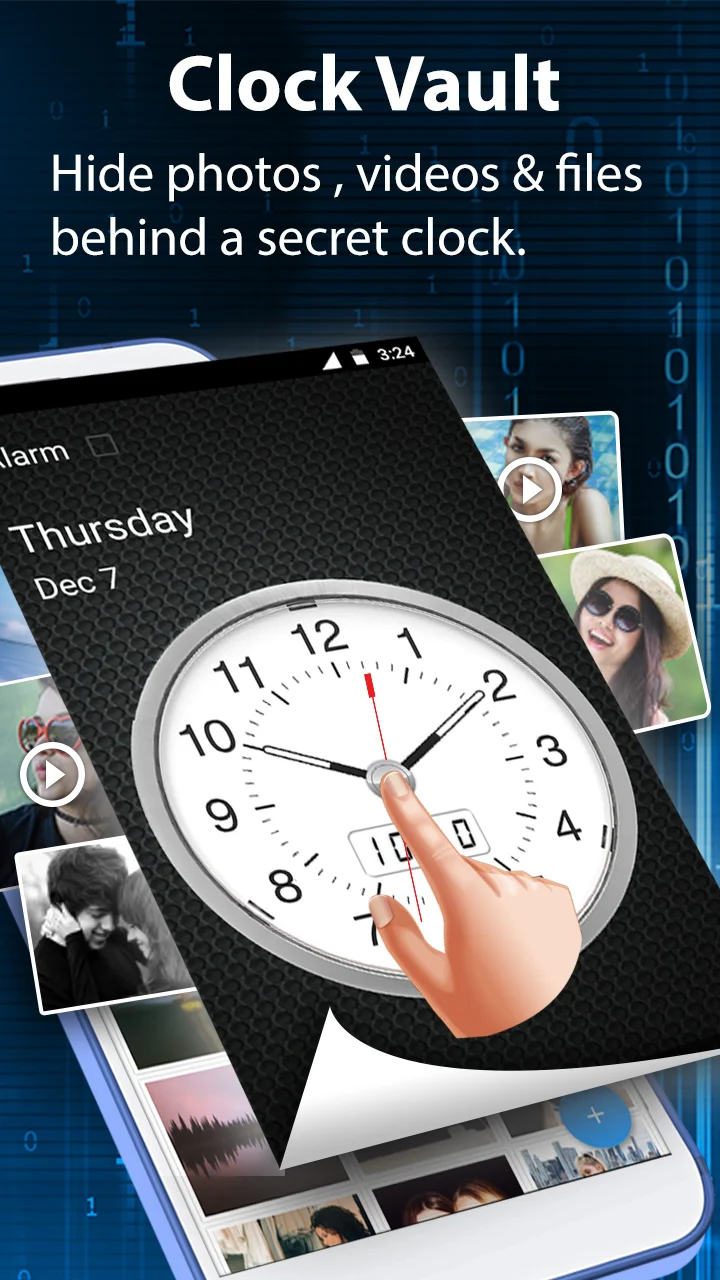
الأداة التي نتناولها في هذا المقال تحول واجهتها إلى ساعة عادية ظاهريًا، بينما تخفي خلفها مساحة خاصة يمكن استخدامها لحفظ الصور والفيديوهات والمستندات والملفات. وتدعم كذلك كلمة مرور تعتمد على موضع عقارب الساعة، مع إمكانية فتح الخزنة ببصمة الإصبع على الأجهزة المدعومة، إضافة إلى كلمة مرور وهمية لإنشاء خزنة بديلة.
وبحسب Google Play، تجاوز عدد تنزيلات التطبيق 50 مليون عملية، ويحصل حاليًا على تقييم 4.6 نجوم من أكثر من 544 ألف مراجعة، كما يحتوي على إعلانات وعمليات شراء داخل التطبيق. وكان آخر تحديث ظاهر في المتجر بتاريخ 27 أغسطس 2026.
أبرز النقاط
- إخفاء الصور من معرض الهاتف ونقلها إلى خزنة خاصة.
- إخفاء مقاطع الفيديو بمختلف الصيغ المدعومة.
- حماية المستندات والملفات داخل مساحة منفصلة.
- استخدام واجهة تشبه الساعة لإخفاء وظيفة الخزنة.
- إنشاء كلمة مرور تعتمد على عقارب الساعة.
- دعم فتح الخزنة باستخدام بصمة الإصبع على الأجهزة المتوافقة.
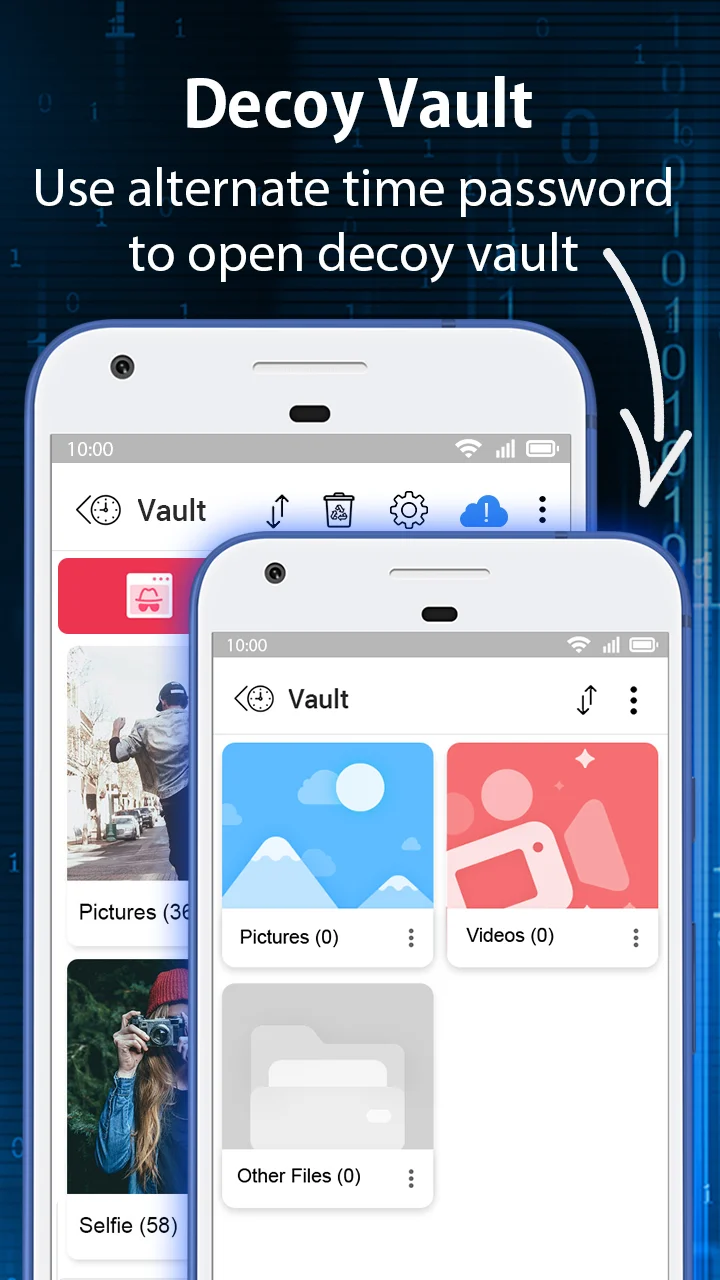
- توفير كلمة مرور وهمية لفتح خزنة بديلة.
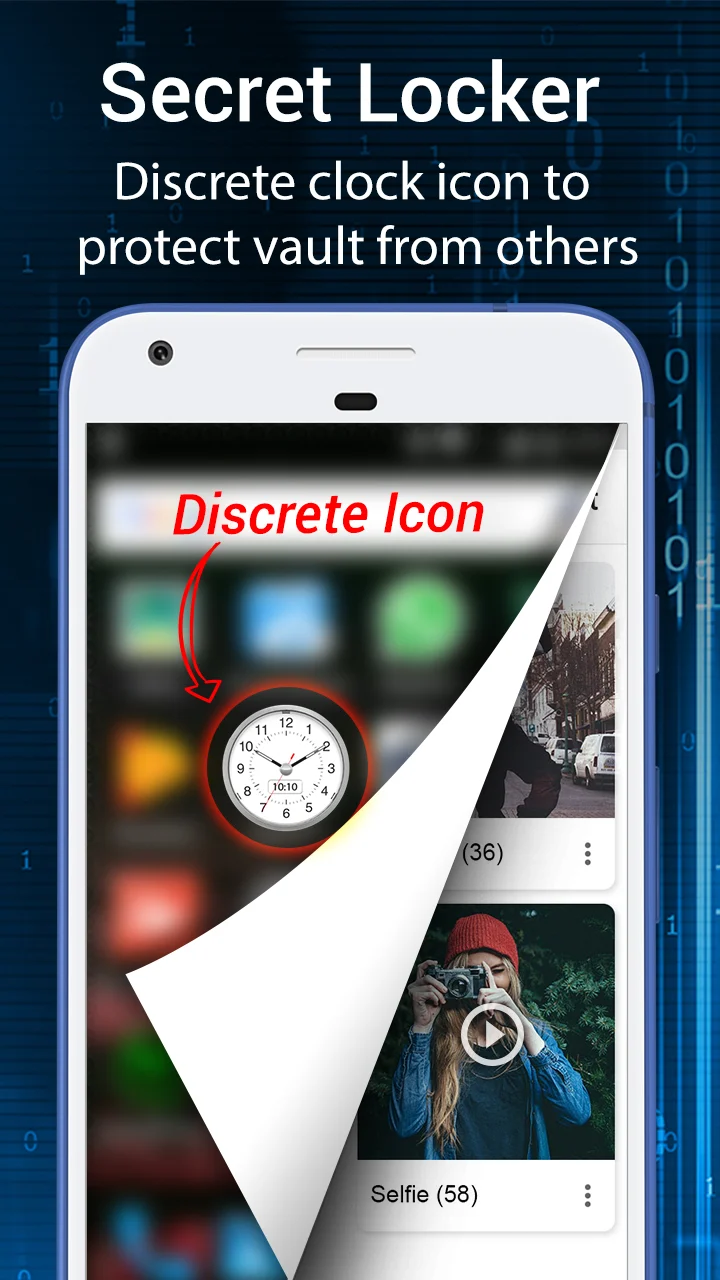
- تغيير أيقونة التطبيق إلى أشكال أخرى مثل الموسيقى أو الآلة الحاسبة.
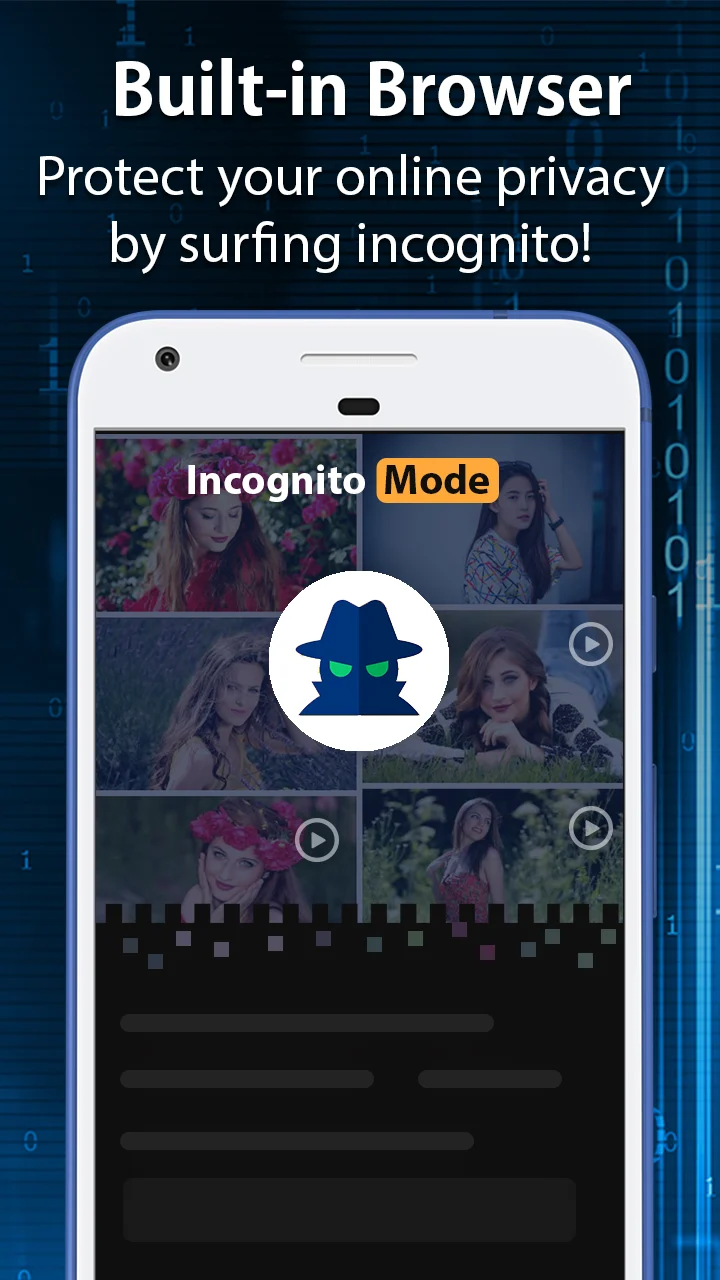
- متصفح خاص لتنزيل بعض المحتويات وحفظها داخل الخزنة.
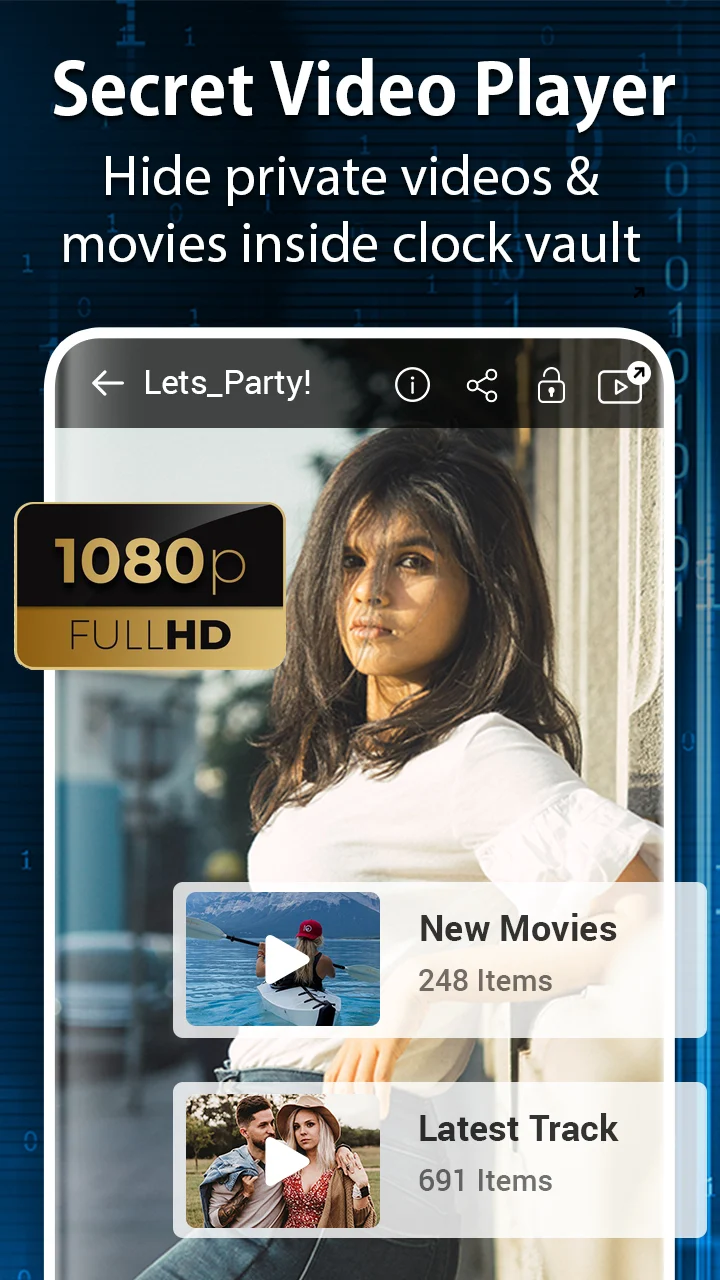
- مشغل فيديو مدمج.
- دعم النسخ الاحتياطي السحابي للملفات التي يختار المستخدم رفعها.
- الملفات المخفية تُخزن محليًا افتراضيًا، وفق وصف المطور.
- التطبيق يحتوي على إعلانات وعمليات شراء داخل التطبيق.
لماذا يحتاج الهاتف إلى خزنة للصور والفيديوهات؟
وجود الصور والفيديوهات داخل معرض الهاتف يجعل الوصول إليها سهلًا جدًا، وهذه ميزة عندما يكون المستخدم هو الشخص الوحيد الذي يستعمل الجهاز، لكنها تصبح مشكلة عندما يحتاج شخص آخر إلى استخدام الهاتف.
قد يعطي المستخدم هاتفه لأحد أفراد العائلة لعرض صورة، أو قد يطلب منه صديق استخدام الهاتف لفترة قصيرة، أو ربما يحتاج شخص إلى استعارة الجهاز لإجراء مكالمة. وفي كل هذه الحالات، يمكن أن تصبح الصور الموجودة في المعرض ظاهرة بسهولة إذا لم تكن محمية بطريقة مناسبة.
ولا يتعلق الأمر بالصور الحساسة فقط.
قد يرغب المستخدم في إخفاء صور العمل، أو مستندات شخصية، أو نسخ من ملفات مهمة، أو مقاطع فيديو لا يريد ظهورها ضمن المعرض العام.
لهذا السبب توفر تطبيقات الخزائن الرقمية طبقة إضافية من الخصوصية، حيث يتم نقل الملفات من المساحة العامة إلى مساحة منفصلة لا تظهر بالطريقة المعتادة.
فكرة الساعة كواجهة للخزنة
أحد أكثر الجوانب اختلافًا في هذا التطبيق هو أن الخزنة لا تظهر مباشرة على شكل تطبيق يحمل اسمًا واضحًا مثل “Photo Vault”.
بدلًا من ذلك، تعتمد الواجهة على شكل ساعة.
هذه الفكرة تهدف إلى جعل التطبيق أقل لفتًا للانتباه، بحيث يبدو في الظاهر كتطبيق مرتبط بالساعة، بينما توجد وظيفة الخزنة خلف واجهة الساعة.
وبحسب طريقة الإعداد الموضحة في Google Play، يقوم المستخدم بتحديد وقت معين من خلال تحريك عقرب الساعات والدقائق، ثم الضغط على الزر الأوسط لتأكيد كلمة المرور. وعند فتح الخزنة لاحقًا، يتم تحريك العقارب إلى الموضع نفسه وإعادة الضغط على الزر للتأكيد.
هذا الأسلوب يختلف عن إدخال رقم PIN تقليدي في شاشة واضحة.
كيف تعمل كلمة المرور المعتمدة على الساعة؟
عند إعداد الخزنة لأول مرة، تظهر الساعة مع عقاربها في وضع البداية.
بعد ذلك يحدد المستخدم الوقت الذي يريد استخدامه ككلمة مرور، من خلال تحريك عقرب الساعات وعقرب الدقائق إلى الموضع المطلوب.
ثم يتم الضغط على الزر الموجود في منتصف الساعة، وتُكرر العملية مرة أخرى لتأكيد كلمة المرور.
عند محاولة فتح الخزنة في المستقبل، تبدأ العقارب من وضع محدد، ثم يقوم المستخدم بتحريكها إلى الوقت السري الذي اختاره مسبقًا.
بعد الضغط على الزر الأوسط، يتم التحقق من كلمة المرور وفتح مساحة الملفات المخفية.
هذه الطريقة تضيف طبقة من التمويه، لأن الشخص الذي يرى واجهة التطبيق قد لا يعرف أن تحريك عقارب الساعة إلى وقت معين هو طريقة الدخول إلى الخزنة.
هل يمكن استعادة كلمة المرور عند نسيانها؟
نسيان كلمة مرور الخزنة من أكثر المشكلات التي يجب التفكير فيها قبل تخزين ملفات مهمة.
وتوضح صفحة Google Play أن التطبيق يوفر خيارًا لاستعادة كلمة المرور. ووفق التعليمات المنشورة، يمكن الضغط على الزر الأوسط وتحريك العقارب إلى وضع 10:10 ثم الضغط مرة أخرى للوصول إلى خيارات استعادة كلمة المرور.
هذه المعلومة مهمة جدًا للمستخدم، لأن فقدان الوصول إلى خزنة تحتوي على صور أو ملفات شخصية قد يكون مشكلة حقيقية.
ومن الأفضل الاحتفاظ بمعلومات الاسترداد وعدم الاعتماد على الذاكرة وحدها إذا كانت الخزنة تحتوي على ملفات لا يمكن تعويضها.
إخفاء الصور من المعرض
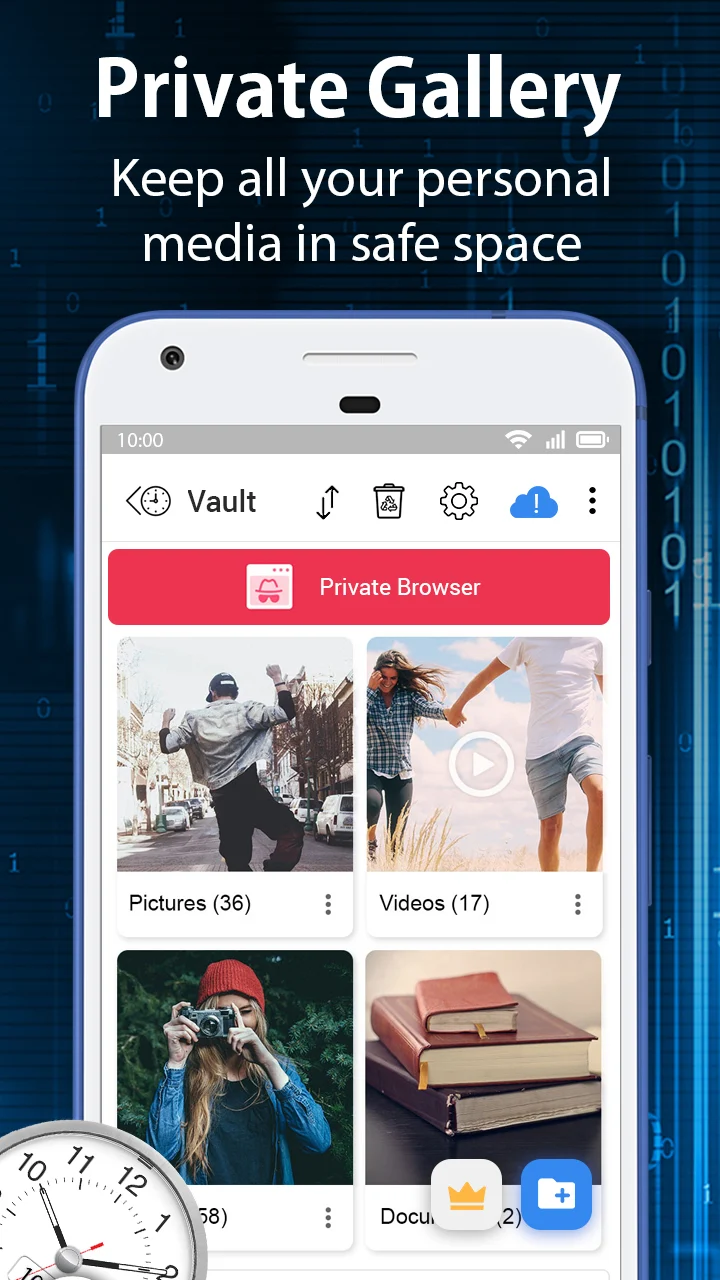
الوظيفة الأساسية هي نقل الصور من معرض الهاتف إلى المساحة الخاصة.
بدل ظهور الصور ضمن تطبيق Gallery أو تطبيق الصور الذي تستخدمه على الهاتف، يتم وضعها داخل الخزنة.
وتشير صفحة التطبيق إلى إمكانية استيراد الصور ونقلها واستعادتها، كما يتضمن عارض الصور الداخلي وظائف مثل قص الصورة وتدويرها.
هذه الوظائف تجعل الخزنة أكثر من مجرد مجلد مخفي.
يمكن للمستخدم إدارة الصور الموجودة داخل المساحة الخاصة، وفتحها وعرضها، وإجراء بعض التعديلات الأساسية عليها دون الحاجة إلى إخراجها إلى المعرض العام في كل مرة.
إخفاء مقاطع الفيديو
لا يقتصر الاستخدام على الصور.
يمكن أيضًا إخفاء مقاطع الفيديو الشخصية ونقلها إلى الخزنة، مع دعم مجموعة من صيغ الفيديو بحسب وصف التطبيق في Google Play.
وتوفر الأداة مشغل فيديو مدمجًا، ما يعني أن المستخدم يستطيع مشاهدة الملفات داخل المساحة الخاصة بدل نقلها مرة أخرى إلى المعرض.
كما يذكر المطور إمكانية تشغيل الفيديو باستخدام تطبيق مشغل فيديو آخر على الهاتف دون الحاجة إلى إلغاء قفل الملف نفسه.
وهذا يوفر مرونة إضافية عند التعامل مع الملفات التي لا يريد المستخدم إخراجها من المساحة الخاصة.
تنظيم الملفات داخل ألبومات
عندما يزيد عدد الصور والفيديوهات، يصبح التنظيم مهمًا.
لذلك يتيح التطبيق إنشاء وإدارة ألبومات داخل الخزنة، كما يمكن للمستخدم تحديد غلاف للألبوم من الصور الموجودة داخله.
هذه الميزة مفيدة لأنها تمنع تحول الخزنة إلى مساحة عشوائية مليئة بالملفات.
يمكن تنظيم الصور حسب المناسبة أو نوع المحتوى، ثم اختيار غلاف يساعد على التعرف على كل مجلد بسرعة.
والفكرة هنا ليست فقط إخفاء الملفات، بل توفير مساحة يمكن إدارتها بشكل مشابه للمعرض التقليدي.
تغيير أيقونة التطبيق
إخفاء وظيفة الخزنة لا يتوقف عند الواجهة الداخلية.
يتيح التطبيق أيضًا تغيير أيقونة المشغل إلى أيقونات أخرى، ويذكر وصف Google Play أمثلة مثل الموسيقى والآلة الحاسبة وغيرها.
هذه الوظيفة تضيف طبقة أخرى من التمويه.
فعندما تكون أيقونة التطبيق على الشاشة الرئيسية، قد لا يكون واضحًا من النظرة الأولى أنه تطبيق لخزنة الصور والفيديوهات.
لكن يجب الانتباه إلى أن بعض المستخدمين أشاروا في المراجعات إلى أن تغيير الأيقونة قد يرتبط بمزايا مدفوعة، وهو ما يعني أن توفر الوظيفة أو طريقة استخدامها قد تختلف حسب الخطة أو الإصدار الحالي.
الخزنة الوهمية
من أكثر المزايا إثارة للاهتمام وجود ما يسمى Decoy Vault أو الخزنة الوهمية.
الفكرة هي إنشاء مساحة بديلة مرتبطة بكلمة مرور مختلفة.
عند إدخال كلمة المرور الوهمية، يتم فتح الخزنة البديلة بدل الخزنة الأساسية التي تحتوي على الملفات الحقيقية.
هذه الميزة يمكن أن تكون مفيدة في السيناريوهات التي يريد فيها المستخدم توفير واجهة بديلة دون كشف محتويات الخزنة الرئيسية.
لكن يجب فهمها باعتبارها ميزة تمويه، وليس ضمانًا مطلقًا للخصوصية أو الحماية من جميع أشكال الوصول إلى الهاتف.
كما يجب عدم الاعتماد على أي تطبيق خزنة كوسيلة وحيدة لحماية بيانات شديدة الحساسية.
فتح الخزنة ببصمة الإصبع
إذا كان الهاتف يدعم قارئ بصمة الإصبع وتم تمكينه، يمكن استخدام البصمة لفتح الخزنة بحسب وصف التطبيق.
هذه الوظيفة أكثر راحة من تحريك العقارب في كل مرة يحتاج فيها المستخدم إلى الوصول إلى ملف.
كما أنها مناسبة للاستخدام اليومي، خصوصًا عندما تكون الخزنة تحتوي على ملفات يحتاج المستخدم إلى الوصول إليها بشكل متكرر.
لكن توفر الوظيفة يعتمد على دعم الجهاز وإعدادات البصمة ونظام أندرويد.
لذلك لا ينبغي افتراض أن جميع الهواتف ستوفر تجربة متطابقة.
المتصفح الخاص
من المزايا الإضافية وجود متصفح ويب خاص.
وفق وصف المطور، يمكن استخدام هذا المتصفح لتنزيل الصور ومقاطع الفيديو والملفات الصوتية من الإنترنت وحفظها داخل المساحة الخاصة دون ترك آثار في النظام، بحسب ما يذكره وصف التطبيق.
هذه الوظيفة تجعل الخزنة أكثر استقلالية، لأنها لا تعتمد فقط على استيراد الملفات الموجودة مسبقًا في الهاتف.
لكن عبارة “دون ترك آثار” يجب التعامل معها بحذر.
حتى عندما يوفر التطبيق متصفحًا خاصًا، لا ينبغي افتراض أن جميع أشكال التتبع أو البيانات المؤقتة أو نشاط الشبكة تختفي بشكل مطلق.
الأفضل التعامل مع هذه الوظيفة باعتبارها متصفحًا يهدف إلى تقليل الآثار المحلية، وليس ضمانًا مجهول الهوية على الإنترنت.
مشغل الفيديو الداخلي
وجود مشغل فيديو داخل الخزنة يعني أن المستخدم يستطيع مشاهدة المقاطع المخفية دون الحاجة إلى إعادتها إلى المعرض العام.
وتشير صفحة Google Play إلى أن المشغل المدمج يدعم العديد من صيغ الفيديو.
هذه نقطة عملية جدًا.
إذا كان المستخدم يحتاج إلى مشاهدة ملف موجود داخل الخزنة، فإن إخراجه مؤقتًا إلى المعرض قد يقلل من فائدة إخفائه أصلًا.
لذلك يساعد المشغل الداخلي على إبقاء الملفات داخل المساحة الخاصة أثناء الاستخدام.
النسخ الاحتياطي السحابي
من أهم المزايا التي يجب الانتباه إليها وجود خيار النسخ الاحتياطي السحابي.
يوضح المطور أن المستخدم يستطيع تخزين الملفات المهمة في مساحة تخزين شخصية عبر الإنترنت، بحيث يمكن تنزيل الملفات على جهاز جديد في حال فقدان الهاتف أو تعرضه للتلف أو السرقة.
وهذه الوظيفة تختلف عن التخزين المحلي.
فالملفات الموجودة محليًا على الهاتف قد تضيع إذا تم حذف التطبيق أو إجراء إعادة ضبط المصنع أو فقدان الهاتف.
أما الملفات التي تم رفعها إلى الخدمة السحابية قبل فقدان الوصول إلى الجهاز، فيمكن استعادتها على جهاز جديد وفق ما يذكره المطور.
الملفات المخفية تُخزن محليًا افتراضيًا
من أهم المعلومات الموجودة في صفحة Google Play أن الملفات المخفية يتم تخزينها محليًا على الجهاز افتراضيًا.
ولا يتم تخزينها عبر الإنترنت إلا إذا قام المستخدم بتمكين ميزة Cloud Backup ورفع الملفات إليها يدويًا.
هذه نقطة مهمة جدًا.
فوجود ميزة النسخ الاحتياطي السحابي لا يعني أن كل الملفات تنتقل تلقائيًا إلى الإنترنت.
لكن في الوقت نفسه، يعني التخزين المحلي أن المستخدم مسؤول عن عمل نسخة احتياطية من الملفات المهمة إذا كان لا يريد فقدانها في حال تلف الهاتف أو حذفه.
تحذير مهم قبل حذف التطبيق
هذه من أهم النقاط التي يجب أن يقرأها المستخدم قبل تثبيت التطبيق أو نقل ملفاته إليه.
توضح صفحة Google Play أنه لا يجب إلغاء تثبيت التطبيق قبل استعادة الملفات الشخصية إلى المعرض العام أو رفعها إلى التخزين السحابي.
وتحذر الصفحة من أن الملفات التي لم يتم رفعها إلى الإنترنت قد تُفقد نهائيًا عند حذف التطبيق أو فقدان الوصول إلى الهاتف.
لذلك لا ينبغي التعامل مع الخزنة على أنها مجرد واجهة لإخفاء الملفات.
إذا كانت الملفات مهمة، فمن الأفضل الاحتفاظ بنسخة احتياطية منفصلة قبل إجراء أي عملية كبيرة على الهاتف.
ماذا يحدث عند تغيير الهاتف؟
إذا كنت تخطط للانتقال إلى هاتف جديد، يجب التفكير في الملفات المخفية قبل التخلص من الجهاز القديم.
إذا كانت الملفات موجودة محليًا فقط، فإن نقل الهاتف أو إعادة ضبطه قد يؤدي إلى فقدانها.
أما إذا تم رفعها مسبقًا إلى ميزة النسخ الاحتياطي السحابي، فيوضح المطور أنه يمكن تنزيل الملفات إلى الجهاز الجديد.
لذلك من الأفضل تنفيذ عملية النسخ الاحتياطي قبل نقل البيانات، وليس بعد فقدان الوصول إلى الهاتف القديم.
الخصوصية وأمان البيانات
أي تطبيق يتعامل مع الصور والفيديوهات والملفات الشخصية يحتاج إلى اهتمام خاص بالخصوصية.
ووفق قسم أمان البيانات في Google Play، قد يشارك التطبيق مع جهات خارجية معرّفات الجهاز أو معرّفات أخرى.
كما تشير الصفحة إلى أن التطبيق قد يجمع الصور والفيديوهات والصوت و3 أنواع أخرى من البيانات، بينما توضح أن البيانات مشفرة أثناء النقل. وتذكر أيضًا أن البيانات لا يمكن حذفها.
هذه المعلومات مقدمة من المطور نفسه عبر Google Play، ويمكن أن تتغير مع تحديث التطبيق أو تغير الممارسات.
لذلك لا ينبغي اعتبار وجود كلمة “Vault” أو كلمة “Private” في اسم التطبيق ضمانًا مطلقًا بأن البيانات لا يمكن الوصول إليها بأي شكل.
المستخدم المهتم بالخصوصية يجب أن يراجع دائمًا قسم Data Safety وسياسة الخصوصية قبل تخزين بيانات حساسة.
هل الخزنة تعني أن الملفات أصبحت آمنة 100%؟
لا.
وهذه نقطة يجب أن تكون واضحة.
تطبيقات الخزائن يمكنها توفير طبقة إضافية من الحماية والإخفاء، لكنها لا تجعل الهاتف غير قابل للاختراق.
الأمان يعتمد أيضًا على حماية الجهاز نفسه، ونظام القفل، وتحديثات أندرويد، وصلاحيات التطبيقات الأخرى، وطريقة إدارة النسخ الاحتياطية.
إذا كان الهاتف مفتوحًا أمام شخص آخر، فقد تكون هناك طرق أخرى للوصول إلى المعلومات بحسب الجهاز وإعداداته.
لذلك يجب الجمع بين قفل الهاتف الأساسي واستخدام خزنة للملفات التي تحتاج إلى طبقة إضافية من الخصوصية.
هل تغيير الأيقونة كافٍ لإخفاء التطبيق؟
تغيير الأيقونة يساعد في جعل التطبيق أقل وضوحًا، لكنه لا يعني أن التطبيق أصبح غير قابل للاكتشاف.
يمكن أن يظهر التطبيق في إعدادات الهاتف أو قائمة التطبيقات المثبتة أو في أماكن أخرى بحسب نظام الجهاز.
لذلك يجب التعامل مع تغيير الأيقونة باعتباره ميزة تمويه، وليس إخفاءً مطلقًا للتطبيق من النظام.
وهذا الفرق مهم جدًا لمن يبحث عن حماية حقيقية للبيانات.
تقييم المستخدمين
التطبيق يحصل حاليًا على تقييم يبلغ نحو 4.6 نجوم من حوالي 544 ألف مراجعة، وهو رقم كبير نسبيًا مقارنة بالكثير من تطبيقات الخصوصية المشابهة. كما تجاوز عدد تنزيلاته 50 مليونًا وفق Google Play.
وتظهر المراجعات تجارب إيجابية تتحدث عن سهولة الاستخدام وتعدد طرق إخفاء الصور والفيديوهات، بينما توجد أيضًا شكاوى تتعلق بالإعلانات وبعض المزايا التي تتطلب الدفع.
على سبيل المثال، أشار أحد المستخدمين في مراجعة حديثة إلى مشكلة مرتبطة بتغيير أيقونة التطبيق وارتباطها بميزة مدفوعة، بينما أثنى مستخدمون آخرون على سهولة الاستخدام والخصوصية.
وهذا يعكس صورة أكثر واقعية من الاكتفاء بالتقييم الرقمي وحده.
الإعلانات وعمليات الشراء
التطبيق يحتوي على إعلانات وعمليات شراء داخل التطبيق بحسب Google Play.
وهذا يعني أن بعض الوظائف أو عناصر التخصيص قد تكون مرتبطة بخيارات مدفوعة.
إذا كان هدفك مجرد إخفاء الصور والفيديوهات الأساسية، فمن الأفضل معرفة ما إذا كانت الوظائف التي تحتاج إليها متاحة في الإصدار المجاني.
أما إذا كنت تريد استخدام ميزات إضافية مثل بعض خيارات تغيير الأيقونة أو وظائف متقدمة، فقد تظهر لك خيارات شراء داخل التطبيق.
ولا ينبغي شراء أي ميزة قبل التأكد من أنها تضيف بالفعل ما تحتاج إليه.
كيفية إعداد الخزنة لأول مرة
يمكن إعداد الخزنة وفق الخطوات التي يوضحها المطور:
- تثبيت التطبيق وفتحه من الهاتف.
- الضغط على الزر الأوسط الموجود في واجهة الساعة.
- تحريك عقرب الساعات والدقائق إلى الوقت الذي تريد استخدامه ككلمة مرور.
- الضغط على الزر الأوسط لتأكيد الاختيار.
- إعادة إدخال الوقت نفسه مرة أخرى للتأكيد.
- بعد نجاح الإعداد، تصبح الخزنة متاحة من خلال الوقت السري.
- يمكنك بعد ذلك نقل الصور والفيديوهات والملفات المطلوبة إلى المساحة الخاصة.
- إذا كان الهاتف يدعم البصمة، يمكنك تفعيلها للوصول السريع.
من الأفضل اختيار وقت يمكنك تذكره، لكن لا يكون واضحًا جدًا للآخرين.
كيفية إخفاء الصور والفيديوهات
بعد إعداد الخزنة، يمكن البدء بنقل الملفات التي تريد حمايتها.
يمكن اختيار الصور أو مقاطع الفيديو من معرض الهاتف واستيرادها إلى المساحة الخاصة.
بعد التأكد من ظهور الملفات داخل الخزنة، يجب التحقق من اختفائها من المعرض العام إذا كان هذا هو الهدف.
ويفضل أيضًا تجربة فتح الملف من داخل الخزنة قبل حذف النسخة الأصلية من المعرض.
هذه الخطوة مهمة لأن بعض المستخدمين قد يعتقدون أن عملية النقل تمت بينما تكون هناك نسخة أخرى من الملف في مكان مختلف.
نصائح مهمة قبل تخزين ملفات مهمة
قبل نقل عدد كبير من الملفات إلى الخزنة، من الأفضل اتباع مجموعة من الاحتياطات:
- جرّب التطبيق أولًا باستخدام صور غير مهمة.
- تأكد من أنك تعرف كلمة المرور جيدًا.
- اختبر عملية استعادة الملفات.
- لا تحذف التطبيق قبل استعادة أو نسخ الملفات المهمة.
- فعّل النسخ الاحتياطي السحابي إذا كنت تحتاج إلى نسخة خارج الهاتف.
- لا تعتمد على الخزنة وحدها لحماية بيانات شديدة الحساسية.
- حافظ على تحديث الهاتف والتطبيق.
- راجع أذونات التطبيق ومعلومات أمان البيانات.
- لا تستخدم كلمة مرور سهلة التخمين.
هذه الخطوات قد تكون أهم من أي ميزة إضافية داخل التطبيق.
هل يناسب المستخدم الذي يريد إخفاء الصور فقط؟
نعم، يمكن أن يكون مناسبًا لهذا الاستخدام، لكنه يقدم وظائف أكثر من مجرد إخفاء الصور.
إذا كنت تحتاج فقط إلى نقل بعض الصور بعيدًا عن المعرض، فوجود مشغل فيديو ومتصفح خاص وخزنة وهمية ونسخ احتياطي سحابي قد يكون أكثر من احتياجاتك.
أما إذا كنت تريد حلًا شاملًا للتعامل مع الصور والفيديوهات والمستندات والملفات، فقد تكون هذه الوظائف الإضافية مفيدة.
المهم هو عدم استخدام كل الخيارات لمجرد أنها موجودة.
اختر الوظائف التي تحتاج إليها فعلًا، وخصوصًا فيما يتعلق بالنسخ الاحتياطي والبيانات الشخصية.
هل يمكن استخدامه لحماية المستندات؟
نعم، وصف التطبيق يشير إلى إمكانية حماية المستندات والملفات إلى جانب الصور والفيديوهات.
وهذا يجعله أكثر شمولًا من تطبيق مخصص للصور فقط.
يمكن استخدام المساحة الخاصة للاحتفاظ بملفات شخصية تريد إبعادها عن مدير الملفات أو المعرض العام.
لكن مرة أخرى، يجب الاحتفاظ بنسخة احتياطية من الملفات المهمة، لأن فقدان الوصول إلى الخزنة قد يعني فقدان الملفات المخزنة محليًا.
هل يستحق التجربة؟
إذا كنت تريد تطبيقًا يجمع بين إخفاء الصور والفيديوهات وإدارة الملفات، مع فكرة تمويه الخزنة خلف واجهة ساعة، فهو يقدم مجموعة واسعة من الوظائف.
كما أن قاعدة المستخدمين كبيرة جدًا، مع أكثر من 50 مليون تنزيل وتقييم 4.6 نجوم على Google Play.
لكن الشعبية لا تعني أن التطبيق مثالي لكل شخص.
وجود الإعلانات وعمليات الشراء قد لا يناسب الجميع، كما أن معلومات أمان البيانات تستحق القراءة قبل وضع ملفات شديدة الحساسية داخله.
والأهم هو فهم تحذير فقدان البيانات عند حذف التطبيق أو إعادة ضبط الجهاز.
أهم المميزات والعيوب
المميزات
- واجهة ساعة تساعد على تمويه وظيفة الخزنة.
- إخفاء الصور والفيديوهات والملفات.
- دعم كلمة مرور تعتمد على الوقت.
- دعم البصمة على الأجهزة المتوافقة.
- خزنة وهمية بكلمة مرور بديلة.
- تغيير أيقونة التطبيق.
- متصفح خاص.
- مشغل فيديو مدمج.
- نسخ احتياطي سحابي اختياري.
- عدد تنزيلات كبير وتقييم مرتفع نسبيًا.
العيوب والنقاط التي يجب الانتباه إليها
- يحتوي على إعلانات وعمليات شراء داخل التطبيق.
- بعض المزايا قد تكون مدفوعة.
- توجد بيانات يمكن للتطبيق جمعها أو مشاركتها وفق إفصاح المطور في Google Play.
- حذف التطبيق دون استعادة الملفات أو نسخها احتياطيًا قد يؤدي إلى فقدانها.
- تغيير الأيقونة لا يعني إخفاء التطبيق بالكامل من نظام الهاتف.
- الخزنة لا تعني حماية مطلقة ضد جميع أشكال الوصول.
الأسئلة الشائعة
هل يمكن إخفاء الصور من المعرض؟
نعم، يمكن نقل الصور من معرض الهاتف إلى الخزنة الخاصة وإدارتها من داخل التطبيق.
هل يمكن إخفاء الفيديوهات؟
نعم، يدعم التطبيق إخفاء مقاطع الفيديو وتشغيلها من داخل المشغل المدمج، مع دعم عدة صيغ وفق وصف المطور.
هل يمكن فتح الخزنة بالبصمة؟
نعم، تتوفر إمكانية فتح الخزنة بالبصمة على الأجهزة التي تدعمها وتم تفعيلها وفق إعدادات التطبيق.
ماذا يحدث إذا نسيت كلمة المرور؟
توضح صفحة Google Play وجود طريقة لاستعادة كلمة المرور من خلال استخدام الوقت 10:10 ثم الوصول إلى خيارات الاسترداد.
هل الملفات المخفية تُرفع تلقائيًا إلى الإنترنت؟
لا. وفق المطور، الملفات المخفية تُخزن محليًا افتراضيًا، ولا تُرفع إلى التخزين السحابي إلا عند تفعيل ميزة النسخ الاحتياطي السحابي ورفع الملفات يدويًا.
هل يمكن استعادة الملفات بعد تغيير الهاتف؟
يمكن استعادة الملفات التي تم رفعها مسبقًا إلى النسخ الاحتياطي السحابي، وفق وصف المطور. أما الملفات التي بقيت محليًا على الهاتف القديم فقد تُفقد إذا لم يتم نسخها أو استعادتها قبل فقدان الوصول إلى الجهاز.
هل التطبيق مجاني؟
يمكن تنزيله من Google Play، لكنه يحتوي على إعلانات وعمليات شراء داخل التطبيق، لذلك قد تكون بعض المزايا مرتبطة بخيارات مدفوعة.
الخلاصة
إخفاء الصور والفيديوهات لا يتعلق فقط بمنع ظهورها في المعرض، بل يتعلق أيضًا بكيفية الوصول إليها وإدارتها والاحتفاظ بنسخة احتياطية منها. وهذا ما يحاول التطبيق تقديمه من خلال تحويل واجهته إلى ساعة عادية ظاهريًا، بينما توجد خلفها خزنة خاصة للصور والفيديوهات والمستندات والملفات.
وتتوسع الوظائف لتشمل كلمة مرور تعتمد على عقارب الساعة، وخزنة وهمية، ودعم البصمة، وتغيير الأيقونة، ومتصفحًا خاصًا، ومشغل فيديو، إلى جانب خيار النسخ الاحتياطي السحابي.
لكن أهم ما يجب تذكره هو أن التطبيق ليس بديلًا عن النسخ الاحتياطي الحقيقي أو حماية الهاتف بالكامل. الملفات المخفية محليًا قد تضيع إذا تم حذف التطبيق أو إعادة ضبط الهاتف دون استعادتها أو رفعها إلى التخزين السحابي. كما أن بيانات Google Play توضح أن التطبيق قد يجمع بعض البيانات ويشارك معرّفات الجهاز مع جهات خارجية، مع تشفير البيانات أثناء النقل.
لذلك فإن الاستخدام الذكي يبدأ بتحديد الملفات التي تحتاج فعلًا إلى إخفائها، ثم إعداد كلمة مرور قوية، وتجربة استعادة الملفات، وإنشاء نسخة احتياطية للبيانات المهمة قبل الاعتماد على الخزنة بشكل كامل.
وإذا كنت تبحث عن المزيد من التطبيقات والشروحات المتعلقة بالخصوصية وأندرويد، يمكنك متابعة التقنية للعرب للاطلاع على المزيد من الأدوات والمراجعات التقنية باللغة العربية.
وفي النهاية، اسم التطبيق هو Clock Vault-Hide Photos,Videos، وهو من تطوير WS INFOTECH، ومتوفر عبر Google Play، وقد تجاوز 50 مليون تنزيل، مع تقييم 4.6 نجوم من نحو 544 ألف مراجعة، وكان آخر تحديث ظاهر في المتجر بتاريخ 27 أغسطس 2026.



سيب تقييمك عن التطبيق
اكتب رأيك واختار تقييم من نجمة إلى خمس نجوم، وهيتسجل كتقييم على تدوينة WordPress دي.