
البيانات والتفاصيل
بواسطة ASTER PLAY
بطاقة المعلومات
io.hexman.xiconchangerمحتوى التدوينة
مميزات التطبيق
اكتب هنا أهم مميزات التطبيق بالتفصيل.
طريقة الاستخدام
اكتب هنا شرح استخدام التطبيق خطوة بخطوة.
ملاحظات إضافية
اكتب هنا أي معلومات أو متطلبات مهمة للزائر.
شرح وتجربة الاستخدام
طريقة تغيير أيقونات التطبيقات وتخصيص شكل شاشة هاتف أندرويد
تعد شاشة الهاتف الرئيسية من أكثر أجزاء الجهاز التي يتعامل معها المستخدم يوميًا، ولذلك فإن شكلها وترتيبها يمكن أن يؤثرا بشكل كبير في تجربة الاستخدام. وعلى الرغم من أن نظام أندرويد يوفر العديد من الخيارات لتغيير الخلفيات وترتيب التطبيقات والأدوات، فإن تغيير أيقونات التطبيقات نفسها قد لا يكون متاحًا بالدرجة نفسها على جميع الهواتف.
ولهذا ظهرت مجموعة من الأدوات التي تسمح للمستخدم بإعادة تصميم شكل الشاشة الرئيسية من خلال إنشاء اختصارات جديدة للتطبيقات باستخدام أيقونات يختارها بنفسه. ويمكن أن تكون هذه الأيقونات من معرض الصور، أو من حزم أيقونات جاهزة، أو حتى من أيقونات تطبيقات أخرى موجودة على الهاتف.
الفكرة مناسبة بشكل خاص للأشخاص الذين يهتمون بتخصيص هواتفهم، سواء كانوا يريدون تصميمًا بسيطًا وهادئًا، أو واجهة بألوان موحدة، أو مظهرًا مستوحى من الألعاب، أو شكلًا مختلفًا بالكامل عن الواجهة الافتراضية للهاتف.
الأداة التي نتحدث عنها في هذا المقال تقدم طريقة سهلة لتغيير أيقونات التطبيقات وأسماء الاختصارات على شاشة الهاتف الرئيسية، مع إمكانية اختيار صور مخصصة وحزم أيقونات جاهزة، بل وإضافة صور GIF مرتبطة بفتح الاختصار. كما تتيح إنشاء اختصارات جديدة بدل تعديل الأيقونة الأصلية للتطبيق مباشرة.
وبحسب بيانات Google Play الحالية، تجاوز عدد تنزيلات الأداة 50 مليون عملية تنزيل، وتحصل على تقييم يقارب 4.3 من 5 نجوم مع مئات الآلاف من المراجعات، كما أنها مصنفة ضمن تطبيقات التخصيص ومناسبة لجميع الأعمار. ويظهر في المتجر أنها تحتوي على إعلانات وعمليات شراء داخل التطبيق.
لماذا يرغب المستخدمون في تغيير أيقونات التطبيقات؟
قد يبدو تغيير الأيقونة للوهلة الأولى مجرد تعديل جمالي بسيط، لكنه بالنسبة إلى كثير من المستخدمين يمثل جزءًا مهمًا من تخصيص الهاتف.
فالشخص الذي يستخدم الهاتف لساعات طويلة قد يفضل أن تكون شاشة التطبيقات مرتبة بطريقة معينة، وأن تكون الأيقونات متناسقة من حيث الألوان والأشكال.
على سبيل المثال، يمكن اختيار مجموعة من الأيقونات ذات اللون الأسود والأبيض للحصول على تصميم بسيط، أو استخدام أيقونات بألوان باستيل للحصول على مظهر أكثر هدوءًا، أو استخدام صور وشخصيات وأشكال مختلفة للحصول على واجهة شخصية.
كما يمكن تغيير اسم الاختصار الظاهر على الشاشة، وهو ما يضيف مستوى آخر من التخصيص إلى جانب تغيير الصورة.
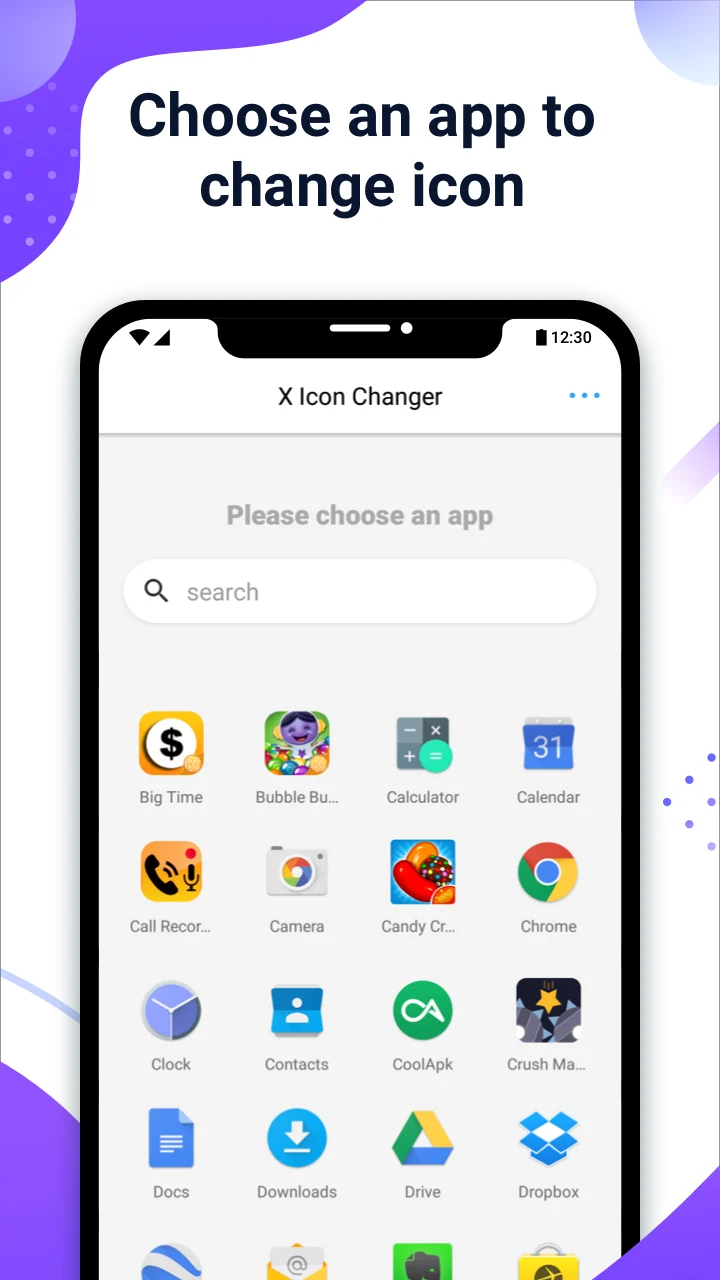
تغيير أيقونة أي تطبيق
الفكرة الرئيسية للأداة هي إنشاء اختصار جديد للتطبيق مع الأيقونة التي يختارها المستخدم.
بدلًا من الاعتماد على الأيقونة الأصلية التي وضعها المطور، يستطيع المستخدم اختيار صورة بديلة، ثم وضع الاختصار الجديد على الشاشة الرئيسية.
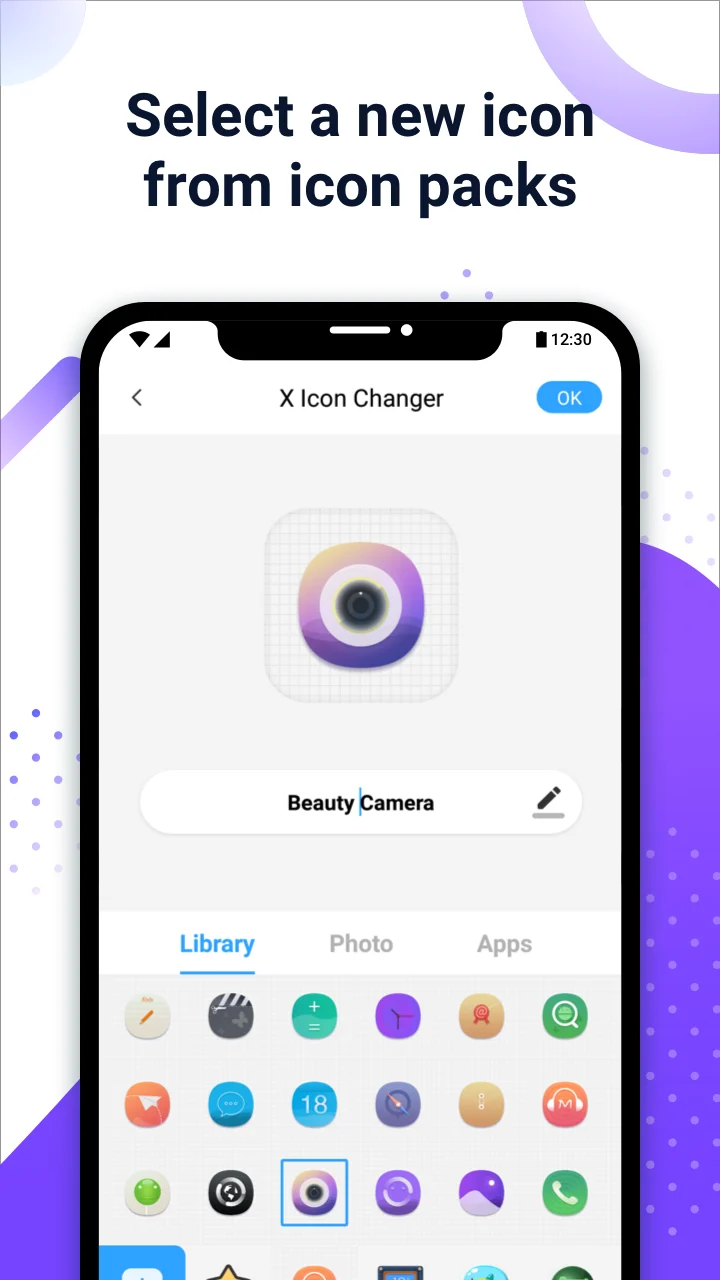
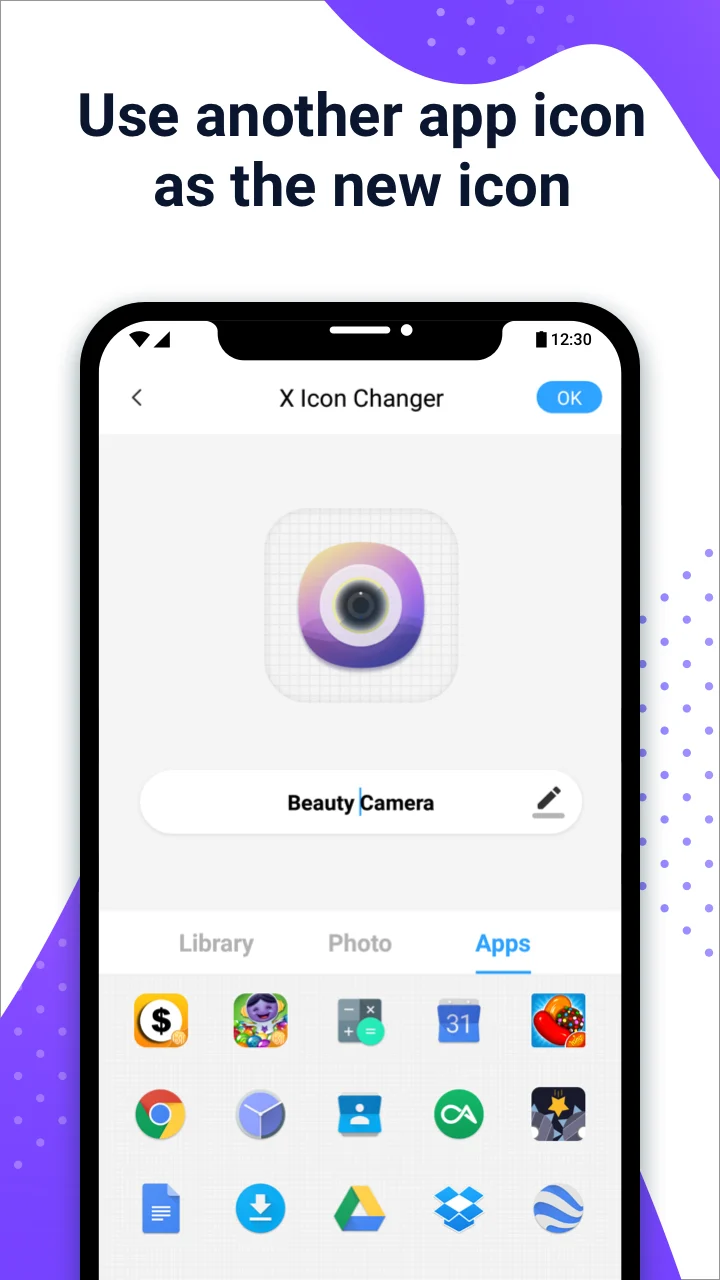
ووفق وصف Google Play، يمكن اختيار الأيقونة الجديدة من عدة مصادر، من بينها حزم الأيقونات المدمجة، ومعرض الصور، وأيقونات التطبيقات الأخرى، إضافة إلى حزم أيقونات خارجية مخصصة.
وهذا يجعل خيارات التخصيص واسعة نسبيًا، لأن المستخدم لا يكون مقيدًا بمجموعة صغيرة من الأيقونات الجاهزة.
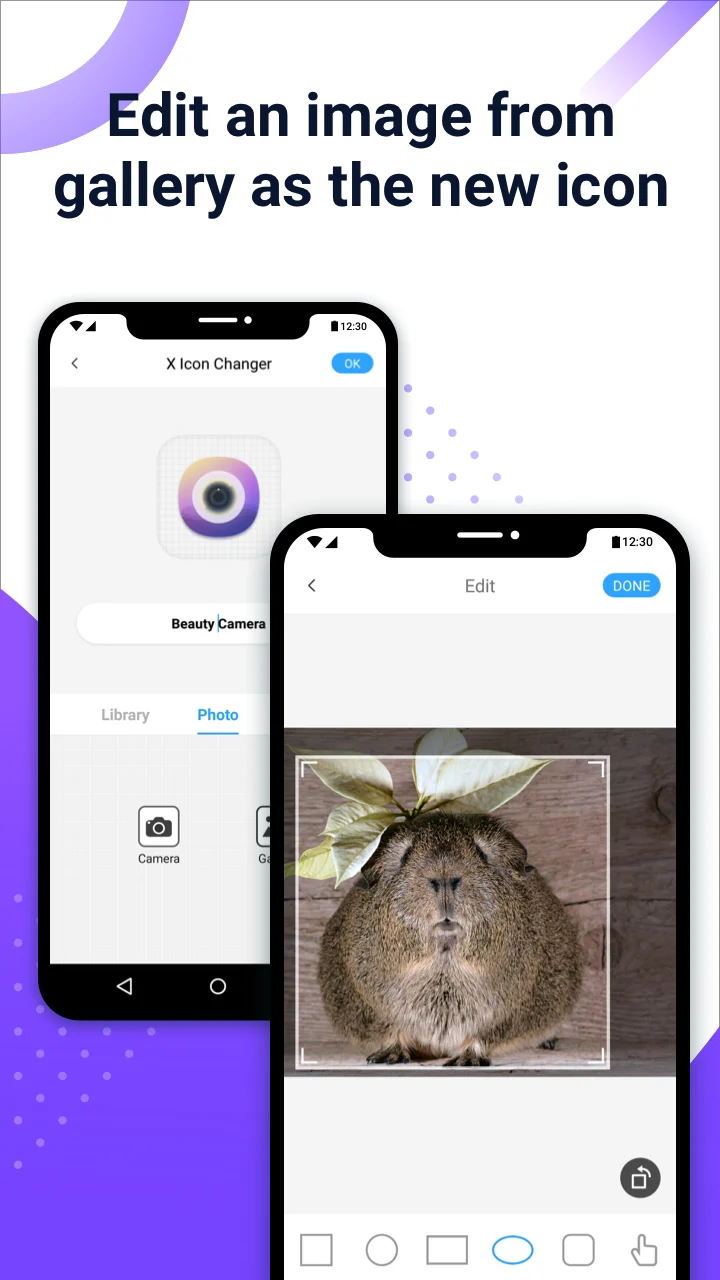
اختيار صورة من معرض الهاتف
من أكثر الخيارات مرونة إمكانية استخدام صورة موجودة بالفعل على الهاتف.
فإذا كانت لديك صورة أو تصميم معين وترغب في تحويله إلى أيقونة لتطبيق ما، يمكنك استخدام الصورة بدلًا من الاعتماد على حزمة جاهزة.
يمكن أن تكون الصورة شعارًا بسيطًا، أو رسمًا، أو شخصية، أو رمزًا من تصميم المستخدم نفسه.
لكن يفضل اختيار صور واضحة ومربعة قدر الإمكان، لأن الأيقونة ستظهر في مساحة صغيرة على الشاشة، وقد تفقد الصور ذات التفاصيل الكثيرة وضوحها عند تصغيرها.
كيف تختار صورة مناسبة؟
أفضل الصور للأيقونات هي التي تحتوي على عنصر بصري واضح.
مثلًا، إذا كنت تريد إنشاء أيقونة لتطبيق الملاحظات، يمكنك استخدام رمز قلم أو دفتر بسيط.
أما استخدام صورة فوتوغرافية كاملة فقد يجعل الأيقونة أقل وضوحًا عند عرضها بحجم صغير.
لذلك، كلما كان التصميم أبسط، كانت النتيجة عادةً أكثر وضوحًا.
استخدام حزم الأيقونات الجاهزة
إذا كنت لا تريد تصميم الأيقونات بنفسك، توفر الأداة مجموعة من حزم الأيقونات الشخصية المدمجة.
وتذكر صفحة Google Play وجود عدد كبير من حزم الأيقونات المخصصة داخل الأداة، مع إمكانية الحصول على الأداة والحزم مجانًا وفق وصف المطور.
وهذا يوفر على المستخدم وقت البحث عن أيقونات منفردة.
بدل اختيار صورة لكل تطبيق، يمكن اختيار نمط معين ثم تطبيقه على مجموعة من التطبيقات.
الاستفادة من أيقونات تطبيقات أخرى
من الخيارات الأخرى إمكانية اختيار أيقونة من تطبيق موجود بالفعل على الهاتف.
قد يكون هذا مفيدًا إذا أعجبك تصميم أيقونة معينة وتريد استخدام أسلوب مشابه في تطبيق آخر.
وهذه الوظيفة توسع الخيارات المتاحة دون الحاجة إلى تنزيل صورة جديدة من الإنترنت.
تغيير اسم التطبيق على الشاشة
لا يقتصر التخصيص على الصورة فقط.
يمكن للمستخدم أيضًا تعديل الاسم الذي يظهر أسفل الاختصار على الشاشة الرئيسية، وفق الخطوات الموضحة في صفحة التطبيق. ويمكن حتى جعل الاسم فارغًا، بحيث يظهر الاختصار بصورة أكثر بساطة.
هذه الميزة مفيدة للأشخاص الذين يريدون تصميم شاشة رئيسية تعتمد على الأيقونات فقط دون ظهور أسماء التطبيقات أسفلها.
كما يمكن استخدامها لإنشاء أسماء مختصرة تناسب التصميم.
لماذا قد يكون إخفاء الاسم مفيدًا؟
إذا كانت الأيقونات واضحة ومميزة، فقد لا يحتاج المستخدم إلى كتابة الاسم أسفل كل واحدة منها.
إخفاء النصوص يمكن أن يجعل الشاشة أكثر نظافة، خصوصًا عند استخدام تصميم بسيط أو خلفية هادئة.
لكن يجب الانتباه إلى أن الاختصار الجديد قد يكون أقل وضوحًا إذا كانت الأيقونة غير مألوفة.
إنشاء اختصار جديد على الشاشة الرئيسية
من المهم فهم طريقة عمل الأداة.
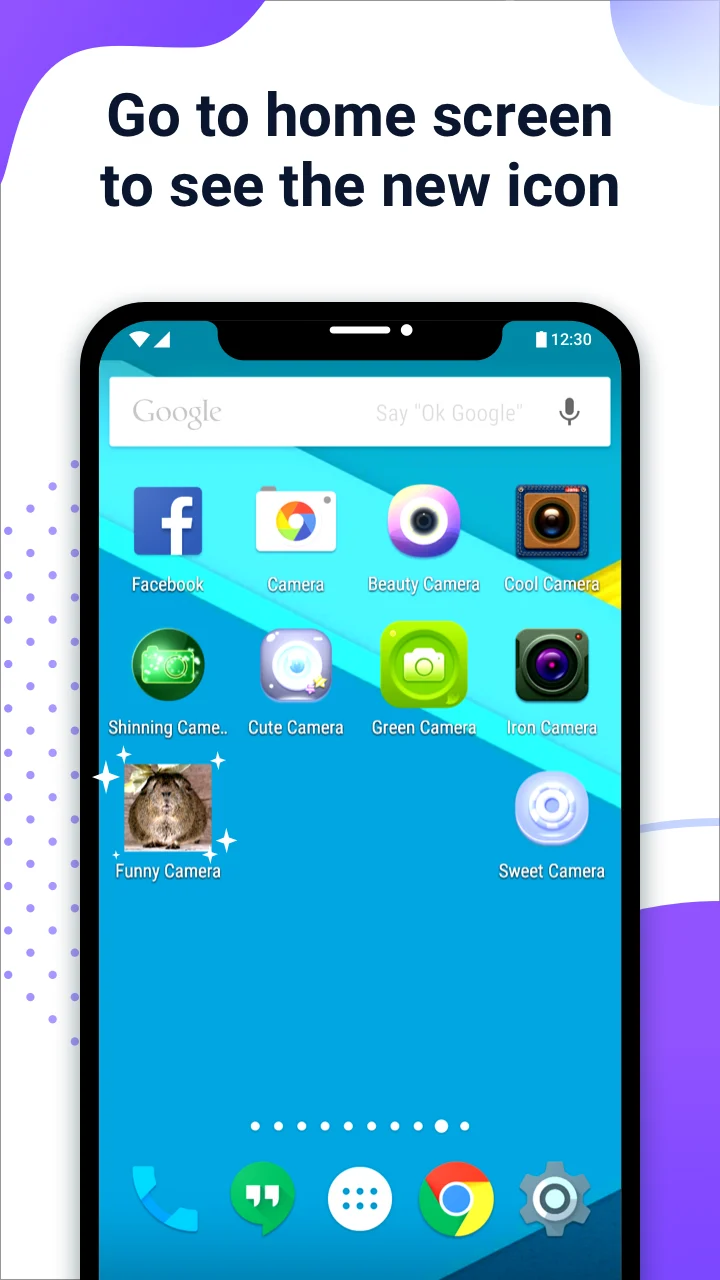
هي لا تقوم بالضرورة بتغيير ملف أيقونة التطبيق الأصلي داخل النظام، وإنما تنشئ اختصارًا جديدًا على الشاشة الرئيسية يحمل الأيقونة والاسم اللذين اختارهما المستخدم.
وهذا يفسر لماذا يمكن الاحتفاظ بالتطبيق الأصلي على الهاتف مع ظهور الاختصار الجديد.
وفق التعليمات الرسمية، بعد اختيار التطبيق والأيقونة والاسم، يذهب المستخدم إلى الشاشة الرئيسية ليجد الاختصار الجديد.
وهذه الطريقة تسمح بتخصيص الشاشة الرئيسية دون الحاجة إلى تعديل ملفات النظام.
هل تحتاج إلى صلاحيات Root؟
الفكرة الأساسية لا تعتمد على تعديل ملفات النظام أو تغيير التطبيق الأصلي من الداخل.
بدل ذلك، يتم إنشاء اختصار جديد.
وهذا يجعلها مناسبة للمستخدم العادي الذي يريد تغيير مظهر الشاشة الرئيسية دون الدخول في إجراءات معقدة تتعلق بتعديل النظام.
وبالتالي يمكن تجربة التخصيص دون الحاجة إلى خبرة متقدمة في أندرويد.
مشكلة العلامة المائية على أندرويد
من أهم النقاط التي يجب معرفتها قبل استخدام هذا النوع من الأدوات أن أندرويد 8.0 والإصدارات الأحدث قد تضيف علامة أو مؤشرًا إلى اختصارات التطبيقات التي يتم إنشاؤها بطريقة معينة.
وتوضح صفحة Google Play أن النظام قد يضيف علامة مائية إلى الاختصار، وأن الأداة توفر طريقة بديلة تعتمد على تقنية الأدوات المصغرة Widgets لتجنب ظهور هذه العلامة.
وهذه النقطة مهمة جدًا لمن يهتم بالشكل النهائي للشاشة.
فإذا أنشأت الاختصار بالطريقة التقليدية، قد تلاحظ وجود علامة صغيرة مرتبطة بالاختصار.
أما استخدام طريقة الـ Widget التي يقترحها المطور فيمكن أن يساعد على إنشاء الأيقونات دون هذه العلامة وفق وصف التطبيق.
كيفية إنشاء أيقونة بدون علامة مائية
تشرح صفحة التطبيق طريقة تعتمد على Widget مخصص.
يمكن اتباع الخطوات العامة التالية:
- انتقل إلى الشاشة الرئيسية للهاتف.
- اضغط مطولًا على مساحة فارغة.
- اختر Widgets من القائمة التي تظهر.
- ابحث عن الأداة الخاصة بالتطبيق.
- اضغط عليها مطولًا واسحبها إلى الشاشة الرئيسية.
- ستفتح واجهة التخصيص.
- اختر التطبيق الذي تريد تغيير أيقونته.
- حدد الأيقونة الجديدة.
- أكمل إنشاء الاختصار.
بحسب وصف المطور، تساعد هذه الطريقة على إنشاء الأيقونات دون العلامة المائية التي قد يضيفها النظام إلى الاختصارات.
إضافة صور GIF للأيقونات
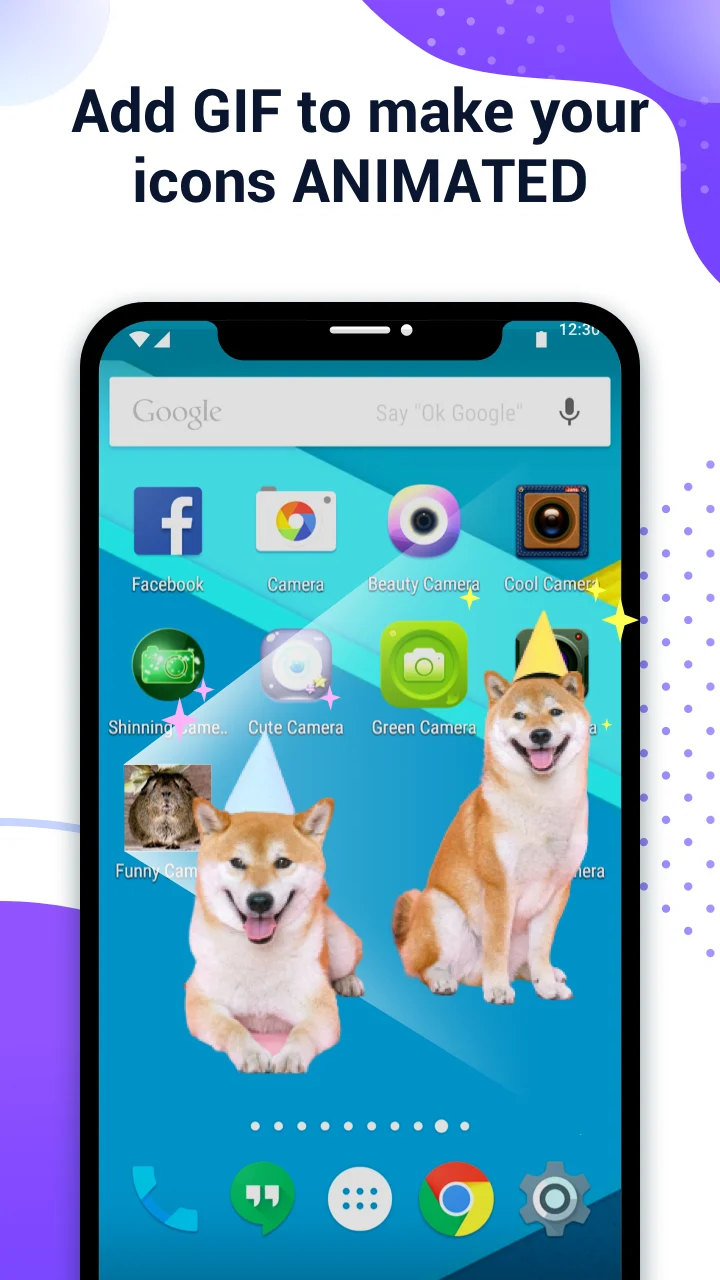
من الميزات اللافتة إمكانية إضافة صورة GIF مرتبطة بفتح الاختصار.
بدل ظهور أيقونة ثابتة فقط، يمكن استخدام حركة GIF كجزء من تجربة فتح التطبيق، وفق الوصف الرسمي.
هذه الميزة مناسبة خصوصًا للمستخدمين الذين يحبون الواجهات المتحركة والتصاميم غير التقليدية.
لكن يجب مراعاة أن العناصر المتحركة قد تكون أكثر نشاطًا بصريًا من الأيقونات التقليدية، كما أن التجربة قد تختلف حسب الهاتف واللانشر المستخدم.
تصميم شاشة رئيسية كاملة
يمكن الاستفادة من الأداة ليس فقط لتغيير أيقونة واحدة، وإنما لإعادة تصميم الشاشة الرئيسية بالكامل.
تخيل مثلًا أنك تريد واجهة باللون الأزرق.
يمكنك اختيار أيقونات زرقاء لجميع التطبيقات المهمة، واستخدام خلفية متناسقة، ثم ترتيب التطبيقات في مجلدات بطريقة معينة.
أو يمكنك تصميم واجهة تعتمد على الأبيض والأسود، واختيار أيقونات بسيطة لكل تطبيق.
بهذه الطريقة تصبح الأداة جزءًا من مشروع تخصيص أكبر بدل استخدامها لتغيير أيقونة منفردة.
تصميم واجهة مناسبة للألعاب
محبو الألعاب يمكنهم أيضًا الاستفادة من هذه الفكرة.
يمكن استخدام صور الشخصيات أو الشعارات أو الرموز المرتبطة بالألعاب كأيقونات للاختصارات.
كما يمكن تخصيص مجلدات الألعاب بطريقة تجعل الشاشة الرئيسية تبدو وكأنها واجهة مخصصة لعشاق الألعاب.
ومع وجود دعم للصور من المعرض، لا يقتصر المستخدم على الحزم الجاهزة.
تصميم واجهة بسيطة Minimal
في المقابل، يمكن استخدام الأداة للحصول على شاشة شديدة البساطة.
يمكن اختيار أيقونات موحدة بلون واحد، ثم إخفاء أسماء التطبيقات.
هذه الطريقة مناسبة لمن لا يحب ازدحام الشاشة بالعناصر والنصوص.
ويمكن دمجها مع خلفية بسيطة للحصول على واجهة هادئة ومريحة للعين.
هل تتغير أيقونة التطبيق داخل درج التطبيقات؟
هنا يجب التفريق بين الاختصار الموجود على الشاشة الرئيسية والتطبيق الأصلي.
الوظيفة الأساسية تعتمد على إنشاء اختصار جديد، وبالتالي لا يعني تغيير الأيقونة أن الأيقونة الأصلية داخل درج التطبيقات ستتغير بالضرورة.
وهذا أمر طبيعي لأن الأداة تعمل على مستوى الاختصارات وليس تعديل التطبيق نفسه.
لذلك، إذا كان هدفك تغيير كل أيقونات النظام في جميع الأماكن، فقد تحتاج إلى استخدام Launcher أو نظام Themes يوفر هذا النوع من التغيير على مستوى الواجهة.
أما إذا كان هدفك تغيير الأيقونات الموجودة على الشاشة الرئيسية، فطريقة الاختصارات تكون مناسبة لهذا الغرض.
هل تعمل على جميع هواتف أندرويد؟
التطبيق موجه إلى أجهزة أندرويد، لكن التجربة قد تختلف بحسب إصدار النظام وواجهة الشركة المصنعة والـ Launcher المستخدم.
وتشير الصفحة الحالية إلى تحسين التوافق والاستقرار مع أجهزة أندرويد الحديثة، كما تذكر ملاحظات التحديث تحسينًا مخصصًا للتوافق مع Android 16.
ومع ذلك، لا يمكن افتراض أن كل وظيفة ستعمل بالطريقة نفسها على كل جهاز.
بعض الشركات المصنعة تضيف تعديلات خاصة على الشاشة الرئيسية وإدارة الاختصارات والأدوات، وقد تؤثر هذه التعديلات في تجربة المستخدم.
التحديثات الأخيرة
بحسب صفحة Google Play الحالية، تم تحديث التطبيق في 27 أغسطس 2026، وتتضمن ملاحظات الإصدار تحسينًا للتوافق مع Android 16 وتحسين الاستقرار على أجهزة أندرويد الحديثة.
وهذا مهم لأن تطبيقات تخصيص الشاشة تعتمد على سلوك النظام والـ Launcher، وبالتالي تحتاج إلى تحديثات مستمرة لمواكبة إصدارات أندرويد الجديدة.
هل التطبيق مجاني؟
تصف صفحة Google Play التطبيق بأنه مجاني، لكنه يحتوي على إعلانات وعمليات شراء داخل التطبيق.
وهذا يعني أن تنزيله واستخدام وظائفه الأساسية لا يتطلب بالضرورة شراء التطبيق، لكن قد تظهر إعلانات أو تتوفر بعض الخيارات التجارية داخله.
وتظهر بعض المراجعات شكاوى من كثرة الإعلانات أو من مشكلات مرتبطة بالنسخة الخالية من الإعلانات بعد بعض التحديثات، بينما توجد أيضًا مراجعات إيجابية تشيد بسهولة استخدامه.
لذلك تختلف تجربة المستخدم بحسب طريقة استخدامه والإصدار الحالي.
تقييم المستخدمين
يحصل التطبيق حاليًا على تقييم يقارب 4.3 من 5 نجوم مع مئات الآلاف من المراجعات، وهو رقم يعكس انتشارًا واسعًا بين مستخدمي أندرويد. كما تجاوز عدد التنزيلات 50 مليونًا بحسب Google Play.
لكن تقييم المتجر لا يعني أن جميع المستخدمين يحصلون على التجربة نفسها.
فبعض المراجعات الحديثة تشير إلى مشكلات بعد التحديثات، مثل توقف بعض الاختصارات أو صعوبة الوصول إلى التطبيقات من الاختصارات المخصصة. وهناك أيضًا مراجعات تشير إلى أن التطبيق يؤدي وظيفته بشكل جيد عندما يعمل بصورة صحيحة.
وهذا أمر مهم عند تقييم أي أداة تعتمد على اختصارات النظام.
هل يؤدي تغيير الأيقونات إلى حذف التطبيقات؟
لا.
إنشاء اختصار جديد لا يعني حذف التطبيق الأصلي.
فالتطبيق الأصلي يبقى مثبتًا على الهاتف، بينما يظهر الاختصار الجديد على الشاشة الرئيسية.
ولهذا، إذا قمت بحذف الاختصار المخصص، فهذا لا يعني بالضرورة حذف التطبيق نفسه.
هذه نقطة مهمة للمستخدم الذي يخشى فقدان بيانات التطبيقات أو إعداداتها.
ماذا يحدث إذا حذفت الأيقونة الجديدة؟
إذا حذفت الاختصار المخصص من الشاشة الرئيسية، فمن المفترض أن يبقى التطبيق الأصلي مثبتًا على الجهاز.
يمكن بعد ذلك إنشاء اختصار جديد مرة أخرى إذا رغبت.
وهذه إحدى فوائد الاعتماد على الاختصارات بدل تعديل التطبيق الأصلي.
هل يمكن استخدام أي صورة؟
تتيح الأداة اختيار الأيقونة من معرض الصور، وفق وصف Google Play.
لكن من الناحية العملية، ليست كل الصور مناسبة كأيقونات.
الأفضل استخدام صور ذات أبعاد متقاربة، ويفضل أن يكون العنصر الرئيسي في منتصف الصورة.
كما أن الصور عالية التفاصيل قد تصبح غير واضحة عند تصغيرها.
نصائح للحصول على أفضل نتيجة
إذا كنت تريد إنشاء شاشة رئيسية احترافية، فهناك مجموعة من النصائح البسيطة التي يمكن أن تساعدك.
اختر نمطًا موحدًا
لا تستخدم عشرة أنماط مختلفة من الأيقونات في الشاشة نفسها.
اختر مجموعة متناسقة من حيث الألوان أو التصميم.
استخدم خلفية مناسبة
الخلفية تؤثر بشكل كبير في شكل الأيقونات.
إذا كانت الخلفية مليئة بالتفاصيل، قد تختفي الأيقونات بصريًا.
لا تكثر من الأيقونات
الشاشة المزدحمة قد تفقد جمال التصميم.
ضع التطبيقات الأكثر استخدامًا فقط على الشاشة الرئيسية.
استخدم المجلدات
يمكن جمع التطبيقات المتشابهة داخل مجلدات، مثل التواصل والألعاب والعمل والترفيه.
جرّب إخفاء أسماء التطبيقات
إذا كانت الأيقونات واضحة، قد يؤدي إخفاء الأسماء إلى تصميم أكثر أناقة.
هل يمكن استخدامه لتغيير أسماء التطبيقات؟
نعم، تتيح التعليمات الرسمية تعديل اسم الاختصار، ويمكن ترك الاسم فارغًا أيضًا.
وهذا يعني أنك تستطيع استخدام أسماء مختصرة أو أسماء مختلفة عن الاسم الأصلي.
لكن من الأفضل عدم استخدام أسماء قد تسبب لك ارتباكًا، خصوصًا للتطبيقات المهمة مثل الهاتف والرسائل والبريد.
هل يمكن تحويل الهاتف إلى واجهة مختلفة بالكامل؟
إلى حد معين.
يمكن تغيير عدد كبير من الاختصارات والأيقونات، لكن هذا لا يعني أنك غيرت نظام أندرويد نفسه.
بعض عناصر الواجهة مثل شريط الحالة والإعدادات وشاشة الإشعارات قد تبقى كما هي.
لذلك، إذا كنت تريد تغييرًا شاملًا جدًا، فقد تحتاج إلى الجمع بين أداة تغيير الأيقونات وLauncher مخصص وخلفيات وحزم Widgets.
الخصوصية وأمان البيانات
نظرًا لأن الأداة تتعامل مع تخصيص الشاشة وبعض محتوى الجهاز، من المهم مراجعة بيانات الأمان الموجودة على Google Play.
وفق المعلومات الحالية التي يقدمها المطور في المتجر، قد تتم مشاركة أنواع من البيانات مع جهات خارجية، ومنها الموقع والمعلومات الشخصية وثلاثة أنواع أخرى من البيانات، كما قد يجمع التطبيق الموقع والمعلومات الشخصية وأربعة أنواع أخرى من البيانات. وتذكر صفحة المتجر أن البيانات غير مشفرة وأن البيانات لا يمكن حذفها وفق المعلومات المعروضة حاليًا.
وهذه نقطة يجب أخذها بجدية عند تقييم التطبيق، خصوصًا إذا كنت تهتم بالخصوصية.
كما تؤكد Google أن معلومات أمان البيانات يقدمها المطور ويمكن أن تتغير بمرور الوقت، وأن الممارسات قد تختلف بحسب الاستخدام والمنطقة وعمر المستخدم.
لذلك يفضل مراجعة قسم أمان البيانات في Google Play قبل التثبيت، خصوصًا بعد التحديثات الكبيرة.
هل يحتاج التطبيق إلى اتصال بالإنترنت؟
وظيفة إنشاء الاختصارات وتغيير الأيقونات تعتمد أساسًا على الملفات الموجودة على الجهاز وحزم الأيقونات المتاحة.
لكن وجود الإعلانات وبعض المحتوى داخل التطبيق قد يجعل الاتصال بالإنترنت مفيدًا لبعض جوانب الاستخدام.
ولا ينبغي افتراض أن كل محتوى الأيقونات أو جميع الوظائف تعمل دون اتصال دائمًا، لأن ذلك قد يختلف حسب الإصدار وطريقة استخدام التطبيق.
هل يؤثر في أداء الهاتف؟
إنشاء اختصار لتطبيق لا يعني تشغيل التطبيق الأصلي في الخلفية.
لذلك فإن الوظيفة الأساسية لا يفترض أن تكون مثل تطبيق يعمل باستمرار ويستهلك موارد الجهاز.
لكن استخدام صور GIF أو أدوات إضافية أو خصائص تعتمد على الـ Widgets قد يؤثر في التجربة بحسب الهاتف والـ Launcher.
إذا لاحظت بطئًا أو استهلاكًا غير معتاد، من الأفضل تجربة تعطيل العناصر المتحركة أو تقليل عدد الاختصارات المخصصة.
أبرز مميزات أداة تخصيص الأيقونات
يمكن تلخيص أهم الوظائف التي تقدمها في النقاط التالية:
- تغيير أيقونات التطبيقات على الشاشة الرئيسية.
- إنشاء اختصارات جديدة للأطبيقات.
- اختيار الصور من معرض الهاتف.
- استخدام أيقونات تطبيقات أخرى.
- دعم حزم الأيقونات المخصصة.
- توفير حزم أيقونات مدمجة.
- تغيير اسم الاختصار.
- إمكانية جعل اسم الاختصار فارغًا.
- دعم صور GIF في تجربة فتح الاختصار.
- توفير طريقة تعتمد على Widgets لتجنب العلامة المائية في بعض إصدارات أندرويد.
- واجهة استخدام بسيطة نسبيًا.
- دعم أجهزة أندرويد الحديثة.
- تحسين التوافق مع Android 16 في التحديث الأخير.
أبرز العيوب والقيود
رغم سهولة الفكرة، هناك بعض النقاط التي يجب معرفتها:
- تغيير الأيقونة يعتمد على إنشاء اختصار، وليس بالضرورة تعديل التطبيق الأصلي.
- قد تظهر علامة مائية على الاختصارات عند استخدام الطريقة التقليدية في بعض إصدارات أندرويد.
- تجربة الـ Widgets قد تختلف من هاتف إلى آخر.
- بعض المراجعات الحديثة تشير إلى مشكلات بعد التحديثات.
- توجد شكاوى من كثرة الإعلانات في بعض المراجعات.
- يحتوي التطبيق على عمليات شراء داخل التطبيق.
- بيانات Google Play تشير حاليًا إلى إمكانية مشاركة وجمع أنواع متعددة من البيانات.
- المتجر يذكر حاليًا أن البيانات غير مشفرة ولا يمكن حذفها وفق المعلومات التي يقدمها المطور.
لمن يناسب هذا التطبيق؟
هذه الأداة مناسبة بشكل خاص للمستخدمين الذين:
- يحبون تخصيص هواتفهم.
- يريدون تغيير شكل الأيقونات.
- يبحثون عن واجهة مختلفة عن الشكل الافتراضي.
- يريدون استخدام صورهم الخاصة كأيقونات.
- يرغبون في تصميم شاشة رئيسية موحدة.
- يحبون الخلفيات والتصاميم المخصصة.
- يريدون تغيير أسماء الاختصارات.
- لا يريدون إجراء Root أو تعديلات عميقة على النظام.
أما إذا كنت راضيًا عن الأيقونات الافتراضية ولا تهتم بالمظهر، فلن تكون هناك حاجة حقيقية إلى استخدامها.
هل يستحق التجربة؟
من ناحية التخصيص، توفر الأداة طريقة سهلة نسبيًا لتغيير مظهر الشاشة الرئيسية دون الدخول في تعديلات معقدة على نظام أندرويد.
وجود إمكانية اختيار الأيقونات من المعرض أو الحزم الجاهزة يجعلها مرنة، كما أن تغيير الاسم وإضافة GIF يمنحان المستخدم خيارات إضافية.
لكن يجب أن تعرف أنها تعتمد على الاختصارات، ولذلك لا تقدم بالضرورة نفس التجربة التي يوفرها Launcher كامل أو نظام Themes متكامل.
كما أن كثرة الإعلانات والشكاوى المتعلقة ببعض التحديثات قد تكون عوامل ينبغي وضعها في الاعتبار قبل الاعتماد عليها لتصميم الشاشة الرئيسية بالكامل.
خطوات مقترحة لتصميم شاشة رئيسية مميزة
إذا كنت تريد تجربة عملية، يمكنك البدء بهذه الطريقة:
الخطوة الأولى: اختر لونًا رئيسيًا للتصميم.
الخطوة الثانية: اختر خلفية مناسبة لهذا اللون.
الخطوة الثالثة: حدد التطبيقات التي تستخدمها يوميًا.
الخطوة الرابعة: اختر أيقونات متناسقة لهذه التطبيقات.
الخطوة الخامسة: غيّر أسماء الاختصارات إذا أردت.
الخطوة السادسة: استخدم طريقة الـ Widget إذا كنت تريد تجنب العلامة المائية التي قد تظهر على الاختصارات.
الخطوة السابعة: رتب الأيقونات بطريقة مريحة.
الخطوة الثامنة: ضع التطبيقات الأقل استخدامًا داخل مجلدات.
الخطوة التاسعة: اختبر فتح كل اختصار للتأكد من أنه يعمل بصورة صحيحة.
الخطوة العاشرة: احتفظ بتصميم بسيط حتى لا تصبح الشاشة مزدحمة.
الخلاصة
تخصيص شاشة الهاتف أصبح من الجوانب التي يهتم بها عدد كبير من مستخدمي أندرويد، خصوصًا مع زيادة عدد التطبيقات وتنوع واجهات الهواتف. وبينما توفر بعض الشركات خيارات تخصيص متقدمة، لا تزال هناك أجهزة لا تمنح المستخدم حرية كاملة في تغيير أيقونات التطبيقات.
الأداة التي تناولناها في هذا المقال تعتمد على فكرة بسيطة وفعالة: إنشاء اختصار جديد للتطبيق باستخدام أيقونة يختارها المستخدم. ويمكن أن تأتي الأيقونة من معرض الصور، أو من حزم الأيقونات المدمجة، أو من تطبيقات أخرى، أو من حزم مخصصة. كما يمكن تعديل اسم الاختصار أو تركه دون اسم.
ومن المميزات اللافتة أيضًا إمكانية استخدام صور GIF، إضافة إلى وجود طريقة تعتمد على Widgets لتجنب العلامة المائية التي قد يضيفها أندرويد إلى بعض الاختصارات منذ Android 8.0 والإصدارات الأحدث.
وتظهر قوة الأداة بشكل أكبر عندما يريد المستخدم تصميم شاشة رئيسية كاملة بأسلوب خاص. فمن خلال اختيار مجموعة أيقونات متناسقة مع خلفية معينة، وإخفاء أسماء التطبيقات أو تعديلها، يمكن الوصول إلى نتيجة مختلفة تمامًا عن التصميم الافتراضي للهاتف.
لكن يجب الانتباه إلى أن الأداة لا تغير التطبيق الأصلي نفسه، وإنما تعتمد بصورة أساسية على إنشاء اختصارات على الشاشة الرئيسية. كما أن تجربة استخدامها قد تختلف بحسب إصدار أندرويد وواجهة الشركة المصنعة والـ Launcher.
ومن ناحية الأداء والتوافق، تشير أحدث ملاحظات الإصدار إلى تحسين التوافق والاستقرار مع أجهزة أندرويد الحديثة، مع تحسين خاص للتوافق مع Android 16 في التحديث الأخير.
أما من ناحية الانتشار، فقد تجاوز التطبيق 50 مليون تنزيل على Google Play، مع تقييم يقارب 4.3 نجوم ومئات الآلاف من المراجعات، ما يعكس انتشارًا كبيرًا بين مستخدمي أندرويد. وفي المقابل، تظهر بعض المراجعات الحديثة شكاوى حول الإعلانات أو مشكلات في الاختصارات بعد بعض التحديثات، لذلك من الأفضل اختبار التطبيق على جهازك قبل إعادة تصميم الشاشة بالكامل.
ويجب كذلك الانتباه إلى معلومات الخصوصية المنشورة على Google Play؛ فالصفحة تشير حاليًا إلى إمكانية جمع ومشاركة عدة أنواع من البيانات، وتذكر أن البيانات غير مشفرة ولا يمكن حذفها وفق إفادة المطور المعروضة في المتجر. لذلك، يفضل مراجعة قسم أمان البيانات والأذونات قبل التثبيت، وعدم منح التطبيق صلاحيات لا تحتاج إليها.
في النهاية، إذا كنت تبحث عن وسيلة سهلة لتغيير شكل أيقونات التطبيقات وإنشاء شاشة رئيسية أكثر تميزًا، فإن هذا النوع من الأدوات يمكن أن يكون خيارًا عمليًا، خصوصًا لمن يحب تصميم واجهة الهاتف بنفسه دون الحاجة إلى تعديلات جذرية على النظام.
وإذا كنت ترغب في المزيد من شروحات تطبيقات أندرويد وأدلة تخصيص الهواتف وأحدث الأدوات التقنية، يمكنك متابعة التقنية للعرب.
اسم التطبيق: X Icon Changer – Change Icons


سيب تقييمك عن التطبيق
اكتب رأيك واختار تقييم من نجمة إلى خمس نجوم، وهيتسجل كتقييم على تدوينة WordPress دي.