


البيانات والتفاصيل
بواسطة Infinity idea technology
بطاقة المعلومات
com.infinityidea.thirdeyeمحتوى التدوينة
مميزات التطبيق
اكتب هنا أهم مميزات التطبيق بالتفصيل.
طريقة الاستخدام
اكتب هنا شرح استخدام التطبيق خطوة بخطوة.
ملاحظات إضافية
اكتب هنا أي معلومات أو متطلبات مهمة للزائر.
شرح وتجربة الاستخدام
تسجيل الفيديو والشاشة مغلقة على أندرويد: المزايا وطريقة الاستخدام
إذا كنت تبحث عن طريقة لتسجيل الفيديو باستخدام كاميرا هاتف أندرويد مع إيقاف تشغيل الشاشة، فهناك تطبيقات متخصصة توفر هذه الوظيفة دون الحاجة إلى إبقاء شاشة الهاتف مضاءة طوال فترة التصوير. هذه الفكرة قد تكون مفيدة في بعض الاستخدامات العملية، مثل تسجيل محاضرة أو اجتماع أو مشهد طويل، وتقليل استهلاك الشاشة للطاقة أثناء استمرار عمل الكاميرا.
الفكرة الأساسية هنا بسيطة: يبدأ المستخدم تسجيل الفيديو من خلال الهاتف، ثم يمكن إيقاف تشغيل الشاشة مع استمرار عملية التسجيل وفق إمكانيات الجهاز وإعداداته. كما توفر هذه النوعية من التطبيقات خيارات متعددة لدقة الفيديو، ودعم الكاميرا الأمامية والخلفية، بالإضافة إلى إمكانية التحكم في مدة التسجيل وتكراره.
وتشير بيانات صفحة التطبيق على Google Play إلى أنه حصل على أكثر من 5 ملايين عملية تنزيل، ويبلغ تقييمه 4.6 من 5 بناءً على عشرات الآلاف من المراجعات. كما أن التطبيق مصنف ضمن فئة الأدوات ومتاح مجانًا مع وجود إعلانات.
أبرز النقاط
- تسجيل الفيديو مع إيقاف تشغيل شاشة الهاتف.
- دعم الكاميرا الأمامية والخلفية.
- إمكانية اختيار أكثر من دقة للتسجيل، منها 480p و720p و1080p.
- وجود خيار لتحديد مدة التسجيل وإعادة التسجيل.
- دعم التسجيل لفترات أطول عند استخدام بطاقة تخزين مهيأة بنظام exFAT، مع مراعاة حدود نظام أندرويد.
- التطبيق متاح مجانًا، لكنه يتضمن إعلانات.
- يجب الانتباه إلى الأذونات المطلوبة وإعدادات الخصوصية قبل بدء الاستخدام.
كيف تعمل فكرة تسجيل الفيديو والشاشة مغلقة؟
تختلف طريقة تسجيل الفيديو المعتادة عن هذا النوع من الأدوات. في الوضع التقليدي، يحتاج المستخدم إلى فتح تطبيق الكاميرا وترك الشاشة تعمل حتى تستمر عملية التصوير. وهذا قد يكون غير عملي عند الحاجة إلى تسجيل مقطع طويل، خصوصًا أن استمرار إضاءة الشاشة يؤدي إلى استهلاك إضافي للطاقة.
أما في هذه الحالة، فتتمثل الوظيفة الأساسية في تشغيل الكاميرا وبدء التسجيل، ثم إيقاف تشغيل الشاشة مع استمرار عملية التصوير. وتصف صفحة التطبيق الرسمية هذه الوظيفة باعتبارها تسجيل الفيديو بينما تكون الشاشة مغلقة تمامًا.
ولا يعني ذلك أن الهاتف يتحول إلى كاميرا مستقلة تمامًا عن النظام؛ فالتسجيل يظل مرتبطًا بإمكانات الهاتف وإصدار أندرويد وطريقة تعامل الشركة المصنعة مع تشغيل الكاميرا في الخلفية. لذلك قد تختلف التجربة بين هاتف وآخر.
وهذه نقطة مهمة عند تقييم أي تطبيق من هذا النوع. فنجاح التسجيل لا يعتمد فقط على التطبيق، وإنما يتأثر أيضًا بذاكرة الهاتف، ومساحة التخزين المتاحة، وإصدار نظام أندرويد، وسياسات إدارة الطاقة التي تفرضها بعض الشركات المصنعة.
ما الدقة التي يمكن استخدامها أثناء التسجيل؟
من أبرز الخيارات التي يوفرها التطبيق إمكانية الاختيار بين أكثر من دقة للفيديو. وتذكر صفحة Google Play دعم دقات متعددة، منها 480p وHD بدقة 720p وFull HD بدقة 1080p.
اختيار الدقة المناسبة يعتمد على الهدف من التسجيل.
إذا كان الهدف هو الحصول على ملف صغير يسهل تخزينه أو مشاركته، فقد تكون دقة 480p كافية في بعض الحالات. أما إذا كان الفيديو يحتوي على تفاصيل كثيرة وتحتاج إلى صورة أوضح، فإن دقة 720p قد تكون حلًا وسطًا بين الجودة وحجم الملف.
وفي حالة الحاجة إلى أعلى جودة متاحة ضمن الخيارات المذكورة، يمكن استخدام 1080p، مع الأخذ في الاعتبار أن رفع الدقة يعني عادةً زيادة حجم ملفات الفيديو واستهلاك مساحة تخزين أكبر.
لذلك لا يُنصح باختيار أعلى دقة تلقائيًا في كل مرة. الأفضل هو تحديد الجودة بناءً على طبيعة الاستخدام والمساحة المتوفرة على الهاتف.
هل يمكن استخدام الكاميرا الأمامية والخلفية؟
نعم، تذكر معلومات التطبيق على Google Play أنه يدعم الكاميرا الأمامية والكاميرا الخلفية.
وهذا يوفر مرونة أكبر في اختيار طريقة التصوير. يمكن استخدام الكاميرا الخلفية عند الحاجة إلى جودة تصوير أفضل في كثير من الهواتف، بينما يمكن اللجوء إلى الكاميرا الأمامية عندما يكون الاستخدام يتطلب ذلك.
ومع ذلك، تختلف جودة الكاميرات بين الهواتف بصورة كبيرة. فالتطبيق لا يستطيع تغيير القدرات الفعلية لمستشعر الكاميرا نفسه. إذا كان الهاتف يمتلك كاميرا أمامية محدودة الدقة، فلن يؤدي اختيار إعداد أعلى داخل التطبيق بالضرورة إلى الحصول على جودة حقيقية مماثلة لكاميرا خلفية أفضل.
ولهذا فإن جودة الفيديو النهائية تعتمد على مجموعة من العوامل، وليس على إعداد الدقة وحده.
ماذا يحدث عند تسجيل فيديو طويل؟
هذه من أهم النقاط التي يجب معرفتها قبل الاعتماد على التطبيق لتسجيل مقاطع طويلة.
توضح صفحة Google Play أن نظام أندرويد قد يوقف تسجيل الفيديو عندما يصل حجم الملف إلى 4 جيجابايت أو عندما تصل مدة التسجيل إلى نحو 30 دقيقة. ولهذا يتضمن التطبيق خيارًا باسم “تحديد الوقت وإعادة التسجيل”، ويمكن استخدامه لتحديد مدة أقصر من الحد الذي قد يؤدي إلى توقف التسجيل.
وتوصي معلومات التطبيق بالتسجيل لمدة تقل عن 20 دقيقة لتقليل احتمالية حدوث مشكلات مرتبطة بحجم الملف أو مدة التسجيل. كما تشير إلى إمكانية استخدام بطاقة SD مهيأة بنظام exFAT بدلًا من FAT عند الحاجة إلى تسجيل لفترة أطول من 30 دقيقة.
لكن هذه المعلومة لا تعني أن كل هاتف سيقدم النتيجة نفسها. فقد تختلف حدود التسجيل الفعلية بحسب الهاتف وإصدار أندرويد ومساحة التخزين وطريقة تهيئة بطاقة الذاكرة.
لذلك، إذا كنت ستستخدم التطبيق لتسجيل مادة مهمة، فمن الأفضل إجراء اختبار قصير أولًا، ثم تشغيل التسجيل الفعلي بعد التأكد من أن الملف يتم حفظه وفتحه بصورة سليمة.
لماذا يُنصح باستخدام التسجيل المتكرر؟
ميزة التسجيل المتكرر يمكن أن تكون مفيدة عند التعامل مع التسجيلات الطويلة. بدلًا من محاولة إنشاء ملف واحد ضخم، يمكن تقسيم عملية التسجيل إلى فترات زمنية محددة.
هذه الطريقة تقلل من حجم كل ملف على حدة، وقد تجعل إدارة التسجيلات أسهل. كما أنها تساعد في التعامل مع حدود حجم ملفات الفيديو التي قد يفرضها النظام أو نظام ملفات بطاقة الذاكرة.
لكن يجب الانتباه إلى أن تقسيم التسجيل إلى ملفات متعددة يعني أن المادة الكاملة ستصبح موزعة على عدة مقاطع، وبالتالي يحتاج المستخدم إلى ترتيب الملفات إذا كان يريد دمجها لاحقًا.
كما يجب اختبار وظيفة التسجيل المتكرر على الهاتف قبل الاعتماد عليها في موقف لا يمكن تكراره.
ماذا عن استهلاك البطارية؟
إيقاف تشغيل الشاشة أثناء التسجيل يمكن أن يقلل استهلاك الطاقة المرتبط بإضاءة الشاشة، لكن هذا لا يعني أن تسجيل الفيديو سيصبح منخفض الاستهلاك للطاقة.
الكاميرا نفسها تحتاج إلى طاقة، كما أن معالجة الفيديو وكتابته على وحدة التخزين تستنزف البطارية. وكلما ارتفعت دقة التسجيل وطالت مدته، زاد الحمل على الهاتف.
لذلك، إذا كنت تخطط لتسجيل مقطع طويل، فمن الأفضل التأكد من وجود نسبة شحن مناسبة قبل البدء. وفي بعض الحالات قد يكون من المفيد تقليل دقة التسجيل إذا لم تكن الجودة العالية ضرورية.
كما ينبغي تجنب وضع الهاتف في مكان شديد الحرارة أثناء التسجيل الطويل؛ لأن تشغيل الكاميرا ومعالجة الفيديو لفترة طويلة قد يؤديان إلى ارتفاع حرارة الجهاز.
هل التطبيق يحتاج إلى أذونات؟
نعم. تطبيقات الكاميرا تحتاج بطبيعة الحال إلى الوصول إلى الكاميرا حتى تتمكن من تسجيل الفيديو، وقد تحتاج أيضًا إلى أذونات أخرى مرتبطة بالتخزين أو وظائف النظام وفق إصدار أندرويد المستخدم.
وتشير صفحة التطبيق إلى أنه على Android 6.0 Marshmallow يُطلب السماح بجميع الأذونات حتى يعمل التطبيق بالطريقة المطلوبة.
ومن المهم عدم منح أي تطبيق أذونات بصورة عشوائية. قبل الموافقة، راجع الأذونات التي يطلبها النظام، وتأكد من أن استخدامها منطقي بالنسبة إلى الوظائف التي تريد تشغيلها.
كما يجب الانتباه إلى أن سياسات الأذونات تغيرت عبر إصدارات أندرويد المختلفة، ولذلك قد تختلف الرسائل التي تظهر للمستخدم من هاتف إلى آخر.
ماذا تقول معلومات أمان البيانات؟
وفق قسم أمان البيانات في Google Play، قد يشارك التطبيق مع جهات خارجية نوعًا من البيانات يتعلق بمعرّفات الجهاز أو المعرّفات الأخرى، كما تشير الصفحة إلى إمكانية جمع هذه الأنواع من البيانات. وتوضح الصفحة كذلك أن البيانات تكون مشفرة أثناء النقل، بينما تشير إلى أن البيانات لا يمكن حذفها وفق المعلومات المقدمة في المتجر.
وهنا يجب التفريق بين معلومات أمان البيانات التي يقدمها المطور وبين تقييم مستقل لممارسات الخصوصية. Google Play نفسه يوضح أن ممارسات جمع البيانات ومشاركتها قد تختلف بحسب طريقة استخدام التطبيق والمنطقة والعمر، كما أن المطور هو من يقدم هذه المعلومات ويمكنه تحديثها لاحقًا.
لذلك، إذا كانت الخصوصية أولوية بالنسبة لك، فمن الأفضل مراجعة سياسة الخصوصية والأذونات قبل الاستخدام، وعدم تسجيل محتوى حساس دون التأكد من أن استخدام الكاميرا والتسجيل يتوافق مع القوانين والقواعد المعمول بها في بلدك.
هل توجد إعلانات؟
نعم. صفحة التطبيق على Google Play توضح أن التطبيق يحتوي على إعلانات.
وجود الإعلانات أمر شائع في التطبيقات المجانية، لكنه قد يكون عاملًا يجب وضعه في الاعتبار عند اختيار أداة للاستخدام المستمر.
إذا كنت تحتاج إلى تشغيل التسجيل لفترات طويلة، فمن الأفضل اختبار واجهة التطبيق والتأكد من أن الإعلانات لا تعيق الوصول إلى الإعدادات أو بدء التسجيل أو إيقافه.
ماذا عن سهولة الاستخدام؟
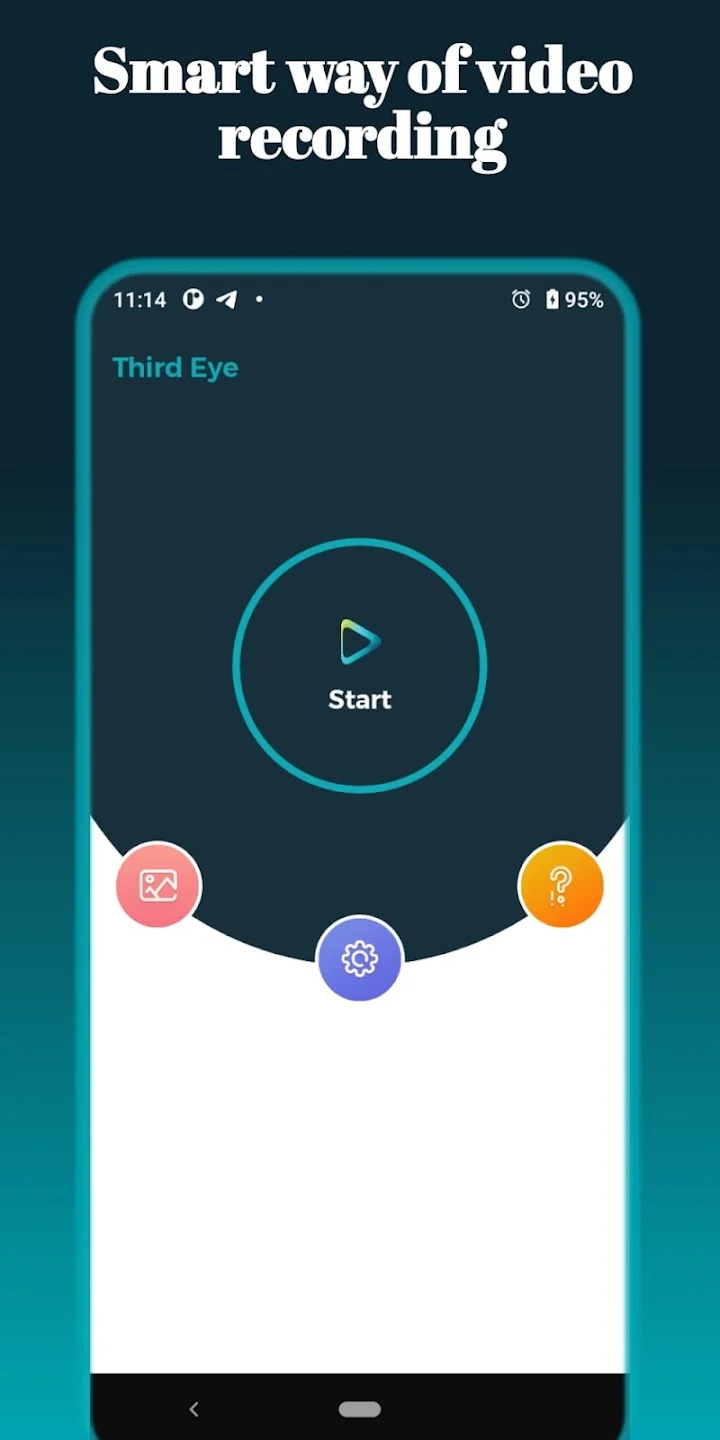
تعتمد سهولة الاستخدام على واجهة التطبيق وإعدادات الهاتف، لكن الفكرة الأساسية ليست معقدة. بعد تثبيت التطبيق ومنحه الأذونات المطلوبة، يستطيع المستخدم اختيار إعدادات الكاميرا والدقة وبدء التسجيل.
وتذكر صفحة Google Play وجود واجهة بتصميم Material، إلى جانب عرض حالة التسجيل من خلال شريط الإشعارات.
وجود مؤشر في شريط الإشعارات مهم من الناحية العملية؛ لأنه يسمح للمستخدم بمعرفة أن عملية التسجيل ما زالت نشطة بدلًا من الاعتماد على الشاشة لمعرفة حالة الكاميرا.
ومع ذلك، ينبغي عدم افتراض أن التسجيل سيستمر في جميع الظروف. إغلاق التطبيق بالقوة، أو نفاد البطارية، أو امتلاء مساحة التخزين، أو تدخل نظام توفير الطاقة قد يؤدي إلى توقف العملية بحسب الهاتف وإعداداته.
خطوات الاستخدام الأساسية
يمكن اتباع الخطوات العامة التالية للبدء:
- تثبيت التطبيق من متجر Google Play الرسمي.
- فتح التطبيق لأول مرة.
- منح أذونات الكاميرا والتخزين المطلوبة.
- اختيار الكاميرا الأمامية أو الخلفية.
- تحديد دقة الفيديو المناسبة.
- ضبط مدة التسجيل إذا كنت تريد استخدام التسجيل المتكرر.
- بدء التسجيل.
- إيقاف تشغيل الشاشة إذا كان الهاتف يدعم استمرار التسجيل بهذه الطريقة.
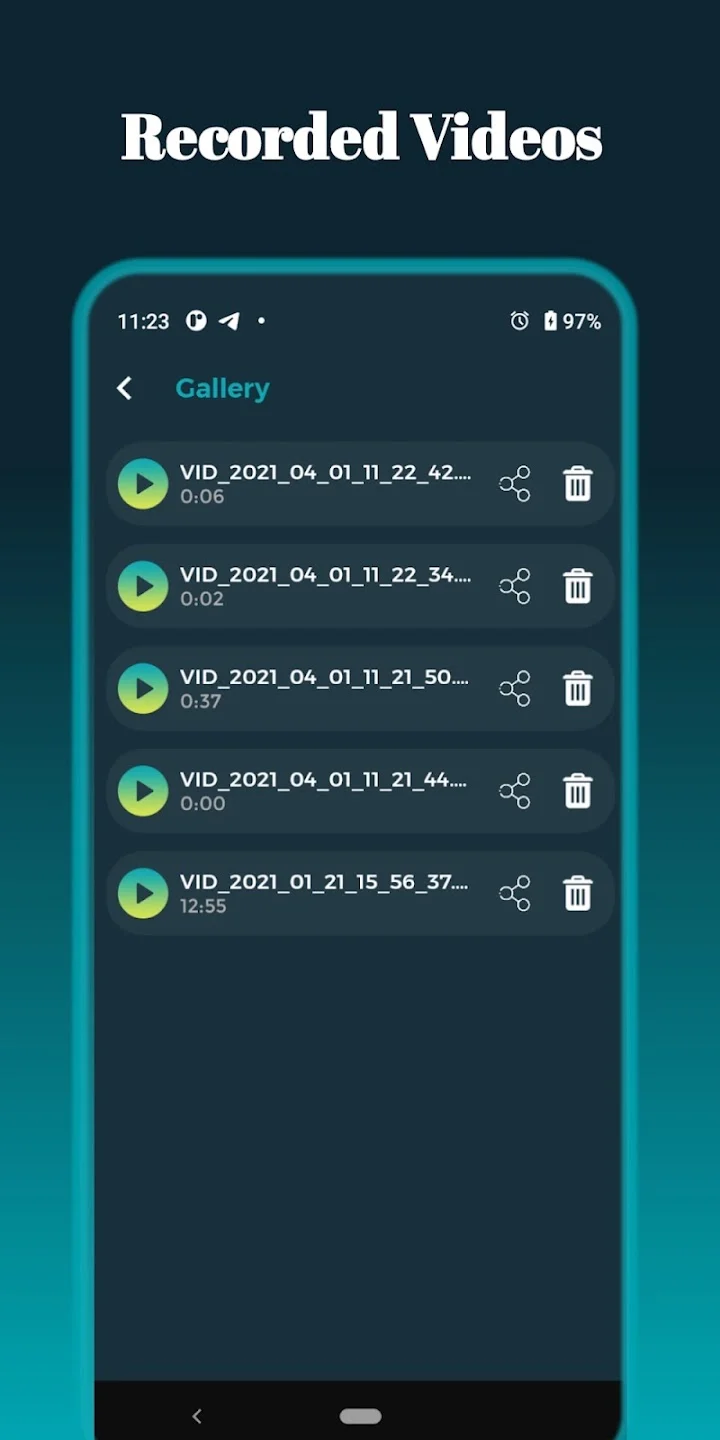
- بعد انتهاء التسجيل، التأكد من حفظ ملف الفيديو وظهوره في المعرض.
- تشغيل الملف للتأكد من وجود الصورة والصوت قبل حذف أي نسخة أخرى.
وتعتبر الخطوة التاسعة مهمة بشكل خاص عند تسجيل محتوى مهم. فبدلًا من افتراض نجاح التسجيل، من الأفضل التأكد من أن الملف النهائي موجود ويمكن تشغيله.
مشكلة الملفات المعلقة أو عدم ظهور الفيديو
تظهر في مراجعات حديثة على Google Play شكاوى من بعض المستخدمين تتعلق بظهور التسجيل في حالة “معلق” أو عدم ظهور الفيديو في معرض الهاتف. إحدى المراجعات المنشورة في سبتمبر 2026 تذكر أن المستخدم سجل فيديو قبل عدة أيام، لكنه ظل في حالة انتظار ولم يظهر في المعرض. كما توجد مراجعة أخرى من يوليو 2026 تتحدث عن مشكلة مشابهة في تسجيل الفيديو وظهور ملف معلق.
هذه المراجعات لا تعني أن المشكلة تحدث لجميع المستخدمين، لكنها مهمة عند تقييم التطبيق؛ خصوصًا إذا كان الهدف هو تسجيل محتوى لا يمكن إعادة تصويره.
ولهذا ننصح دائمًا بإجراء تجربة قصيرة قبل استخدام التطبيق في تسجيل طويل أو مهم. وإذا كان التسجيل حساسًا أو ضروريًا، فمن الأفضل الاحتفاظ بوسيلة تسجيل بديلة عندما يكون ذلك ممكنًا.
ماذا عن التحديثات الأخيرة؟
بحسب صفحة Google Play، آخر تحديث معلن للتطبيق كان في 23 يوليو 2025. وتذكر خانة “ما الجديد” إصلاح أخطاء بسيطة وحل مشكلة مرتبطة بـ Android 15 Edge.
وجود إصلاحات لمشكلات التوافق أمر إيجابي، لكن تاريخ آخر تحديث يظل معلومة مهمة عند تقييم أي تطبيق، خصوصًا مع استمرار إطلاق إصدارات جديدة من أندرويد.
ومن الأفضل التأكد من صفحة التطبيق في Google Play قبل التثبيت لمعرفة ما إذا كان هناك إصدار أحدث من البيانات التي تم التحقق منها هنا.
هل يصلح لتسجيل المحاضرات والاجتماعات؟
يمكن أن يكون مناسبًا لبعض سيناريوهات التسجيل التي لا تتطلب تشغيل الشاشة باستمرار، خصوصًا عندما يكون الهدف تسجيل فيديو طويل نسبيًا مع تقليل استخدام الشاشة.
لكن يجب التفريق بين التسجيل التقني وبين السماح القانوني أو التنظيمي بالتسجيل. في بعض البيئات، قد تكون هناك قواعد تمنع تسجيل الاجتماعات أو المحاضرات أو الأشخاص دون موافقتهم.
لذلك ينبغي استخدام هذه الوظيفة بطريقة مسؤولة، واحترام الخصوصية وحقوق الآخرين. وجود إمكانية تقنية لتسجيل الفيديو لا يعني أن استخدامها مسموح في كل موقف.
هل يمكن الاعتماد عليه للتسجيلات المهمة؟
من الأفضل عدم الاعتماد على أي تطبيق منفرد في تسجيل محتوى مهم دون اختبار مسبق.
وتكشف المراجعات الموجودة على Google Play عن وجود تجارب إيجابية من بعض المستخدمين، إلى جانب شكاوى من مستخدمين آخرين تتعلق بتوقف التسجيل أو الملفات المعلقة.
لذلك يمكن اعتبار التطبيق أداة عملية للتجربة والاستخدام اليومي، لكن التسجيلات المهمة تستحق بعض الاحتياطات الإضافية.
قبل تسجيل حدث مهم، جرّب مدة قصيرة. ثم افتح الملف الناتج وتأكد من جودة الصورة والصوت. بعد ذلك اختبر مدة أطول إذا كانت هناك حاجة إلى ذلك.
أهم النصائح للحصول على أفضل نتيجة
لتحسين فرص نجاح التسجيل، يمكن اتباع مجموعة من النصائح البسيطة:
- استخدم دقة مناسبة بدلًا من اختيار أعلى جودة دائمًا.
- تأكد من وجود مساحة تخزين كافية.
- اشحن الهاتف قبل التسجيل الطويل.
- اختبر التسجيل قبل الاعتماد عليه في مناسبة مهمة.
- لا تعتمد على تسجيل واحد إذا كان المحتوى لا يمكن تعويضه.
- تحقق من ظهور الفيديو في المعرض بعد انتهاء التسجيل.
- إذا كنت تستخدم بطاقة SD، تأكد من نظام تهيئتها قبل التسجيل الطويل.
- استخدم ميزة تحديد المدة والتسجيل المتكرر عند الحاجة إلى تقسيم التسجيلات.
- تجنب تسجيل فيديوهات طويلة جدًا دون اختبار مسبق.
- راجع أذونات التطبيق وإعدادات الخصوصية بصورة دورية.
الخلاصة
تسجيل الفيديو مع إيقاف تشغيل شاشة الهاتف وظيفة قد تكون مفيدة لمستخدمي أندرويد الذين يحتاجون إلى استمرار الكاميرا في العمل دون إبقاء الشاشة مضاءة. ويوفر التطبيق الذي نستعرضه هنا مجموعة من الخيارات التي تشمل استخدام الكاميرا الأمامية أو الخلفية، واختيار دقات مختلفة مثل 480p و720p و1080p، إلى جانب إمكانية تحديد مدة التسجيل وإعادة التسجيل.
في المقابل، توجد حدود تقنية يجب معرفتها قبل الاعتماد عليه في التسجيلات الطويلة. نظام أندرويد قد يوقف التسجيل عند وصول الملف إلى 4 جيجابايت أو نحو 30 دقيقة، بينما يوصي المطور بالتسجيل لمدة أقل من 20 دقيقة لتقليل احتمالات المشكلات. كما أن استخدام بطاقة SD يتطلب الانتباه إلى نظام الملفات عند الحاجة إلى تسجيلات أطول.
ومن ناحية الخصوصية، تعرض Google Play معلومات تفيد بإمكانية جمع ومشاركة معرّفات الجهاز، مع تشفير البيانات أثناء النقل، ولذلك من الأفضل مراجعة الأذونات وسياسة الخصوصية قبل الاستخدام.
وبناءً على المعلومات المتاحة والمراجعات الحالية، فإن الأداة تبدو مناسبة لمن يريد وظيفة محددة: تسجيل الفيديو مع إيقاف الشاشة. لكنها ليست خالية من القيود، ولا ينبغي التعامل معها على أنها ضمان لنجاح كل تسجيل، خصوصًا أن بعض المراجعات الحديثة تشير إلى مشكلات في الملفات المعلقة أو عدم ظهور بعض التسجيلات.
للمزيد من الأدلة والمراجعات التقنية والتطبيقات المفيدة، يمكنك متابعة التقنية للعرب.
اسم التطبيق: Third Eye-Smart Video Recorder



سيب تقييمك عن التطبيق
اكتب رأيك واختار تقييم من نجمة إلى خمس نجوم، وهيتسجل كتقييم على تدوينة WordPress دي.