
البيانات والتفاصيل
بواسطة Google LLC
بطاقة المعلومات
com.google.android.inputmethod.latinمحتوى التدوينة
مميزات التطبيق
اكتب هنا أهم مميزات التطبيق بالتفصيل.
طريقة الاستخدام
اكتب هنا شرح استخدام التطبيق خطوة بخطوة.
ملاحظات إضافية
اكتب هنا أي معلومات أو متطلبات مهمة للزائر.
شرح وتجربة الاستخدام
لوحة مفاتيح ذكية للكتابة بالعربية واللغات المختلفة على أندرويد
تعد لوحة المفاتيح من أكثر الأدوات استخدامًا على أي هاتف ذكي، لأن معظم ما نفعله يوميًا يبدأ بكتابة رسالة أو البحث عن معلومة أو الرد على بريد إلكتروني أو نشر تعليق على مواقع التواصل الاجتماعي. لذلك فإن اختيار لوحة مفاتيح مناسبة لا يتعلق فقط بشكل الأزرار، بل بسرعة الكتابة ودقة التصحيح ودعم اللغات وطريقة التعامل مع الإيموجي والصور المتحركة والكتابة بالصوت.
وتوجد لوحة مفاتيح من شركة Google تجمع عددًا كبيرًا من هذه الوظائف داخل واجهة واحدة، مع دعم واسع للغات، والكتابة بالسحب، والإملاء الصوتي، والكتابة اليدوية، والبحث عن الرموز التعبيرية وصور GIF، إضافة إلى الترجمة أثناء الكتابة. كما يمكن تخصيص شكل لوحة المفاتيح والصوت والاهتزاز، واستخدامها على الهواتف والأجهزة اللوحية، بل وعلى بعض أجهزة Wear OS. وتدعم لوحة المفاتيح اللغة العربية وعددًا كبيرًا من اللغات واللهجات.
وتكمن أهميتها بالنسبة للمستخدم العربي في أنها لا تكتفي بإضافة الحروف العربية إلى لوحة المفاتيح، بل توفر مجموعة من الأدوات التي تجعل الكتابة اليومية أسرع، سواء كنت تكتب رسالة قصيرة، أو تبحث عن كلمة، أو تترجم نصًا، أو تستخدم صوتك بدل الكتابة اليدوية.
أبرز النقاط
- دعم اللغة العربية إلى جانب مئات اللغات والمتغيرات اللغوية.
- الكتابة بالسحب عبر تحريك الإصبع بين الحروف.
- الإملاء الصوتي لإدخال النص دون الكتابة اليدوية.
- ترجمة النص مباشرة أثناء الكتابة.
- البحث عن الإيموجي وصور GIF من لوحة المفاتيح.
- الكتابة اليدوية للغات التي تدعم هذه الوظيفة.
- إمكانية تحريك المؤشر باستخدام شريط المسافة.
- حذف عدة كلمات بسرعة باستخدام إيماءة على زر الحذف.
- وضع مخصص للكتابة بيد واحدة.
- خيارات متعددة لتغيير المظهر والصوت والاهتزاز.
- دعم استخدام لوحة المفاتيح على Wear OS.
- وجود ميزات حديثة تعتمد على الذكاء الاصطناعي على أجهزة محددة.
لماذا تعد لوحة المفاتيح مهمة في الهاتف؟
قد تبدو لوحة المفاتيح مجرد أداة لإدخال النص، لكنها في الواقع تتعامل مع نسبة كبيرة من التفاعل اليومي مع الهاتف.
عند استخدام تطبيقات المراسلة، تحتاج إلى الكتابة بسرعة. وعند البحث في Google أو المتاجر الإلكترونية، تحتاج إلى إدخال الكلمات بأقل عدد ممكن من الأخطاء. وحتى عند كتابة بريد إلكتروني أو تعليق على شبكة اجتماعية، يمكن أن تؤثر جودة لوحة المفاتيح في الوقت الذي تحتاجه لإنجاز المهمة.
وتزداد أهمية لوحة المفاتيح عندما يستخدم الشخص أكثر من لغة. فالمستخدم العربي قد يكتب بالعربية والإنجليزية في المحادثة نفسها، وقد يستخدم أسماء منتجات أو مصطلحات تقنية باللغة الإنجليزية داخل جملة عربية.
لهذا لا يكفي أن تدعم لوحة المفاتيح لغة واحدة، بل من المفيد أن تستطيع التعامل مع عدة لغات بطريقة مرنة.
وتوفر هذه اللوحة إمكانية الكتابة بعدة لغات مفعلة، مع اقتراحات وتصحيح تلقائي من اللغات التي يختارها المستخدم، دون الحاجة بالضرورة إلى تغيير إعدادات الهاتف بالكامل.
دعم اللغة العربية
من أهم النقاط بالنسبة للمستخدم العربي أن اللغة العربية مدعومة ضمن اللغات المتاحة.
وتشير صفحة Google الرسمية إلى توفر عدة إعدادات عربية بحسب المنطقة، ومنها العربية في السعودية وعُمان والسودان وتونس واليمن، إلى جانب خيارات عربية أخرى ضمن قائمة اللغات الواسعة التي توفرها الخدمة.
وهذا يجعل لوحة المفاتيح مناسبة لمن يستخدم العربية كلغة أساسية، وكذلك لمن ينتقل بينها وبين لغات أخرى.
كما يمكن تغيير لغة لوحة المفاتيح دون تغيير لغة واجهة الهاتف نفسها، وهي ميزة مهمة للمستخدم الذي يريد الاحتفاظ بواجهة الجهاز باللغة العربية، لكنه يحتاج إلى الكتابة بالإنجليزية أو لغة أخرى.
الكتابة بالسحب بدل الضغط على كل حرف
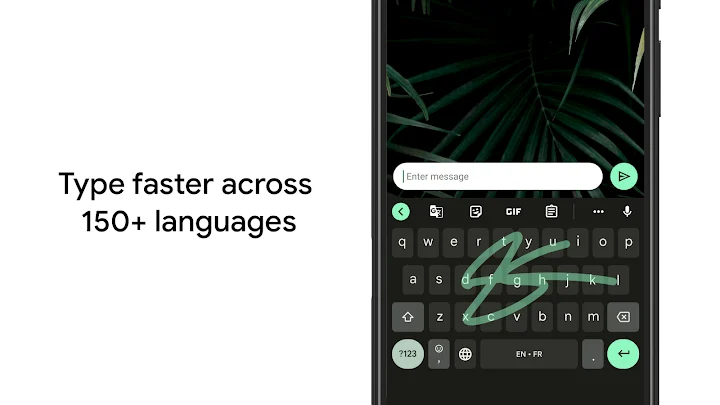
من أبرز الوظائف التي يمكن أن تغير طريقة الكتابة اليومية ميزة الكتابة بالسحب.
بدل الضغط على كل حرف منفصلًا، يمكن تحريك الإصبع من حرف إلى آخر دون رفعه عن لوحة المفاتيح، ثم رفع الإصبع عند نهاية الكلمة.
هذه الطريقة قد تكون أسرع بالنسبة لبعض المستخدمين، خصوصًا على الهواتف ذات الشاشات الكبيرة أو عند الكتابة بيد واحدة.
وتعتمد دقة النتيجة على قدرة لوحة المفاتيح على توقع الكلمة التي يحاول المستخدم كتابتها، لذلك قد تكون الاقتراحات والتصحيح التلقائي جزءًا مهمًا من تجربة الكتابة بالسحب. وتذكر صفحة التطبيق الرسمية أن Glide Typing تتيح الكتابة بشكل أسرع عبر تحريك الإصبع من حرف إلى آخر.
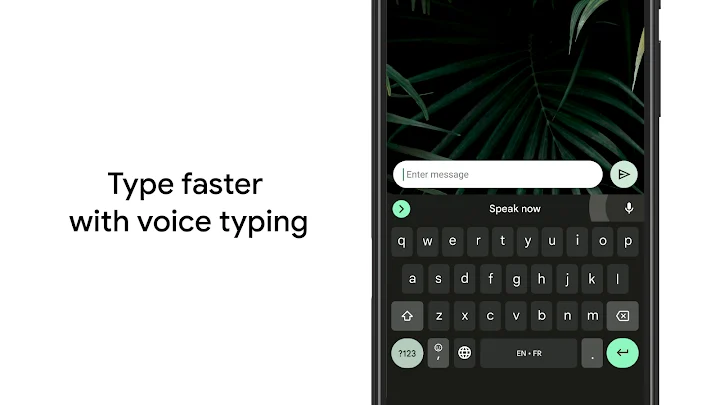
الكتابة الصوتية
إذا كنت لا تريد الكتابة باستخدام أصابعك، يمكنك استخدام الميكروفون لإملاء النص صوتيًا.
هذه الميزة مفيدة في العديد من الحالات، مثل قيادة السيارة مع الالتزام بقواعد السلامة وعدم استخدام الهاتف باليد، أو كتابة رسالة طويلة، أو عندما تكون اليدان مشغولتين.
كما يمكن أن تكون مفيدة للأشخاص الذين يجدون الكتابة على شاشة الهاتف أقل راحة من التحدث.
لكن يجب الانتباه إلى أن إمكانات تحويل الكلام إلى نص تختلف بحسب اللغة والجهاز والميزة المستخدمة. وتوضح Google أن بعض اللغات لا تدعم جميع وظائف تحويل الكلام إلى نص.
وتوجد أيضًا ميزات متقدمة للكتابة الصوتية على أجهزة Pixel 6 وما بعدها، مع وظائف مثل إضافة علامات الترقيم تلقائيًا وإدخال الإيموجي بالأوامر الصوتية. لكن هذه الميزات المتقدمة ليست متاحة لجميع أجهزة Android.
الكتابة بعدة لغات
من المشكلات التي يواجهها المستخدم متعدد اللغات الحاجة إلى التبديل المستمر بين لوحات المفاتيح.
لكن النظام يدعم الكتابة بعدة لغات مفعلة في الوقت نفسه، بحيث يمكن للوحة المفاتيح تقديم الاقتراحات والتصحيح من اللغات المختارة.
وتذكر Google أن المستخدم يستطيع إضافة اللغة المطلوبة ثم التبديل بينها باستخدام الضغط المطول على شريط المسافة، كما يمكن استخدام رمز الكرة الأرضية للتبديل بين اللغات.
هذه الوظيفة مفيدة جدًا في المحادثات التي تجمع العربية والإنجليزية، مثل الحديث عن الهواتف أو التطبيقات أو أسماء الشركات والمنتجات.
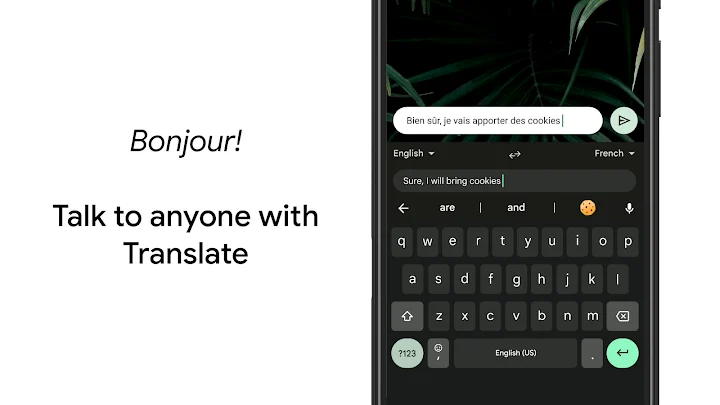
الترجمة أثناء الكتابة
من الميزات العملية التي قد لا يعرفها بعض المستخدمين إمكانية الترجمة من داخل لوحة المفاتيح نفسها.
بدل كتابة النص ثم نسخه إلى تطبيق ترجمة منفصل، يمكن فتح أداة الترجمة من شريط الأدوات، تحديد لغة النص واللغة المستهدفة، ثم إدخال الكلام ليظهر لك الناتج أثناء الكتابة.
وتوضح Google خطوات استخدام الميزة عبر فتح قائمة الميزات في أعلى لوحة المفاتيح ثم اختيار الترجمة وتحديد اللغتين.
هذه الوظيفة مناسبة للرسائل السريعة، خصوصًا عندما تتواصل مع شخص يتحدث لغة مختلفة عن لغتك.
كما أنها توفر عليك الانتقال المستمر بين التطبيقات ونسخ النص ولصقه، لأن عملية الترجمة تتم ضمن مساحة الكتابة نفسها.
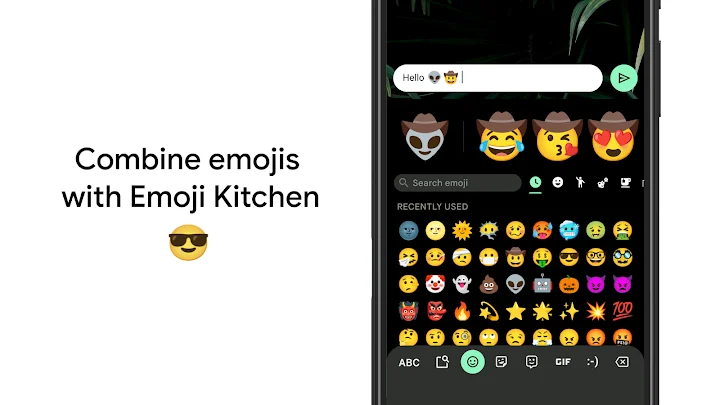
البحث عن الإيموجي
أصبحت الرموز التعبيرية جزءًا أساسيًا من المحادثات اليومية.
بدل البحث يدويًا بين عشرات الفئات للوصول إلى رمز معين، توفر لوحة المفاتيح وظيفة للبحث عن الإيموجي بالكلمات.
فإذا كنت تريد رمزًا مرتبطًا بالطعام أو السفر أو الضحك، يمكنك البحث عنه بدل تصفح القوائم الطويلة.
وتذكر صفحة Google Play أن البحث عن الإيموجي من الميزات الأساسية، إلى جانب الكتابة باستخدام الرموز التعبيرية.
صور GIF من لوحة المفاتيح
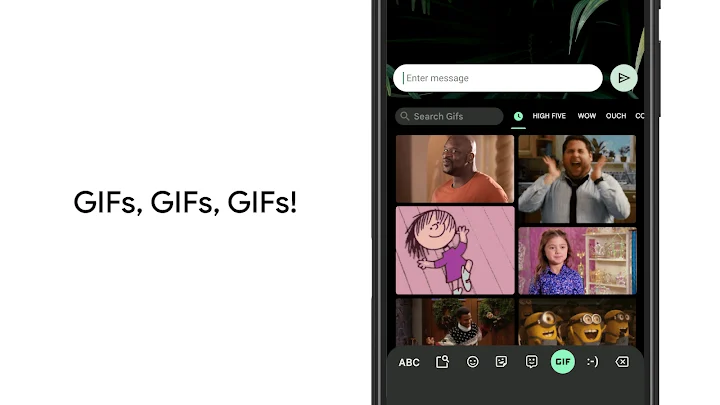
إلى جانب الإيموجي، يمكن البحث عن صور GIF ومشاركتها مباشرة من لوحة المفاتيح.
هذه الوظيفة مناسبة للمحادثات على تطبيقات المراسلة التي تدعم هذه الصور، حيث يستطيع المستخدم البحث عن رد بصري سريع بدل كتابة رسالة طويلة.
وتوفر Google هذه الوظيفة ضمن الأدوات الأساسية، مع إمكانية البحث عن GIF واختيار الصورة المناسبة ثم مشاركتها في التطبيق المستخدم.
الكتابة اليدوية
توجد أيضًا إمكانية للكتابة اليدوية على الشاشة للغات التي تدعم هذه الوظيفة.
بدل استخدام أزرار لوحة المفاتيح التقليدية، يستطيع المستخدم رسم الحروف والكلمات بإصبعه أو باستخدام قلم متوافق.
هذه الوظيفة قد تكون مفيدة لبعض اللغات والأنظمة الكتابية التي يجد المستخدم فيها الكتابة اليدوية أكثر طبيعية.
لكن Google تنبه إلى أن الكتابة اليدوية لا تتوفر لجميع اللغات.
التحكم في مؤشر الكتابة
عند كتابة نص طويل على الهاتف، قد تكون عملية تحريك المؤشر إلى موضع معين مزعجة.
تقدم لوحة المفاتيح اختصارًا يعتمد على تحريك الإصبع على شريط المسافة لتحريك مؤشر الكتابة.
وهذه الحركة البسيطة يمكن أن تكون مفيدة عند تصحيح كلمة في منتصف الجملة بدل محاولة لمس الموضع الدقيق بإصبعك.
وتعرض Google هذه الوظيفة ضمن النصائح المتقدمة للاستخدام، إلى جانب إيماءة الحذف السريع.
حذف عدة كلمات بسرعة
يمكن كذلك استخدام إيماءة مرتبطة بزر الحذف لحذف أكثر من كلمة بسرعة.
بدل الضغط المتكرر على زر الحذف، يمكن تحريك الإصبع إلى اليسار من زر الحذف لحذف عدة كلمات.
هذه الوظيفة مفيدة عند اكتشاف خطأ في جملة طويلة أو عند تغيير جزء كبير من الرسالة قبل إرسالها.
الصف الرقمي
إذا كنت تكتب أرقامًا كثيرًا، فقد تجد أن الانتقال المستمر إلى لوحة الأرقام غير مريح.
توفر لوحة المفاتيح خيار إبقاء صف الأرقام ظاهرًا بصورة دائمة، ويمكن تفعيله من الإعدادات ضمن تفضيلات لوحة المفاتيح.
هذه الميزة مفيدة للطلاب والعاملين وأي شخص يتعامل مع الأرقام بشكل متكرر، مثل كتابة الأسعار أو أرقام الهواتف أو البيانات الحسابية.
الوصول السريع إلى الرموز
يمكن أيضًا عرض تلميحات للرموز على المفاتيح، بحيث يعرف المستخدم الرمز الذي يمكن الوصول إليه عبر الضغط المطول على الحرف أو المفتاح.
هذه الطريقة تختصر الوقت عند إدخال رموز خاصة، خصوصًا إذا كنت لا تحفظ مكان كل رمز في لوحة المفاتيح.
ويمكن تفعيل خيار إظهار الرموز عند الضغط المطول من إعدادات التفضيلات.
الوضع بيد واحدة
أصبحت الهواتف ذات الشاشات الكبيرة شائعة، لكن حجم الشاشة قد يجعل الكتابة بيد واحدة أكثر صعوبة.
لهذا توفر لوحة المفاتيح وضعًا خاصًا يمكن من خلاله تثبيت لوحة المفاتيح إلى الجانب الأيسر أو الأيمن من الشاشة.
يمكن اختيار الجانب الذي يناسب اليد المستخدمة، وبالتالي تصبح المفاتيح أقرب إلى الإبهام.
وتشير Google إلى وجود الوضع بيد واحدة ضمن خيارات لوحة المفاتيح الأساسية.
تخصيص شكل لوحة المفاتيح
لا تقتصر خيارات التخصيص على الوظائف، بل يمكن أيضًا تغيير مظهر لوحة المفاتيح.
يمكن للمستخدم اختيار مجموعة متنوعة من السمات، بما في ذلك سمات بألوان مختلفة وخيارات تتعلق بظهور حدود المفاتيح.
وتوضح Google أن تغيير المظهر يتم من إعدادات النظام ثم لوحة المفاتيح الافتراضية ثم إعدادات لوحة المفاتيح واختيار Theme أو المظهر.
وهذا يسمح للمستخدم باختيار الشكل الذي يناسبه بدل الالتزام بالمظهر الافتراضي.
الصوت والاهتزاز
يمكن كذلك التحكم في الصوت والاهتزاز الناتجين عن الضغط على المفاتيح.
يمكن تشغيل أو إيقاف صوت الضغط، وتعديل مستوى الصوت، وكذلك تفعيل أو تعطيل الاستجابة اللمسية وتعديل قوة الاهتزاز.
وهذه الخيارات مهمة لأن بعض المستخدمين يفضلون الشعور بالاستجابة عند الضغط، بينما يفضل آخرون الكتابة بصمت.
لكن Google تشير إلى أن إعدادات اهتزاز الجهاز قد تتغلب على إعدادات اهتزاز لوحة المفاتيح في بعض الحالات.
أدوات الكتابة والذكاء الاصطناعي
تتوسع وظائف لوحة المفاتيح الحديثة لتتجاوز إدخال الحروف، وتوفر Google حاليًا ما تسميه “أدوات الكتابة” على الأجهزة التي تدعمها.
يمكن لهذه الأدوات المساعدة في تدقيق النص، وإعادة صياغته، وتحويل أسلوبه إلى صياغة أكثر مهنية أو أكثر ودية، إضافة إلى خيارات مثل جعل النص أكثر تفصيلًا أو أكثر اختصارًا.
لكن يجب الانتباه إلى أن توفر هذه الأدوات يعتمد على الجهاز واللغة والمنطقة والإصدار.
لذلك لا ينبغي افتراض أن جميع مستخدمي Android سيحصلون على الوظائف نفسها.
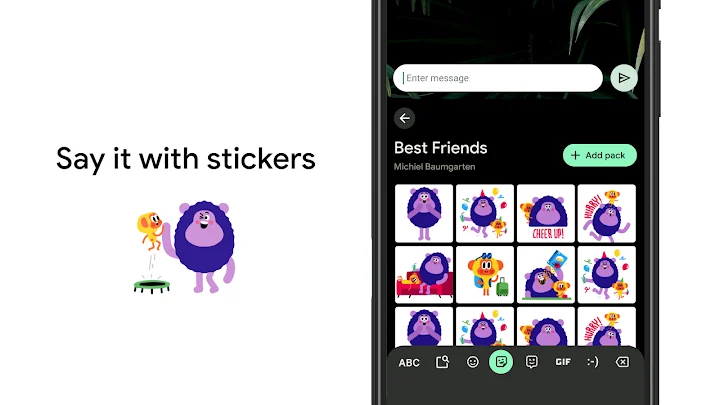
الملصقات المخصصة
تشير صفحة Google Play الحالية إلى إضافة إمكانية إنشاء ومشاركة ملصقات مخصصة بسرعة داخل لوحة المفاتيح.
لكن هذه الوظيفة محدودة حاليًا بحسب المعلومات المنشورة، إذ ترتبط بأجهزة Pixel 9 وما بعدها، وتتوفر بالإنجليزية واليابانية والألمانية في دول محددة، وتعتمد على Pixel Studio.
وهذا مثال واضح على اختلاف الميزات بحسب الجهاز والمنطقة واللغة.
البحث من داخل لوحة المفاتيح
تضم لوحة المفاتيح أيضًا وظائف مرتبطة بخدمات Google، ويمكن استخدام البحث من لوحة المفاتيح وإرسال النتائج من داخلها.
وجود هذه الأدوات يعني أن المستخدم لا يحتاج دائمًا إلى مغادرة التطبيق الذي يكتب فيه للوصول إلى بعض المعلومات أو مشاركتها.
لكن توفر بعض الأدوات أو طريقة ظهورها قد يختلف حسب إصدار التطبيق ونظام التشغيل والمنطقة.
دعم الساعات الذكية
لا يقتصر الدعم على الهواتف والأجهزة اللوحية، إذ تشير صفحة المتجر إلى دعم Wear OS أيضًا.
وتتوفر على الساعات المتوافقة وظائف مثل الكتابة بالسحب والكتابة الصوتية والرموز التعبيرية، إلى جانب دعم عدد من اللغات.
وهذه الميزة قد تكون مفيدة عند الرد على رسالة قصيرة من الساعة دون الحاجة إلى إخراج الهاتف.
كيفية إضافة لغة جديدة
إذا كنت تريد إضافة العربية أو الإنجليزية أو لغة أخرى، يمكن إعداد ذلك من داخل إعدادات لوحة المفاتيح.
بشكل عام:
- افتح أي تطبيق يحتوي على حقل للكتابة.
- اضغط على حقل النص لإظهار لوحة المفاتيح.
- افتح إعدادات لوحة المفاتيح.
- اختر قسم اللغات.
- أضف اللغة المطلوبة.
- حدد تخطيط لوحة المفاتيح المناسب.
- احفظ الإعدادات.
- استخدم شريط المسافة أو زر تبديل اللغة للتنقل بين اللغات.
وتوفر Google قائمة واسعة من اللغات والمتغيرات، وتوضح أن بعض الوظائف لا تكون متاحة لجميع اللغات.
كيفية تفعيل الكتابة الصوتية
يمكن تفعيل الكتابة الصوتية بسهولة:
- افتح أي تطبيق يسمح بإدخال النص.
- اضغط على حقل الكتابة.
- اضغط على رمز الميكروفون في لوحة المفاتيح.
- تحدث بوضوح.
- راجع النص الذي تم تحويله إلى كتابة.
- صحح الأخطاء قبل إرسال الرسالة.
وتختلف دقة التعرف على الكلام بحسب اللغة واللهجة والبيئة المحيطة وجودة الميكروفون.
أما ميزات الكتابة الصوتية المتقدمة، فتحتاج إلى أجهزة Pixel 6 أو أحدث، بحسب توثيق Google الحالي.
كيفية استخدام الترجمة أثناء الكتابة
يمكن استخدام الترجمة دون مغادرة التطبيق الذي تكتب فيه:
- افتح لوحة المفاتيح.
- اضغط على قائمة الميزات في الشريط العلوي.
- اختر أداة الترجمة.
- حدد لغة النص الأصلية.
- حدد اللغة التي تريد الترجمة إليها.
- اكتب النص.
- راجع المعاينة.
- اختر النص المترجم لإدراجه في حقل الكتابة.
هذه الوظيفة موثقة رسميًا من Google، مع ملاحظة أن بعض اللغات لا تدعم كل إمكانات تحويل الكلام إلى نص.
هل تناسب المستخدم العربي؟
بالنسبة للمستخدم العربي، توجد عدة أسباب تجعل لوحة المفاتيح خيارًا عمليًا.
أولها دعم اللغة العربية وتنوع إعداداتها الإقليمية. وثانيها إمكانية الجمع بين العربية والإنجليزية أو لغات أخرى دون الحاجة إلى تغيير لغة الهاتف بالكامل.
كما أن الكتابة الصوتية والترجمة والاقتراحات والرموز التعبيرية يمكن أن تكون مفيدة في الاستخدام اليومي.
ويضاف إلى ذلك أن أدوات تخصيص لوحة المفاتيح تسمح للمستخدم بتغيير الحجم والمظهر وطريقة التفاعل بما يتناسب مع أسلوبه.
هل التصحيح التلقائي مثالي؟
لا توجد لوحة مفاتيح تستطيع ضمان تصحيح مثالي في كل الحالات.
وقد يكون التصحيح التلقائي مفيدًا عندما يحتوي النص على أخطاء إملائية واضحة، لكنه قد يتسبب أحيانًا في تغيير كلمة صحيحة أو مصطلح متخصص إلى كلمة أخرى.
وهذه ليست ملاحظة نظرية فقط؛ فبعض المراجعات الحديثة على Google Play تنتقد سلوك التصحيح التلقائي بعد التحديثات الأخيرة.
ولهذا من الأفضل مراجعة النص قبل إرساله، خصوصًا في الرسائل الرسمية أو النصوص المهمة.
ويمكن للمستخدم أيضًا تعديل إعدادات التصحيح والاقتراحات بما يتناسب مع طريقة كتابته.
استهلاك البيانات والخصوصية
لوحة المفاتيح تتعامل بطبيعتها مع نصوص يكتبها المستخدم، ولذلك فإن موضوع الخصوصية مهم جدًا عند اختيار أي تطبيق لوحة مفاتيح.
وفق قسم أمان البيانات في Google Play، يصرح المطور بأنه لا يشارك البيانات مع جهات خارجية، بينما تشير الصفحة إلى أن التطبيق قد يجمع أنواعًا من البيانات، منها الصوت ونشاط التطبيق وبيانات أخرى. كما تذكر أن البيانات تكون مشفرة أثناء النقل.
وهذه المعلومات مقدمة من المطور ضمن قسم أمان البيانات في Google Play، وقد تتغير بمرور الوقت.
لذلك يفضل دائمًا مراجعة إعدادات الخصوصية وصلاحيات لوحة المفاتيح قبل استخدامها، خصوصًا إذا كنت تكتب معلومات حساسة.
كما يجب التمييز بين ميزات الكتابة الصوتية المختلفة؛ فتوثيق Google يوضح أن النص الذي تتم كتابته باستخدام ميزات الكتابة الصوتية المتقدمة يبقى على الجهاز، مع استثناءات مرتبطة باستخدام وظائف معينة مثل التصحيح أو التعديلات التفصيلية.
أبرز المزايا
دعم واسع للغات
يدعم التطبيق مئات اللغات والمتغيرات، ومن بينها العربية، وهو ما يجعله مناسبًا للمستخدم متعدد اللغات.
الكتابة بالسحب
يمكن إدخال الكلمات عبر تحريك الإصبع بين الحروف، وهي طريقة قد توفر سرعة أكبر لبعض المستخدمين.
الكتابة الصوتية
يمكن تحويل الكلام إلى نص مباشرة من لوحة المفاتيح.
الترجمة المدمجة
يمكن ترجمة النص أثناء الكتابة دون الحاجة إلى الانتقال إلى تطبيق آخر.
أدوات الإيموجي وGIF
يمكن البحث عن الرموز التعبيرية وصور GIF من لوحة المفاتيح.
التخصيص
يمكن تغيير السمات والصوت والاهتزاز حسب تفضيلات المستخدم.
الوضع بيد واحدة
مفيد للهواتف ذات الشاشات الكبيرة.
أدوات الكتابة
توجد ميزات للتدقيق وإعادة الصياغة وتغيير أسلوب النص على الأجهزة المدعومة.
أبرز العيوب والقيود
رغم كثرة الميزات، توجد بعض القيود التي ينبغي معرفتها.
أولًا، لا تتوفر كل الميزات لجميع الهواتف واللغات.
ثانيًا، بعض وظائف الذكاء الاصطناعي والكتابة الصوتية المتقدمة مرتبطة بأجهزة Pixel أو بإصدارات محددة.
ثالثًا، قد يسبب التصحيح التلقائي أخطاء في بعض الحالات، وهو أمر تظهره أيضًا بعض المراجعات الحديثة على Google Play.
رابعًا، بعض وظائف الكتابة اليدوية أو تحويل الكلام إلى نص لا تدعم جميع اللغات.
وأخيرًا، يجب على المستخدم مراجعة إعدادات الخصوصية وأمان البيانات، لأن لوحة المفاتيح تتعامل مع عملية إدخال النص مباشرة.
معلومات التطبيق
بحسب صفحة Google Play التي تم التحقق منها، التطبيق من تطوير Google LLC، ويحمل تقييمًا يقارب 4.4 من 5 بناءً على أكثر من 18 مليون مراجعة، بينما تجاوز عدد التنزيلات 10 مليارات تنزيل. وتصنفه Google Play ضمن فئة الأدوات، مع تصنيف عمري 3+.
آخر تحديث ظاهر في صفحة المتجر كان في 27 أغسطس 2026، ومن أبرز الإضافات المذكورة في التحديث إمكانية إنشاء ومشاركة ملصقات مخصصة بسرعة، مع توفر هذه الوظيفة حاليًا على أجهزة Pixel 9 وما بعدها وبشروط تتعلق باللغة والمنطقة.
وتوفر Google كذلك نسخة تجريبية Beta لمن يرغب في تجربة التحسينات القادمة والمساهمة بالملاحظات.
أسئلة شائعة
هل يدعم التطبيق اللغة العربية؟
نعم. اللغة العربية مدعومة، وتوجد إعدادات عربية مرتبطة بعدة مناطق، مثل السعودية وعُمان والسودان وتونس واليمن، إلى جانب خيارات أخرى.
هل يمكن الكتابة بالعربية والإنجليزية معًا؟
نعم، يمكن تفعيل أكثر من لغة واستخدامها من لوحة المفاتيح، مع إمكانية التبديل بينها من خلال شريط المسافة أو أدوات تبديل اللغة.
هل يمكن الترجمة من داخل لوحة المفاتيح؟
نعم. توجد أداة ترجمة تسمح بترجمة النص أثناء الكتابة وإدراجه مباشرة في التطبيق الذي تستخدمه.
هل يدعم الكتابة بالصوت؟
نعم، توجد ميزة للكتابة الصوتية، لكن توفر بعض الوظائف الصوتية المتقدمة يعتمد على الجهاز واللغة. وتحتاج الميزات المتقدمة حاليًا إلى Pixel 6 أو إصدار أحدث.
هل يمكن تغيير شكل لوحة المفاتيح؟
نعم. يمكن اختيار سمات مختلفة، مع إمكانية تعديل بعض خيارات الصوت والاهتزاز والمظهر.
هل يمكن استخدامه بيد واحدة؟
نعم، يوفر وضعًا مخصصًا للهواتف ذات الشاشات الكبيرة، ويمكن تثبيت لوحة المفاتيح إلى الجانب الأيسر أو الأيمن.
هل يدعم الكتابة اليدوية؟
نعم، توجد ميزة للكتابة اليدوية، لكنها لا تتوفر لجميع اللغات.
هل التطبيق مناسب للأجهزة اللوحية؟
نعم، يدعم استخدام لوحة المفاتيح على الأجهزة اللوحية، إضافة إلى الهواتف.
الخلاصة
تجمع لوحة المفاتيح التي تقدمها Google عددًا كبيرًا من الوظائف التي يحتاجها مستخدم الهاتف يوميًا في أداة واحدة. فهي لا تقتصر على الضغط التقليدي على الحروف، بل توفر الكتابة بالسحب، والإملاء الصوتي، والكتابة اليدوية، والترجمة أثناء الكتابة، والبحث عن الإيموجي وGIF، إلى جانب أدوات لتخصيص المظهر والصوت والاهتزاز.
وتبرز أهمية هذه الوظائف بصورة أكبر للمستخدم العربي الذي يتعامل مع أكثر من لغة، لأن دعم العربية يمكن أن يعمل إلى جانب الإنجليزية وغيرها، مع إمكانية الانتقال بين اللغات بسهولة. كما أن أدوات مثل الترجمة والكتابة الصوتية قد توفر وقتًا ملحوظًا في الاستخدام اليومي.
في المقابل، يجب عدم افتراض أن جميع الميزات تعمل بالطريقة نفسها على كل جهاز. فبعض وظائف الكتابة الصوتية المتقدمة وأدوات الذكاء الاصطناعي والملصقات المخصصة مرتبطة بأجهزة أو لغات أو مناطق معينة، كما قد تختلف تجربة التصحيح التلقائي من مستخدم إلى آخر.
وإذا كنت تبحث عن المزيد من التطبيقات والشروحات والأدوات المفيدة لمستخدمي الهواتف، يمكنك زيارة التقنية للعرب للاطلاع على محتوى تقني عربي متخصص.
وفي نهاية المقال، نذكر اسم التطبيق الذي تناولناه: Gboard – Google Keyboard، وهو تطبيق لوحة المفاتيح الرسمي من Google لنظام Android، ويجمع بين الكتابة التقليدية والسحب والصوت واللغات المتعددة والترجمة والرموز التعبيرية وغيرها من أدوات الكتابة.
آخر تحقق من معلومات التطبيق: 9 سبتمبر 2026.


سيب تقييمك عن التطبيق
اكتب رأيك واختار تقييم من نجمة إلى خمس نجوم، وهيتسجل كتقييم على تدوينة WordPress دي.