
البيانات والتفاصيل
بواسطة 360 Tool
بطاقة المعلومات
whatsapp.web.whatscan.whatsweb.qrscanمحتوى التدوينة
مميزات التطبيق
اكتب هنا أهم مميزات التطبيق بالتفصيل.
طريقة الاستخدام
اكتب هنا شرح استخدام التطبيق خطوة بخطوة.
ملاحظات إضافية
اكتب هنا أي معلومات أو متطلبات مهمة للزائر.
شرح وتجربة الاستخدام
طريقة تشغيل حسابي واتساب على هاتف واحد وقراءة الرسائل عبر Web Scanner
أصبح استخدام تطبيقات المراسلة جزءًا أساسيًا من الحياة اليومية، سواء للتواصل الشخصي أو إدارة الأعمال أو متابعة العملاء والأصدقاء. ومع الاعتماد المتزايد على واتساب، يجد كثير من المستخدمين أنفسهم أمام حاجة عملية تتمثل في الوصول إلى أكثر من حساب، أو متابعة حساب موجود على هاتف آخر، أو استخدام الحساب نفسه على جهاز إضافي دون الحاجة إلى تسجيل الخروج من الهاتف الأساسي.
هذه الحاجة جعلت أدوات ربط الحسابات والأجهزة عبر رمز QR أكثر انتشارًا، خصوصًا مع اعتماد واتساب نفسه على ميزة الأجهزة المرتبطة التي تسمح باستخدام الحساب على أجهزة إضافية. وفي هذا السياق ظهرت تطبيقات مساعدة توفر واجهة مبسطة للوصول إلى الحسابات المرتبطة، إلى جانب مجموعة من الأدوات الإضافية التي تتعلق بحفظ الحالات وإدارة الملفات واستعادة بعض الرسائل المحذوفة.
ومن بين هذه الأدوات تطبيق يعتمد بشكل أساسي على تقنية مسح رمز QR لربط حساب واتساب بجهاز آخر، مع توفير عدد من الوظائف الإضافية التي قد تجعل التعامل مع الحساب المرتبط أكثر سهولة. وبحسب المعلومات المنشورة على متجر Google Play، حصل التطبيق على أكثر من 10 ملايين عملية تنزيل، ويبلغ تقييمه حوالي 4.5 نجوم مع أكثر من 214 ألف مراجعة، كما أنه متاح للجميع ويحتوي على إعلانات وعمليات شراء داخل التطبيق.
إذا كنت تبحث عن طريقة عملية لإدارة حسابات واتساب المرتبطة أو تريد التعرف على إمكانيات تطبيقات Web Scanner، فهذا الدليل من التقنية للعرب يستعرض أهم الوظائف وطريقة الاستخدام، بالإضافة إلى المزايا والقيود التي يجب معرفتها قبل الاعتماد على هذا النوع من التطبيقات.
ما الفكرة الأساسية وراء التطبيق؟
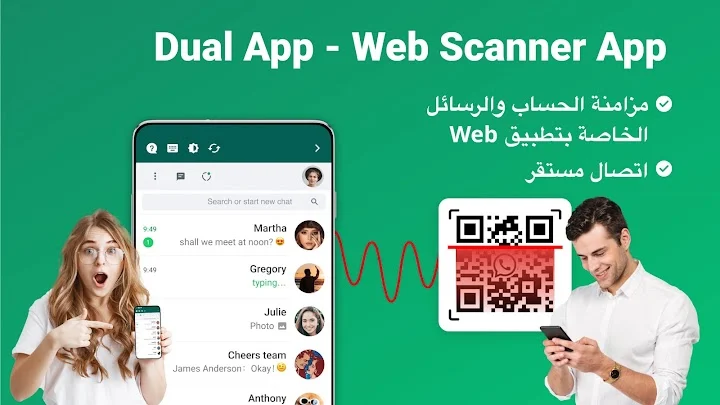
تعتمد الفكرة الرئيسية على استخدام رمز QR لربط حساب واتساب الموجود على جهاز آخر بجهازك الحالي. بدلًا من التعامل مع عملية تسجيل دخول تقليدية، يتم إنشاء جلسة مرتبطة من خلال ميزة الأجهزة المرتبطة الموجودة داخل واتساب.
ووفقًا لوصف التطبيق في متجر Google Play، يمكن استخدامه لفتح الحساب نفسه على أجهزة مختلفة، كما يمكن استخدامه للوصول إلى حسابين على جهاز واحد، مع مزامنة الرسائل الخاصة بالحساب المرتبط.
وهذا النوع من التطبيقات قد يكون مفيدًا في عدة سيناريوهات. على سبيل المثال، قد يكون لديك هاتف للعمل وهاتف شخصي، وتريد متابعة حساب العمل من الجهاز الشخصي دون الحاجة إلى حمل الهاتفين طوال الوقت. كذلك يمكن أن يستفيد منه المستخدم الذي يمتلك أكثر من حساب ويرغب في الوصول إليهما من جهاز واحد.
الفكرة هنا ليست إنشاء حساب واتساب جديد، وإنما الاستفادة من آلية ربط الأجهزة التي يعتمد عليها واتساب، مع توفير واجهة مستقلة للوصول إلى الحساب المرتبط.
استخدام رمز QR لربط الحساب
من أبرز النقاط التي تجعل عملية الاستخدام سهلة هي الاعتماد على رمز QR. بدلًا من إدخال بيانات معقدة، يحتاج المستخدم إلى فتح الحساب الأصلي ثم الانتقال إلى قسم الأجهزة المرتبطة.
وتوضح صفحة التطبيق أن خطوات الربط تبدأ بفتح حساب واتساب المراد ربطه، ثم الضغط على قائمة الخيارات في أندرويد أو ويندوز، أو الدخول إلى الإعدادات على iOS، وبعدها اختيار الأجهزة المرتبطة ثم ربط جهاز ومسح رمز QR الظاهر داخل التطبيق.
بعد نجاح عملية المسح، تبدأ عملية المزامنة وفقًا لما يقدمه التطبيق، ويمكن للمستخدم الوصول إلى الرسائل الموجودة في الحساب المرتبط.
هذه الطريقة تعتمد على البنية الخاصة بميزة الأجهزة المرتبطة في واتساب، لذلك فإن نجاح عملية الربط واستقرارها يمكن أن يتأثرا بتغييرات واتساب أو آلية التحقق الخاصة بالخدمة.
هل يمكن تشغيل حسابين على هاتف واحد؟
من أهم الاستخدامات التي يروج لها التطبيق إمكانية التعامل مع حسابين على جهاز واحد. وهذه الميزة قد تكون مهمة بشكل خاص للأشخاص الذين يستخدمون رقمًا للعمل وآخر للحياة الشخصية.
بدلًا من التنقل باستمرار بين هاتفين، يستطيع المستخدم ربط الحساب الثاني باستخدام رمز QR، ثم الوصول إلى الرسائل من الجهاز الذي تم الربط عليه.
لكن من المهم فهم الفرق بين استنساخ الحساب وبين إنشاء نسخة مستقلة من واتساب. التطبيق لا ينشئ حسابًا جديدًا من تلقاء نفسه، وإنما يعتمد على آلية ربط الأجهزة الموجودة في منظومة واتساب.
لذلك يجب التعامل مع الميزة باعتبارها وسيلة للوصول إلى حساب مرتبط، وليس باعتبارها نسخة رسمية جديدة من تطبيق واتساب.
مزامنة الرسائل في الوقت الفعلي
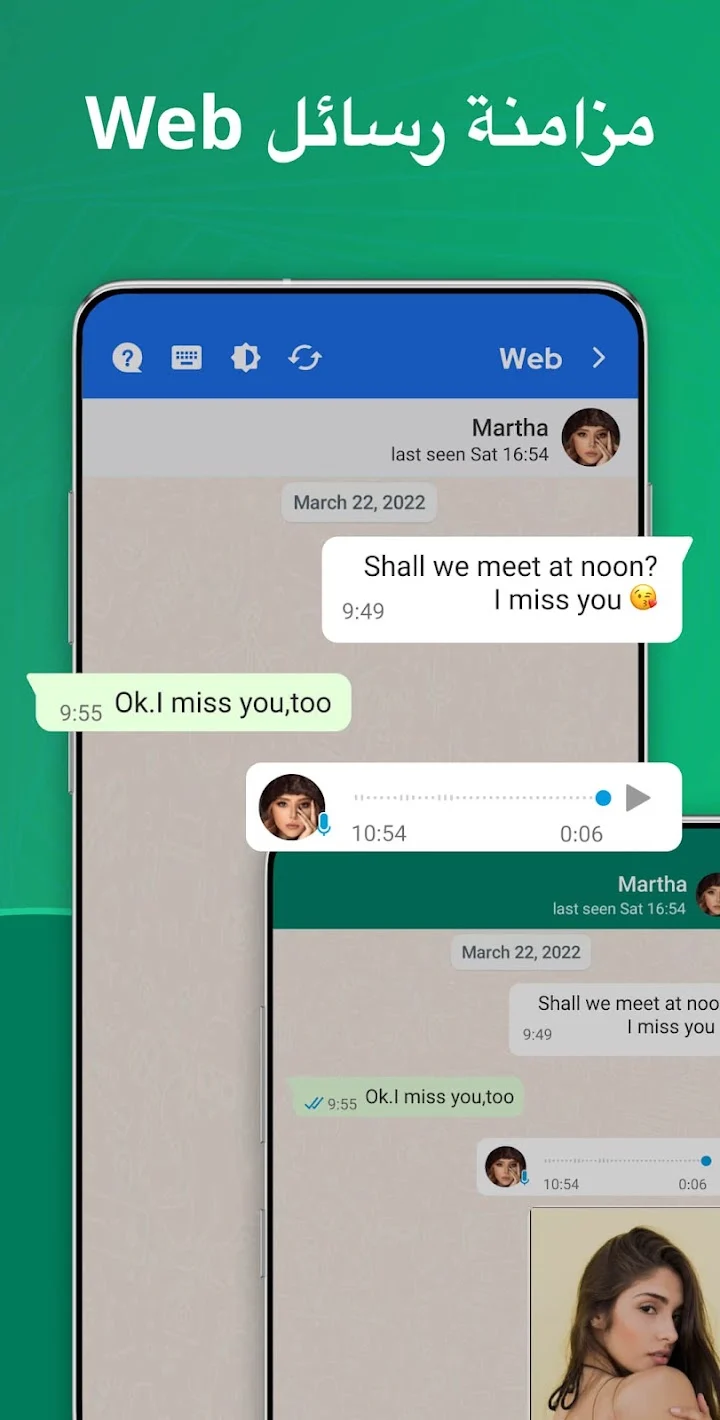
من الوظائف الأساسية الأخرى إمكانية مزامنة الرسائل الخاصة بالحساب المرتبط. ووفقًا لوصف التطبيق، يمكن للمستخدم قراءة الرسائل والرد عليها وتنزيل الملفات المرتبطة بالمحادثات.
هذه الميزة تجعل التطبيق مناسبًا لمن يريد متابعة المحادثات من جهاز آخر، خصوصًا عندما يكون الهاتف الأساسي بعيدًا أو عندما يكون المستخدم بحاجة إلى إدارة حساب معين من جهاز مختلف.
وبالنسبة لأصحاب الأعمال الصغيرة، يمكن أن تكون هذه الوظيفة عملية عند استخدام حساب واتساب مخصص للعمل، لأن الوصول إلى المحادثات من جهاز إضافي قد يسهل متابعة العملاء والرد على الرسائل.
مع ذلك، يجب الانتباه إلى أن تجربة المزامنة قد لا تكون متطابقة دائمًا مع تجربة تطبيق واتساب الرسمي، كما أن بعض أنواع البيانات أو الوظائف قد لا تظهر بالطريقة نفسها.
إمكانية قراءة الرسائل والرد عليها
لا تقتصر الوظيفة على عرض المحادثات فقط، إذ يشير وصف التطبيق إلى إمكانية قراءة الرسائل والرد عليها وتنزيل المحتوى الموجود في الحساب المرتبط.
وهذا يوفر تجربة أكثر عملية من مجرد استخدام أداة تعرض المعلومات بشكل محدود. فعند نجاح الربط، يصبح الجهاز الإضافي وسيلة لمتابعة الرسائل والتفاعل معها.
وتزداد أهمية هذه الوظيفة عند استخدام الحساب في العمل، حيث قد يحتاج المستخدم إلى الرد بسرعة على العملاء أو متابعة محادثات متعددة دون الحاجة إلى الوصول إلى الهاتف الأساسي في كل مرة.
ماذا عن الملفات التي يتم تنزيلها؟
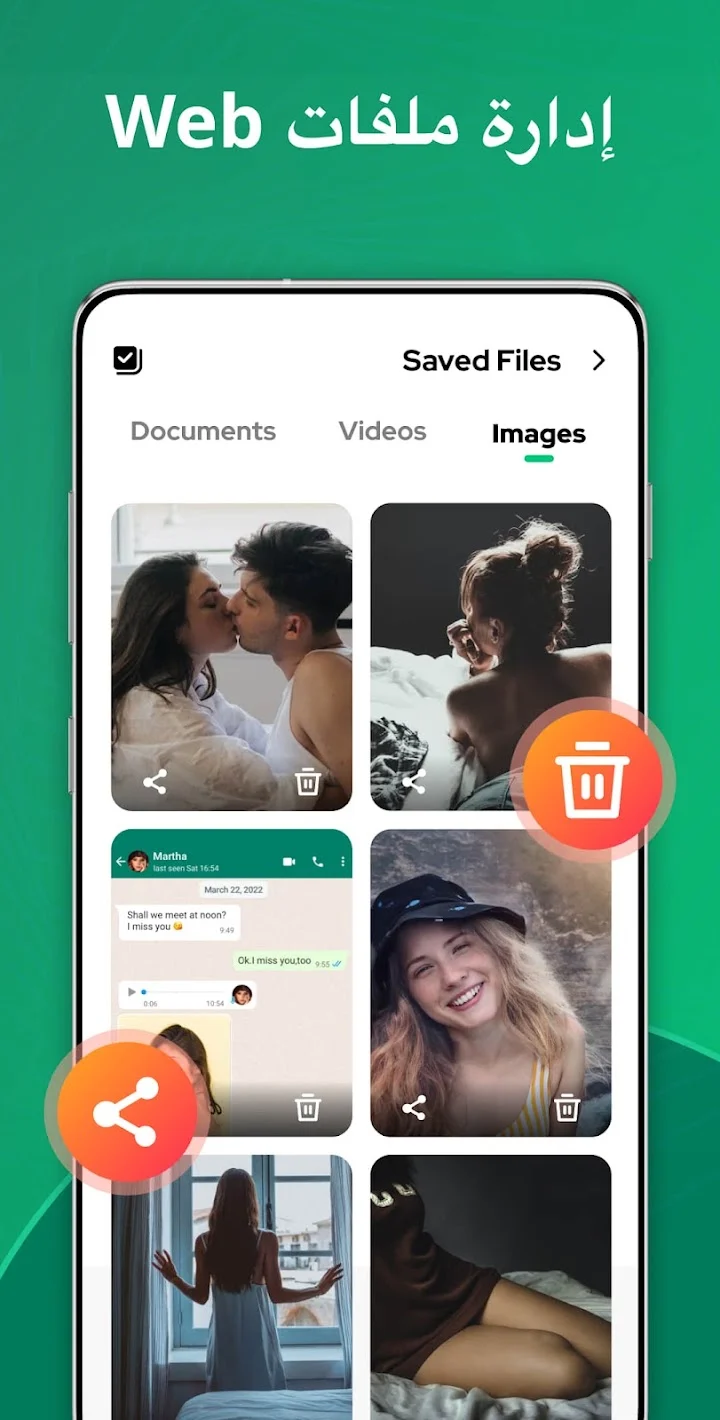
يوفر التطبيق أيضًا قسمًا مخصصًا لإدارة الملفات التي يتم تنزيلها من الحساب المرتبط. وبحسب وصفه، يمكن تنظيم الصور ومقاطع الفيديو والمستندات التي تم تنزيلها في مكان واحد، مع إمكانية عرضها أو مشاركتها لاحقًا.
هذه الوظيفة يمكن أن تكون مفيدة عندما تحتوي محادثات واتساب على عدد كبير من الملفات، خصوصًا إذا كان المستخدم يحتاج إلى الوصول إلى الصور أو المستندات بشكل متكرر.
بدلًا من البحث داخل كل محادثة عن ملف معين، يمكن الاستفادة من قسم الملفات المحفوظة لإدارة المحتوى الذي تم تنزيله.
تحميل حالات واتساب
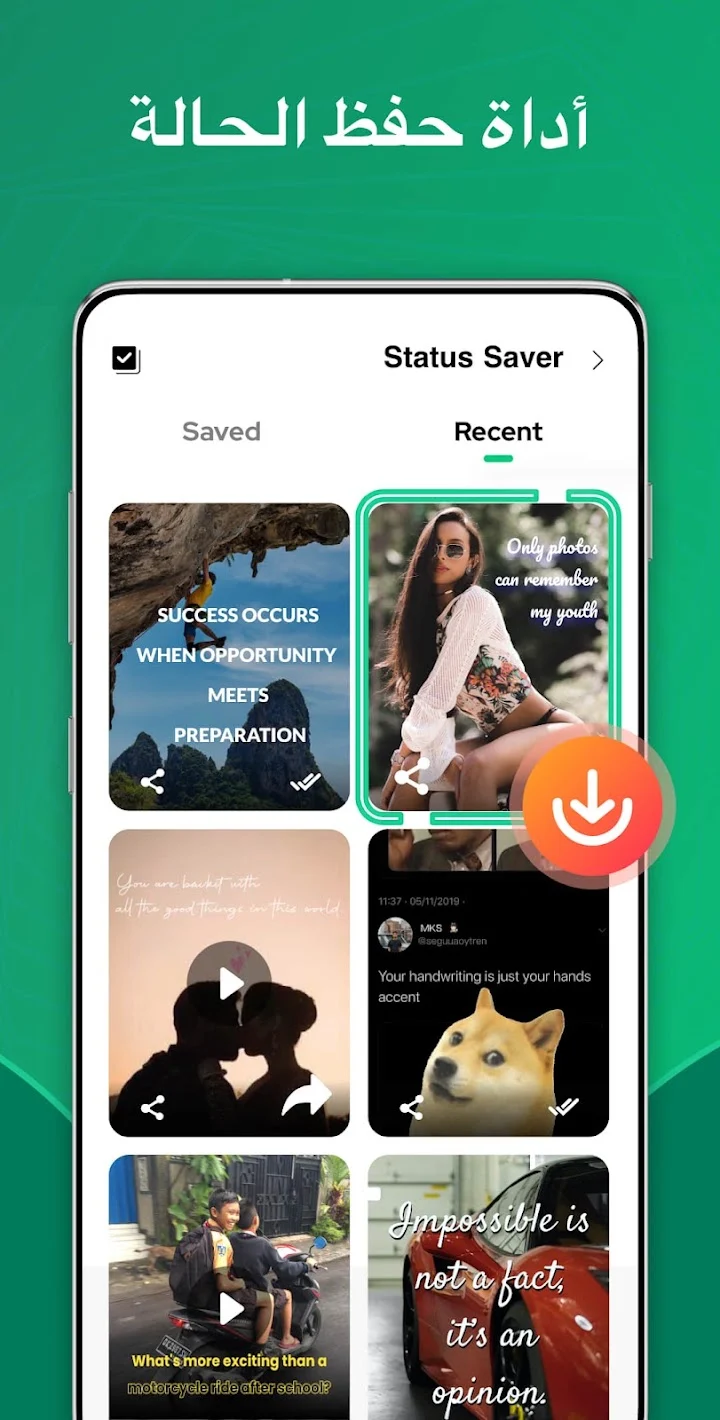
إحدى الأدوات الإضافية المهمة هي ميزة حفظ الحالات. فالتطبيق يقدم وظيفة تسمح بتنزيل الصور ومقاطع الفيديو وصور GIF الموجودة في حالات واتساب، ثم مشاركتها أو إعادة نشرها.
قد تكون هذه الوظيفة مناسبة للمستخدمين الذين يريدون الاحتفاظ بمحتوى معين من الحالات بدلًا من اختفائه بعد انتهاء المدة المحددة للحالة.
لكن من المهم دائمًا احترام حقوق أصحاب المحتوى وخصوصيتهم. فإمكانية تنزيل حالة لا تعني أن إعادة نشرها أو استخدامها تجاريًا مسموح بها في جميع الحالات.
لذلك يفضل استخدام هذه الميزة للمحتوى الشخصي أو الحصول على إذن صاحب المحتوى قبل إعادة نشره.
إرسال رسالة دون حفظ الرقم
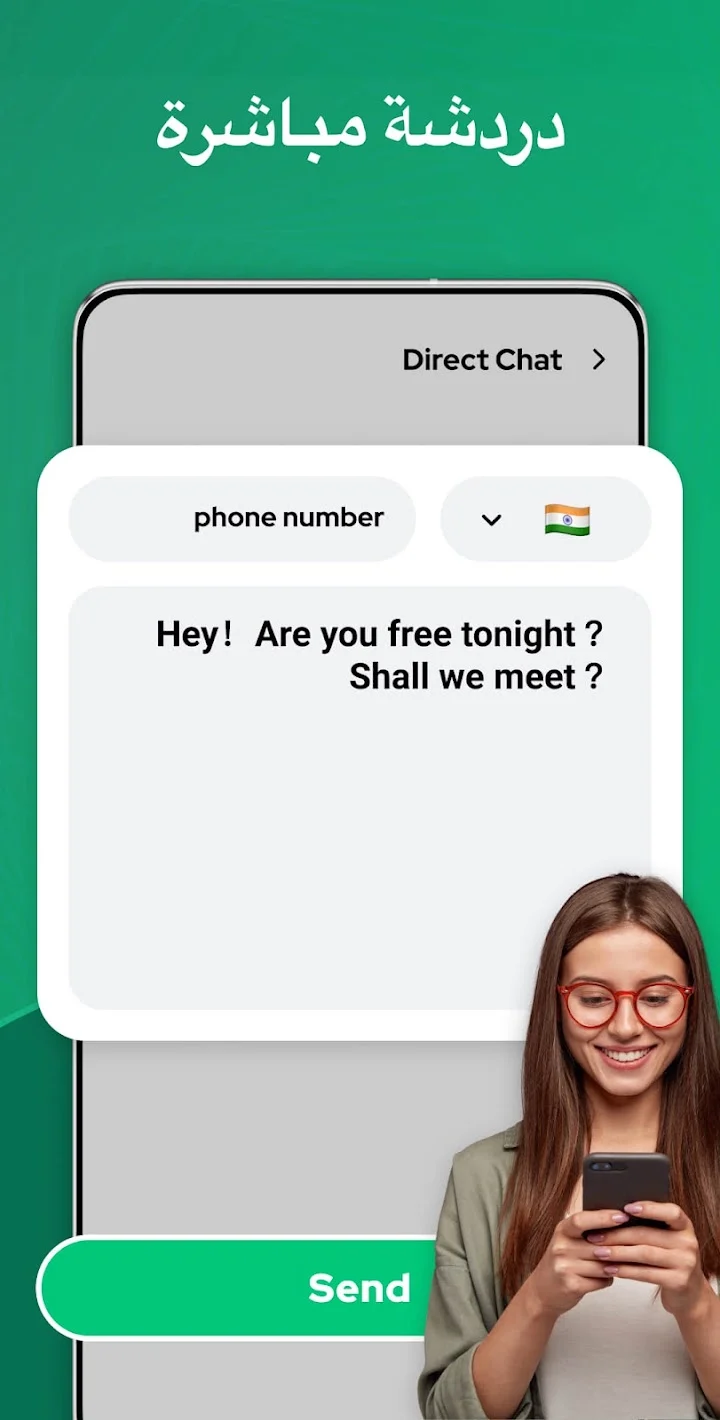
يوفر التطبيق كذلك ما يعرف باسم Direct Chat، وهي وظيفة تسمح ببدء محادثة مع رقم على واتساب أو واتساب للأعمال دون الحاجة إلى إضافته أولًا إلى جهات الاتصال.
هذه الميزة مفيدة في مواقف كثيرة، مثل التواصل مع متجر أو شركة أو عميل بشكل سريع، خصوصًا عندما لا توجد حاجة فعلية للاحتفاظ بالرقم في دفتر الهاتف.
بدلًا من إضافة الرقم ثم فتح واتساب والبحث عنه، يمكن بدء المحادثة مباشرة.
وهذا النوع من الأدوات يوفر بعض الوقت للمستخدمين الذين يتعاملون يوميًا مع أرقام مؤقتة أو جهات اتصال لا يتوقعون التواصل معها باستمرار.
محاولة استعادة الرسائل المحذوفة
من الوظائف التي تلفت الانتباه أيضًا وجود أداة مخصصة لاستعادة الرسائل المحذوفة. ويذكر وصف التطبيق أنه يمكنه عرض بعض الرسائل النصية والملفات التي تم حذفها.
لكن يجب التعامل مع هذه الوظيفة بحذر وعدم اعتبارها ضمانًا لاستعادة أي رسالة تم حذفها في جميع الظروف.
إمكانية استعادة المحتوى تعتمد عادةً على كيفية وصول التطبيق إلى الإشعارات أو البيانات المتاحة على الجهاز، وعلى ما إذا كان المحتوى قد تم حفظه أو رصده قبل حذفه.
لذلك من الأفضل اعتبارها وظيفة مساعدة وليست بديلًا مضمونًا عن النسخ الاحتياطي الرسمي لبيانات واتساب.
هل يمكن معرفة ما إذا كان الحساب مرتبطًا بجهاز آخر؟
من النقاط التي يذكرها التطبيق ضمن وظائفه أداة تساعد المستخدم على التحقق مما إذا كان حسابه تتم متابعته أو تسجيل الدخول إليه من شخص آخر.
وهذه نقطة مهمة لأن ربط حساب واتساب بجهاز إضافي يعني أن الجهاز المرتبط قد يستطيع الوصول إلى بيانات الحساب وفق الصلاحيات التي تمنحها جلسة الربط.
لذلك من الأفضل للمستخدم مراجعة قسم الأجهزة المرتبطة في واتساب بشكل دوري والتأكد من أن جميع الأجهزة الظاهرة معروفة له.
إذا ظهر جهاز غير معروف، فمن الأفضل التعامل مع الأمر بسرعة وإلغاء الجلسة المرتبطة به من إعدادات الحساب الرسمية.
طريقة الاستخدام خطوة بخطوة
عملية الاستخدام الأساسية بسيطة نسبيًا، ويمكن تلخيصها في مجموعة خطوات واضحة.
الخطوة الأولى: فتح التطبيق
بعد تثبيت التطبيق، يتم فتحه للوصول إلى واجهة Web Scanner ورمز QR الخاص بعملية الربط.
الخطوة الثانية: فتح واتساب
على الهاتف الذي يوجد عليه الحساب الأساسي، يتم فتح تطبيق واتساب.
الخطوة الثالثة: الدخول إلى الأجهزة المرتبطة
يتم الانتقال إلى قائمة الخيارات ثم اختيار الأجهزة المرتبطة، وبعد ذلك اختيار ربط جهاز.
الخطوة الرابعة: مسح رمز QR
يتم توجيه كاميرا واتساب إلى رمز QR الظاهر داخل التطبيق.
الخطوة الخامسة: انتظار اكتمال الربط
بعد نجاح عملية المسح، تبدأ عملية المزامنة وفقًا للوظائف التي يدعمها التطبيق.
وتؤكد صفحة التطبيق هذه الخطوات باعتبارها الطريقة الأساسية لتسجيل الدخول إلى الحساب المرتبط.
ماذا لو لم يعمل الربط؟
رغم بساطة الخطوات، قد تواجه عملية الربط بعض المشكلات. وتشير مراجعات حديثة على Google Play إلى وجود مستخدمين واجهوا مشكلات تتعلق باستقرار تسجيل الدخول أو عملية التحقق.
وفي إحدى المراجعات، ذكر مستخدم أن أداء التطبيق أصبح أقل استقرارًا خلال فترة معينة، بينما أوضح المطور أن المشكلة قد تكون مرتبطة بعملية ربط الأجهزة والتحقق في واتساب، ونصح باستخدام مسار الأجهزة المرتبطة ومسح رمز QR بالطريقة المعتادة.
كما تظهر مراجعة أخرى شكوى من عدم ظهور سجلات المكالمات داخل المحادثات، ورد المطور بأن عرض سجلات المكالمات غير مدعوم حاليًا.
وهذا يوضح نقطة مهمة: ليست كل وظائف واتساب مدعومة بالضرورة داخل تطبيقات Web Scanner الخارجية.
هل التطبيق رسمي من واتساب؟
هذه من أهم النقاط التي يجب الانتباه إليها قبل استخدام أي تطبيق يوفر خدمات مرتبطة بواتساب.
بحسب صفحة التطبيق على Google Play، يوضح المطور صراحةً أن التطبيق مستقل وغير تابع أو معتمد أو مرتبط رسميًا بتطبيق واتساب أو شركة WhatsApp Inc.
وبالتالي يجب عدم الخلط بينه وبين تطبيق واتساب الرسمي.
كما ينبغي على المستخدم عند إدخال حسابه أو ربط جهاز إضافي أن يتأكد من فهمه لطبيعة الخدمة والصلاحيات التي يمنحها، وأن يتجنب مشاركة رموز التحقق أو بيانات الحساب مع أي جهة غير موثوقة.
الخصوصية وحماية البيانات
الخصوصية نقطة حساسة جدًا عند استخدام أي أداة تتعامل مع محتوى الرسائل والصور ومقاطع الفيديو.
بحسب بيانات الأمان المنشورة على Google Play، لا يعلن التطبيق عن مشاركة البيانات مع جهات خارجية، لكنه قد يجمع أنواعًا من البيانات تتضمن نشاط التطبيق ومعلومات الأداء ومعرفات الجهاز أو غيرها من المعرفات. كما تشير الصفحة إلى أن البيانات تكون مشفرة أثناء النقل، وأن المستخدم يستطيع طلب حذف البيانات.
وفي الوقت نفسه، يذكر المطور في وصف التطبيق أنه يلتزم بسياسة حماية البيانات وأنه لن يجمع المعلومات الشخصية لأغراضه.
وهنا من المهم التفرقة بين تصريحات المطور وبين البيانات التي تظهر في قسم أمان البيانات على متجر Google Play. فالقسم الأخير يعتمد على المعلومات التي يقدمها المطور إلى Google، وقد تختلف الممارسات بحسب طريقة الاستخدام والمنطقة والإصدار.
لذلك، إذا كان الحساب يحتوي على محادثات شديدة الحساسية أو بيانات عمل مهمة، فمن الأفضل دراسة سياسة الخصوصية بعناية قبل استخدام أي خدمة خارجية مرتبطة بالحساب.
هل توجد إعلانات؟
نعم، التطبيق مصنف على Google Play باعتباره تطبيقًا يحتوي على إعلانات وعمليات شراء داخل التطبيق.
وجود الإعلانات قد يكون مقبولًا بالنسبة للمستخدم الذي يريد الاستفادة من الوظائف المجانية، لكن كثافة الإعلانات يمكن أن تؤثر على تجربة الاستخدام في بعض الحالات.
ومن الأفضل كذلك مراجعة تفاصيل أي عمليات شراء أو ميزات مدفوعة قبل الاشتراك فيها، خصوصًا إذا كان التطبيق يقدم مجموعة كبيرة من الأدوات المجانية إلى جانب خصائص إضافية.
الأداء وسهولة الاستخدام
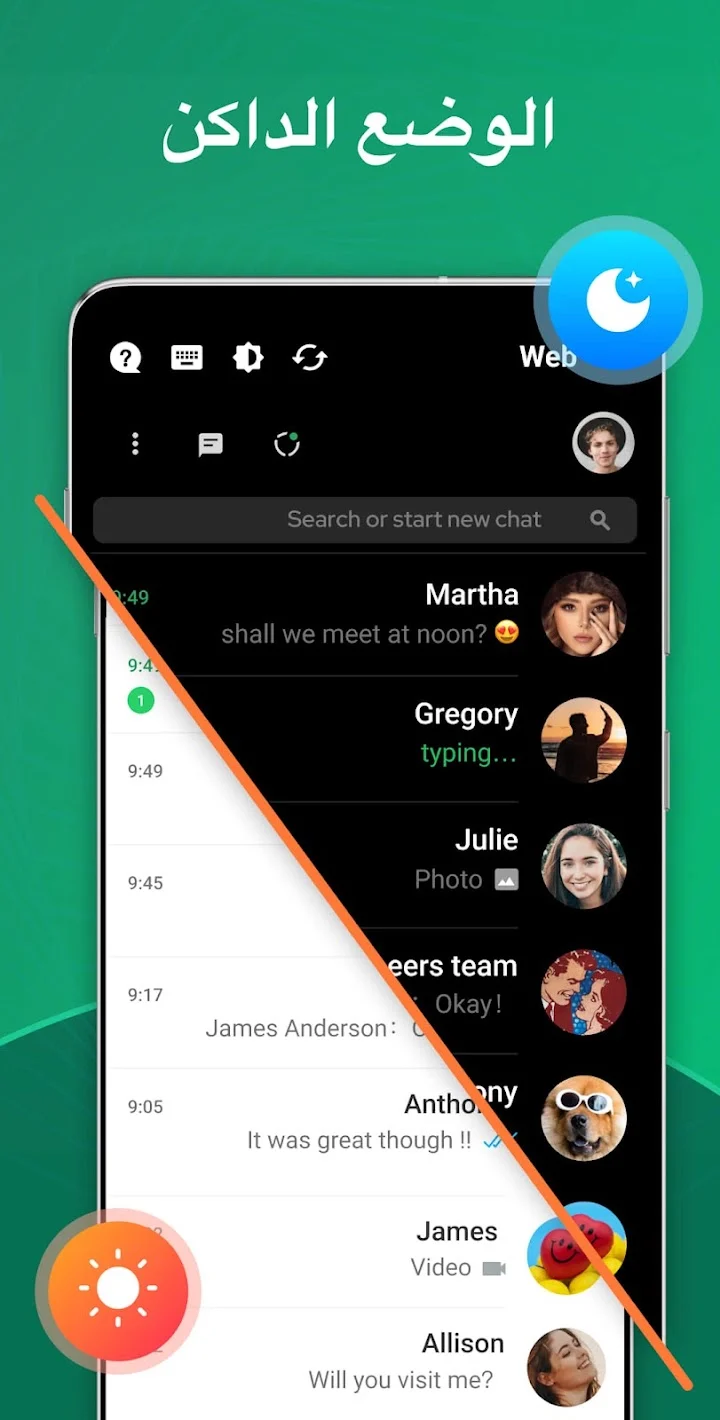
من الناحية العملية، يبدو أن التطبيق يركز على البساطة وسرعة الوصول إلى وظائفه الأساسية. ويصفه المطور بأنه خفيف وسهل الاستخدام، مع توفير الوضع الداكن إلى جانب أدوات الربط والمزامنة وحفظ الحالات وإدارة الملفات.
ويشير عدد التنزيلات الكبير والتقييم المرتفع نسبيًا إلى وجود قاعدة مستخدمين واسعة، إذ تجاوز عدد التنزيلات 10 ملايين، بينما تتجاوز المراجعات 214 ألف مراجعة على صفحة المتجر.
لكن التقييمات لا تعني أن التجربة مثالية للجميع. فهناك مراجعات إيجابية تشيد بسهولة الاستخدام، وفي المقابل توجد مراجعات تنتقد مشكلات تسجيل الدخول أو استقرار الاتصال وبعض الوظائف غير المدعومة.
وهذا أمر طبيعي في التطبيقات التي تعتمد على خدمات خارجية، لأن أي تغيير في طريقة عمل واتساب أو آلية ربط الأجهزة يمكن أن ينعكس على التطبيقات التي تعتمد على هذه الوظائف.
أهم المزايا
يمكن تلخيص أبرز نقاط القوة في مجموعة من النقاط:
- ربط حساب واتساب بجهاز إضافي من خلال QR.
- إمكانية التعامل مع حسابين على جهاز واحد.
- مزامنة الرسائل المرتبطة.
- إمكانية قراءة الرسائل والرد عليها.
- تنزيل الملفات من الحساب المرتبط.
- حفظ الصور والفيديوهات من الحالات.
- مشاركة وإعادة نشر الحالات المحفوظة.
- إرسال رسائل مباشرة دون حفظ رقم جهة الاتصال.
- تنظيم الملفات التي تم تنزيلها.
- وجود وضع داكن.
- واجهة موجهة للاستخدام السريع.
- عدد كبير من التنزيلات والتقييمات على Google Play.
أهم الأمور التي يجب الانتباه إليها
رغم المزايا السابقة، هناك بعض النقاط التي ينبغي وضعها في الاعتبار:
أولًا، التطبيق ليس تطبيق واتساب الرسمي، والمطور نفسه يوضح ذلك صراحةً.
ثانيًا، بعض وظائف واتساب قد لا تكون متاحة من خلال التطبيق، وهو ما تؤكده إحدى ردود المطور على مراجعة مستخدم اشتكى من عدم ظهور سجلات المكالمات.
ثالثًا، يمكن أن تتغير آلية الربط أو التحقق بسبب تحديثات واتساب، ما قد يؤدي إلى ظهور مشكلات مؤقتة في تسجيل الدخول أو استمرار الجلسة.
رابعًا، يجب الانتباه إلى الخصوصية، خصوصًا عند ربط حساب يحتوي على رسائل أو صور أو ملفات شخصية وحساسة.
لمن يناسب هذا النوع من التطبيقات؟
يمكن أن يكون مناسبًا للمستخدم الذي يحتاج إلى الوصول إلى حساب واتساب مرتبط من جهاز إضافي، أو من يريد إدارة حسابين دون التنقل باستمرار بين جهازين.
كما قد يكون مفيدًا لأصحاب الأعمال الصغيرة الذين يعتمدون على واتساب في التواصل مع العملاء، وللمستخدمين الذين يريدون حفظ بعض الحالات أو إدارة الملفات التي يتم تنزيلها من المحادثات.
لكن المستخدم الذي لا يحتاج إلى أي من هذه الوظائف قد لا يجد سببًا قويًا لإضافة تطبيق خارجي إلى هاتفه، خصوصًا أن واتساب نفسه يوفر رسميًا ميزة الأجهزة المرتبطة.
هل يستحق التجربة؟
الإجابة تعتمد على احتياجات المستخدم.
إذا كان الهدف هو الوصول إلى حساب واتساب من جهاز إضافي، أو الاستفادة من أدوات مثل حفظ الحالات وتنظيم الملفات والمحادثة المباشرة مع أرقام غير محفوظة، فإن مجموعة الوظائف المقدمة قد تكون مفيدة.
أما إذا كان المستخدم يهتم بدرجة عالية جدًا بالخصوصية أو يتعامل مع معلومات حساسة، فمن الأفضل قبل الاستخدام مراجعة سياسة الخصوصية وفهم طريقة عمل التطبيق، وعدم الاعتماد على أي خدمة خارجية دون معرفة الصلاحيات والبيانات التي يمكن أن تتعامل معها.
كما يُنصح دائمًا باستخدام ميزة الأجهزة المرتبطة الرسمية داخل واتساب ومراجعة قائمة الأجهزة المرتبطة بشكل دوري، وعدم ترك أي جلسة مفتوحة على جهاز غير موثوق.
الخلاصة
أصبح الوصول إلى حسابات واتساب من أكثر من جهاز حاجة شائعة، خصوصًا مع استخدام التطبيق في العمل والحياة الشخصية في الوقت نفسه. وتوفر أدوات Web Scanner طريقة تعتمد على رمز QR لتسهيل عملية الربط والوصول إلى الحسابات المرتبطة، مع إضافة وظائف أخرى مثل مزامنة الرسائل، إدارة الملفات، حفظ الحالات، والدردشة المباشرة مع الأرقام.
والميزة الأبرز في هذا النوع من التطبيقات هي أنه يوفر تجربة موحدة نسبيًا للمستخدم الذي يحتاج إلى التعامل مع حساب مرتبط من جهاز إضافي، دون الحاجة إلى تغيير الحساب الأساسي.
في المقابل، يجب عدم تجاهل أن هذه التطبيقات مستقلة عن واتساب الرسمي، وأن استقرارها يعتمد جزئيًا على آلية الربط التي توفرها الخدمة الأساسية. كما أن بعض الوظائف قد لا تكون مدعومة بالكامل، وقد تتغير التجربة بعد تحديثات واتساب. وتوضح المراجعات الموجودة على Google Play أن بعض المستخدمين واجهوا بالفعل مشكلات مرتبطة بالربط أو تسجيل الدخول، بينما كانت هناك تجارب إيجابية أيضًا.
لذلك، إذا كنت تبحث عن أداة تجمع بين ربط الحسابات وإدارة الرسائل وحفظ الحالات والملفات في واجهة واحدة، فقد يكون هذا النوع من التطبيقات جديرًا بالتجربة، مع ضرورة الانتباه إلى الخصوصية والأمان وعدم ربط الحسابات على أجهزة غير موثوقة.
ويمكنك دائمًا متابعة المزيد من الشروحات والتطبيقات المفيدة وأحدث الأدوات الرقمية عبر التقنية للعرب.
وأخيرًا، التطبيق الذي تناولنا إمكانياته وخصائصه هنا هو Dual App – Web Scanner App، وهو متاح للتحميل من متجر Google Play، وقد تجاوز عدد تنزيلاته 10 ملايين عملية وفق الصفحة الرسمية للمتجر.



سيب تقييمك عن التطبيق
اكتب رأيك واختار تقييم من نجمة إلى خمس نجوم، وهيتسجل كتقييم على تدوينة WordPress دي.