
البيانات والتفاصيل
بواسطة Ahmed Awadallah
بطاقة المعلومات
com.gmail.kamdroid3.routerconfigureمحتوى التدوينة
مميزات التطبيق
اكتب هنا أهم مميزات التطبيق بالتفصيل.
طريقة الاستخدام
اكتب هنا شرح استخدام التطبيق خطوة بخطوة.
ملاحظات إضافية
اكتب هنا أي معلومات أو متطلبات مهمة للزائر.
شرح وتجربة الاستخدام
إعداد الراوتر واختبار سرعة الإنترنت من الهاتف: دليل شامل
إذا كنت تواجه مشكلة في بطء الإنترنت، أو تريد معرفة الأجهزة المتصلة بشبكة Wi-Fi، أو تحتاج إلى الدخول إلى صفحة إعدادات الراوتر دون البحث يدويًا عن عنوان لوحة التحكم، فهناك أدوات لأندرويد تجمع هذه الوظائف في تطبيق واحد. هذا النوع من التطبيقات يمكن أن يساعد المستخدم على الوصول إلى إعدادات جهاز التوجيه، معرفة معلومات الشبكة، قياس سرعة الاتصال، واكتشاف الأجهزة الموجودة على الشبكة المحلية.
وتوفر الأداة التي نستعرضها في هذا المقال مجموعة من الوظائف المرتبطة بإدارة شبكة Wi-Fi، من بينها اكتشاف عنوان صفحة إعدادات الراوتر تلقائيًا، الوصول إلى صفحة الإدارة، اختبار سرعة الإنترنت، مراجعة سجل اختبارات السرعة، واكتشاف الأجهزة المتصلة باستخدام عناوين IP وMAC. كما تتضمن أدوات إضافية لعرض معلومات الشبكة وإنشاء كلمات مرور قوية. ووفق بيانات Google Play، تجاوز عدد تنزيلاتها 10 ملايين عملية تنزيل، وتحمل تقييمًا يبلغ 4.4 من 5 بناءً على أكثر من 45 ألف مراجعة، مع تحديث معلن في 31 أغسطس 2026.
أبرز النقاط
- الوصول إلى صفحة إعدادات الراوتر تلقائيًا.
- دعم عناوين بوابات شائعة مثل 192.168.1.1 و192.168.0.1 و10.0.0.1.
- اختبار سرعة الإنترنت من الهاتف.
- حفظ سجل اختبارات السرعة لمراجعة النتائج.
- اكتشاف الأجهزة المتصلة بشبكة Wi-Fi.
- عرض عناوين IP وMAC للأجهزة المكتشفة.
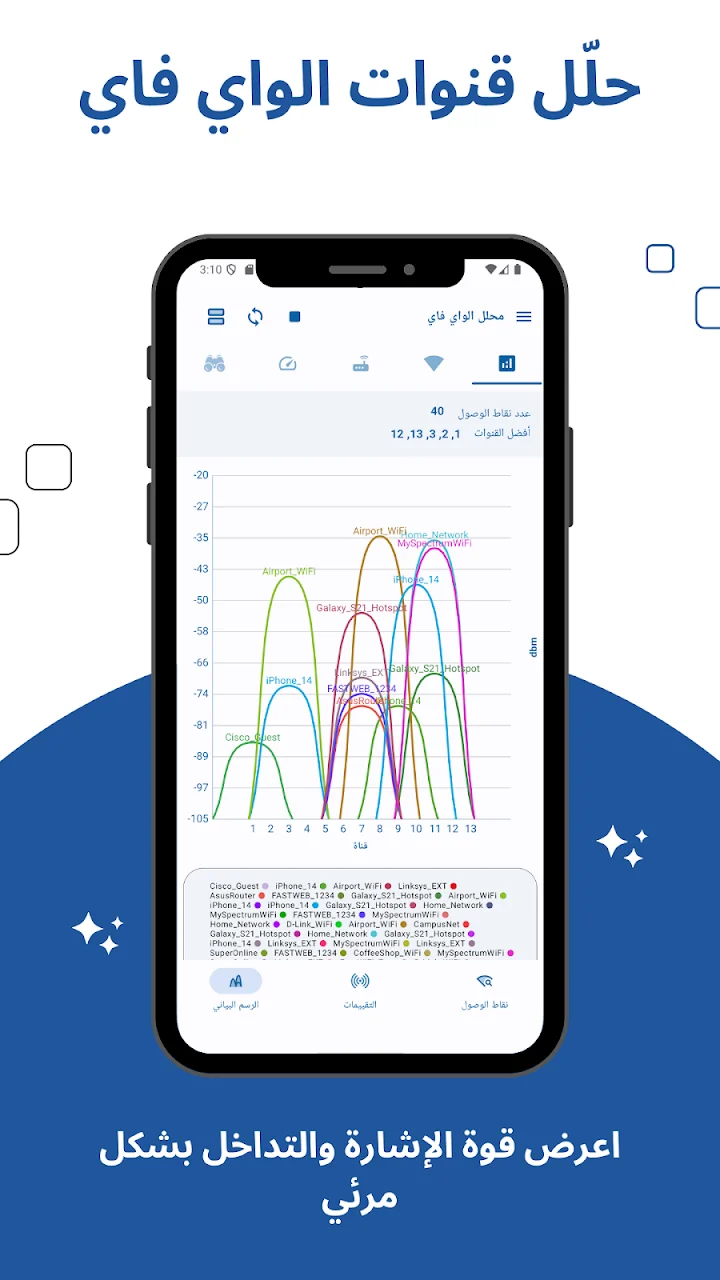
- عرض معلومات الشبكة مثل قوة إشارة Wi-Fi وDNS وDHCP.
- إنشاء كلمات مرور عشوائية قوية.
- التطبيق متاح مع إعلانات وعمليات شراء داخل التطبيق.
- معلومات Google Play الحالية تشير إلى عدم مشاركة البيانات مع جهات خارجية وعدم جمع البيانات، مع تشفير البيانات أثناء النقل.
لماذا تحتاج إلى أداة لإدارة إعدادات الراوتر؟
يحتوي كل راوتر تقريبًا على لوحة تحكم يمكن من خلالها تعديل العديد من الإعدادات المتعلقة بالإنترنت والشبكة اللاسلكية. لكن الوصول إلى هذه اللوحة قد لا يكون واضحًا لجميع المستخدمين.
في العادة، يحتاج المستخدم إلى معرفة عنوان البوابة الخاص بالراوتر، ثم إدخاله في متصفح الهاتف للوصول إلى صفحة تسجيل الدخول. وقد يكون العنوان مختلفًا بحسب نوع الراوتر والشركة المصنعة.
بعض الأجهزة تستخدم عناوين شائعة مثل 192.168.1.1، بينما تستخدم أجهزة أخرى 192.168.0.1 أو عناوين مختلفة. وتتمثل إحدى أهم وظائف الأداة في محاولة اكتشاف صفحة إعدادات الراوتر تلقائيًا، بدلًا من إجبار المستخدم على تجربة العناوين واحدًا تلو الآخر.
وهذه الوظيفة قد تكون مفيدة خصوصًا للمستخدم الذي لا يعرف كيفية الوصول إلى إعدادات الشبكة أو لا يريد البحث عن عنوان البوابة في إعدادات الهاتف.
الوصول إلى صفحة إعدادات الراوتر
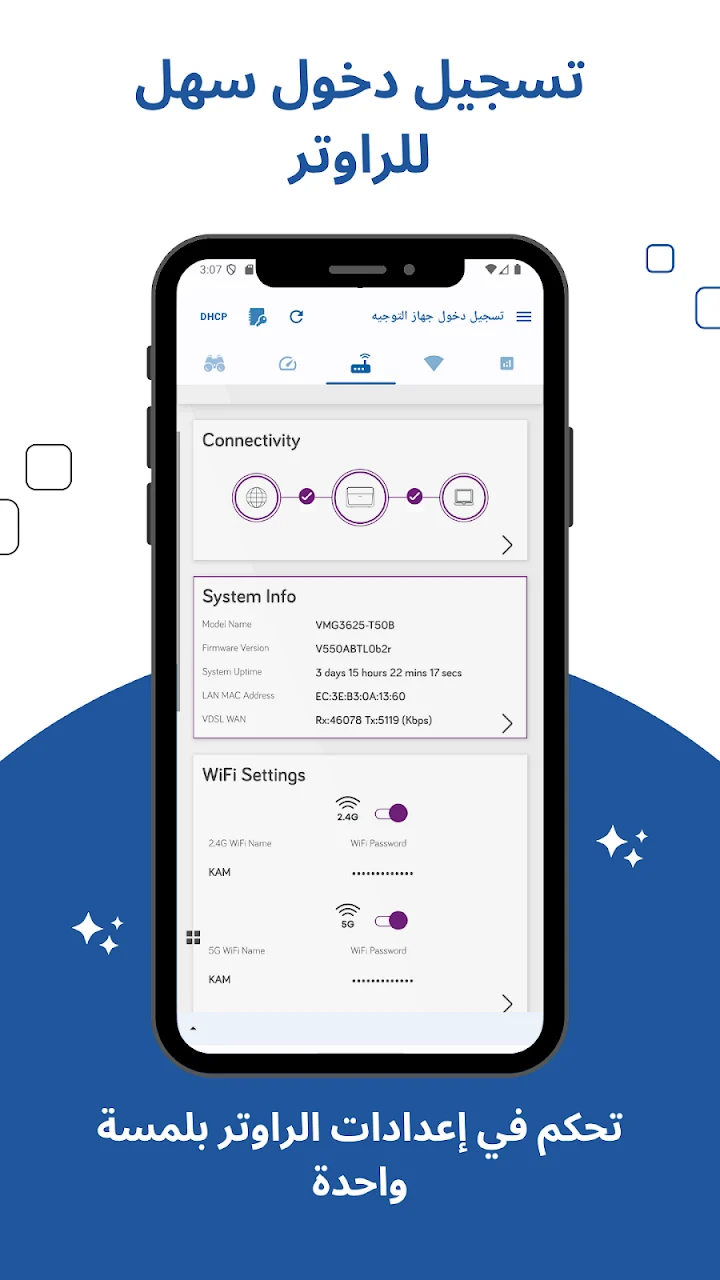
من أبرز الوظائف التي يقدمها التطبيق إمكانية اكتشاف صفحة إعدادات الراوتر وفتحها للمستخدم. وتوضح معلومات Google Play أنه يستطيع التعامل مع عناوين شائعة مثل 192.168.1.1 و192.168.0.1 و192.168.1. و10.0.0.
بعد اكتشاف صفحة الإدارة، يستطيع المستخدم تسجيل الدخول باستخدام بيانات الدخول الخاصة بالراوتر، ثم الوصول إلى لوحة التحكم التي يوفرها الجهاز.
ومن المهم هنا توضيح نقطة أساسية: التطبيق لا يلغي الحاجة إلى بيانات الدخول الصحيحة للراوتر. فإذا كان الجهاز يتطلب اسم مستخدم وكلمة مرور، يجب على المستخدم إدخال بيانات الاعتماد الصحيحة.
كما أن شكل صفحة الإعدادات والخيارات المتاحة داخلها يختلفان من راوتر إلى آخر؛ لأن التطبيق يساعد في الوصول إلى واجهة الإدارة، لكنه لا يغير نظام التشغيل الخاص بجهاز الراوتر نفسه.
ماذا يمكن تغييرُه من إعدادات الراوتر؟
بعد الدخول إلى صفحة الإدارة، تعتمد الخيارات المتاحة على نوع الجهاز والشركة المصنعة. قد يجد المستخدم إعدادات مرتبطة بشبكة Wi-Fi، وكلمة المرور، وقنوات الاتصال، والأجهزة المتصلة، وغيرها من الخيارات.
ولهذا من الأفضل عدم تغيير أي إعداد لا تعرف وظيفته. بعض الخيارات المتقدمة قد تؤثر على اتصال الإنترنت أو الشبكة بالكامل، وقد تؤدي التعديلات الخاطئة إلى الحاجة إلى إعادة ضبط الراوتر.
يمكن استخدام الأداة للوصول إلى لوحة الإدارة بسهولة، لكن قرار تعديل الإعدادات يجب أن يعتمد على معرفة المستخدم بما يفعله.
اختبار سرعة الإنترنت من الهاتف
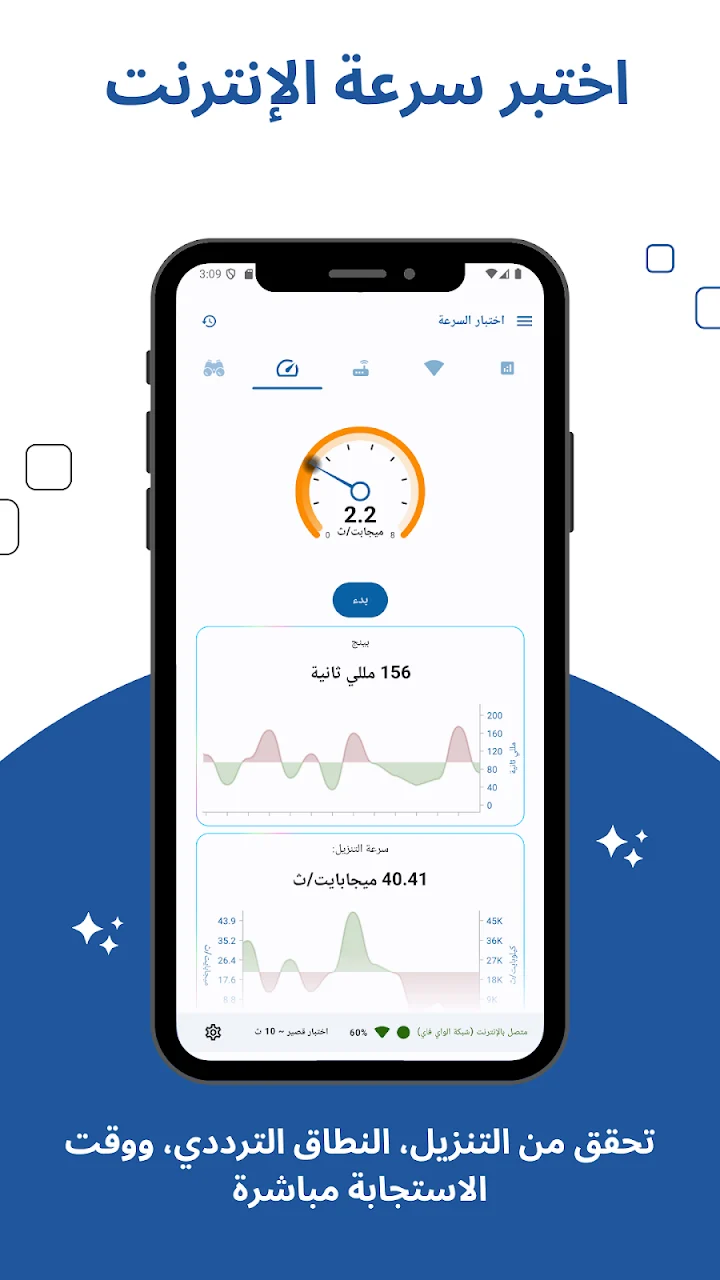
من الوظائف الأساسية التي يقدمها التطبيق وجود أداة لاختبار سرعة الإنترنت. وتذكر صفحة Google Play أن الاختبار يحسب سرعة الإنترنت الفعلية التي يحصل عليها المستخدم، مع عرض سرعة التنزيل، كما يدعم ثلاثة أطوال مختلفة لاختبار السرعة.
وهذا يجعل الهاتف وسيلة سريعة للحصول على مؤشر عن أداء الاتصال الحالي.
لكن نتيجة اختبار السرعة ليست رقمًا ثابتًا بالضرورة. يمكن أن تتغير النتيجة بحسب الوقت، وعدد الأجهزة المستخدمة للشبكة، وقوة إشارة Wi-Fi، وبعد الهاتف عن الراوتر، وحالة خوادم الاختبار، وحتى نوع الاتصال بين الهاتف والراوتر.
لذلك، إذا كنت تريد تقييم اتصالك بدقة، فمن الأفضل إجراء أكثر من اختبار في أوقات مختلفة بدلًا من الاعتماد على نتيجة واحدة.
كيف تحصل على نتيجة أكثر دقة؟
للحصول على نتيجة أكثر فائدة، حاول إجراء الاختبار في ظروف متقاربة.
أغلق التطبيقات التي تستهلك الإنترنت في الخلفية، وتوقف مؤقتًا عن تحميل الملفات أو مشاهدة الفيديو بجودة عالية على الأجهزة الأخرى، ثم نفذ الاختبار.
كما يُفضل أن يكون الهاتف قريبًا نسبيًا من الراوتر إذا كان الهدف هو قياس أداء اتصال Wi-Fi، لأن المسافة والجدران والعوائق يمكن أن تؤثر في قوة الإشارة وسرعة الاتصال اللاسلكي.
وإذا كانت هناك أجهزة كثيرة تستخدم الشبكة في الوقت نفسه، فقد تظهر نتيجة أقل من السرعة التي يوفرها مزود خدمة الإنترنت؛ لأن الاختبار يقيس الأداء الفعلي للاتصال في تلك اللحظة.
هل سرعة الإنترنت هي نفسها سرعة Wi-Fi؟
لا. هناك فرق مهم بين سرعة خط الإنترنت وسرعة الاتصال اللاسلكي بين الهاتف والراوتر.
قد يكون اشتراك الإنترنت سريعًا، لكن الهاتف بعيد عن الراوتر أو توجد عوائق كثيرة بينهما، مما يؤدي إلى انخفاض سرعة الاتصال عبر Wi-Fi.
وبالعكس، قد تكون إشارة Wi-Fi قوية، لكن سرعة خط الإنترنت نفسه محدودة من مزود الخدمة.
لذلك يجب تفسير نتيجة اختبار السرعة ضمن السياق الصحيح. إذا كانت النتيجة منخفضة جدًا، لا يعني ذلك تلقائيًا وجود مشكلة في الراوتر أو مزود الإنترنت.
حفظ سجل اختبارات السرعة
من المزايا العملية وجود إمكانية مراجعة سجل اختبارات سرعة الإنترنت. وتوضح صفحة التطبيق أن المستخدم يستطيع مراجعة سجل نتائج اختبارات السرعة السابقة.
هذه الوظيفة مفيدة عند محاولة معرفة ما إذا كانت مشكلة البطء مؤقتة أم متكررة.
على سبيل المثال، يمكن إجراء اختبار في الصباح وآخر في المساء، ثم مقارنة النتائج. وإذا ظهرت المشكلة في أوقات محددة فقط، فقد يشير ذلك إلى وجود ضغط على الشبكة أو زيادة عدد المستخدمين في تلك الفترة.
كما يمكن استخدام السجل لمقارنة أداء الشبكة قبل وبعد تغيير مكان الراوتر أو تعديل بعض إعدادات Wi-Fi.
معرفة الأجهزة المتصلة بشبكة Wi-Fi
من أكثر الوظائف التي قد تهم المستخدم العادي القدرة على اكتشاف الأجهزة المتصلة بالشبكة.
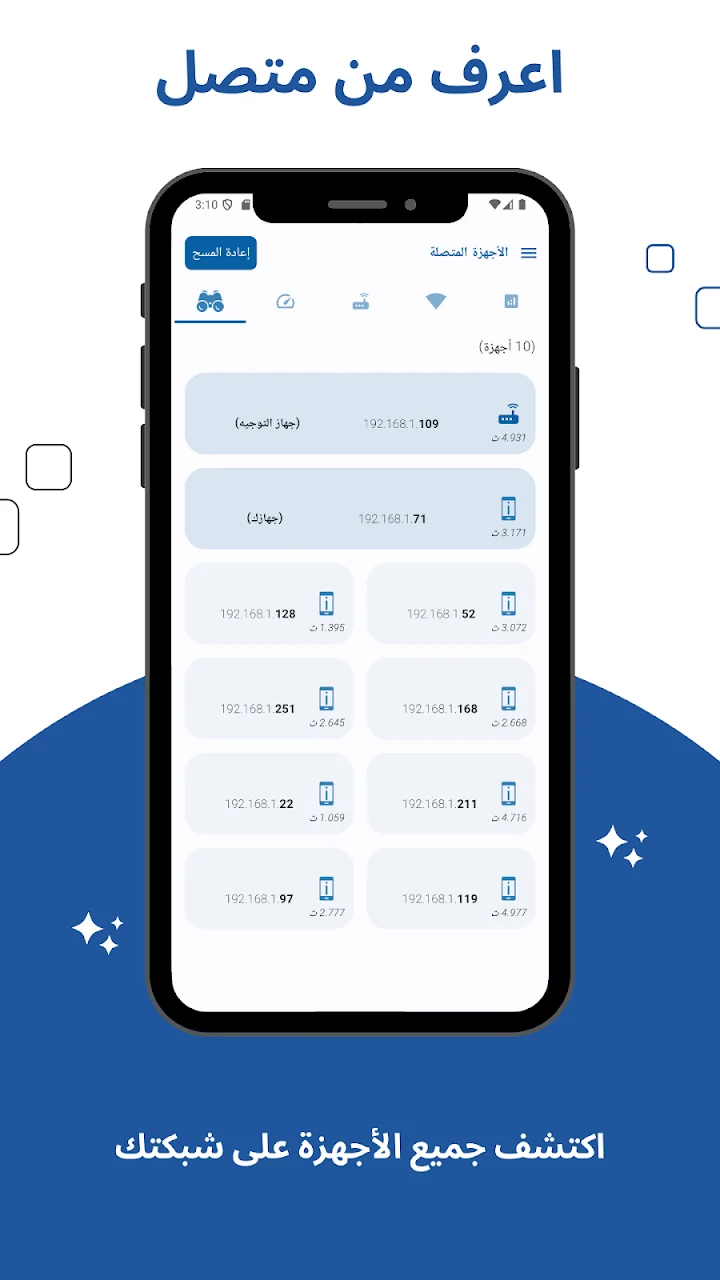
توضح صفحة Google Play أن التطبيق يستطيع فحص الشبكة واكتشاف الأجهزة المتصلة بالراوتر، مع عرض عناوين IP وMAC للأجهزة التي يتم العثور عليها.
هذه الوظيفة يمكن أن تساعد في معرفة عدد الأجهزة الموجودة على الشبكة المحلية.
إذا لاحظت انخفاضًا غير معتاد في سرعة الإنترنت، فقد يكون من المفيد فحص قائمة الأجهزة لمعرفة ما إذا كان هناك عدد كبير من الأجهزة المتصلة.
لكن يجب عدم اعتبار ظهور جهاز غير معروف دليلًا مؤكدًا على اختراق الشبكة. فقد تظهر بعض الأجهزة بأسماء عامة أو عناوين لا توضح هويتها بشكل مباشر.
ما الفرق بين IP وMAC؟
عنوان IP هو عنوان يستخدم للتعرف على الجهاز داخل الشبكة في سياقات مختلفة، بينما عنوان MAC هو معرف مرتبط بواجهة الشبكة في الجهاز.
عرض الاثنين يمكن أن يساعد المستخدم في التعرف على الأجهزة الموجودة في الشبكة، خصوصًا عندما تكون أسماء الأجهزة غير واضحة.
لكن فهم هذه البيانات يحتاج إلى بعض المعرفة بالشبكات. لذلك لا ينبغي تغيير إعدادات الراوتر أو حظر جهاز لمجرد أن عنوانه غير مألوف قبل التأكد من هويته.
اكتشاف الأجهزة يساعد في مراقبة الشبكة
إذا كان لديك منزل يحتوي على عدد كبير من الهواتف وأجهزة التلفزيون الذكية وأجهزة الكمبيوتر وأجهزة إنترنت الأشياء، فقد يكون من الصعب معرفة عدد الأجهزة الموجودة على شبكة Wi-Fi.
أداة اكتشاف الأجهزة تمنح المستخدم نظرة أسرع على الشبكة المحلية.
يمكن الاستفادة منها في الحالات التي يشعر فيها المستخدم أن عدد الأجهزة المتصلة أكبر مما ينبغي. وبعد تحديد الجهاز، يمكن الرجوع إلى لوحة تحكم الراوتر لاتخاذ الإجراء المناسب، مثل تغيير كلمة مرور Wi-Fi أو فصل جهاز غير مرغوب فيه إذا كان الراوتر يدعم ذلك.
عرض معلومات شبكة Wi-Fi
لا يقتصر التطبيق على اختبار السرعة واكتشاف الأجهزة، بل يوفر أيضًا معلومات مختلفة عن الشبكة.
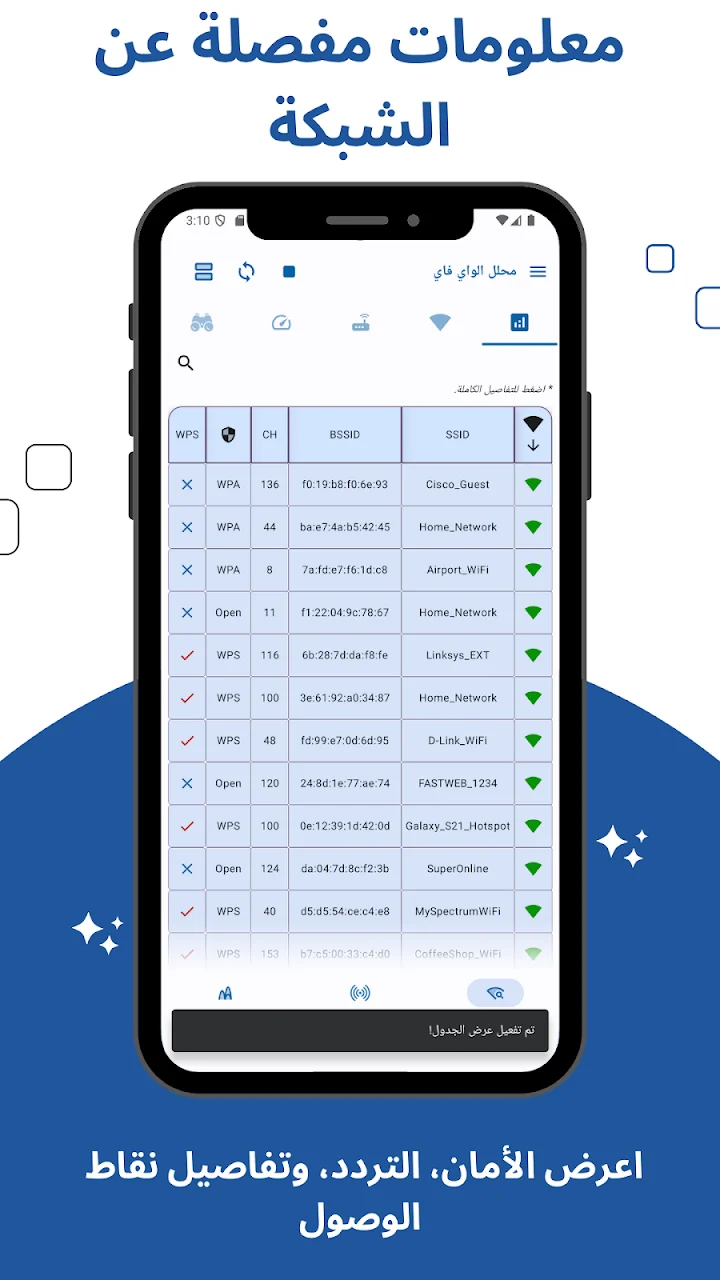
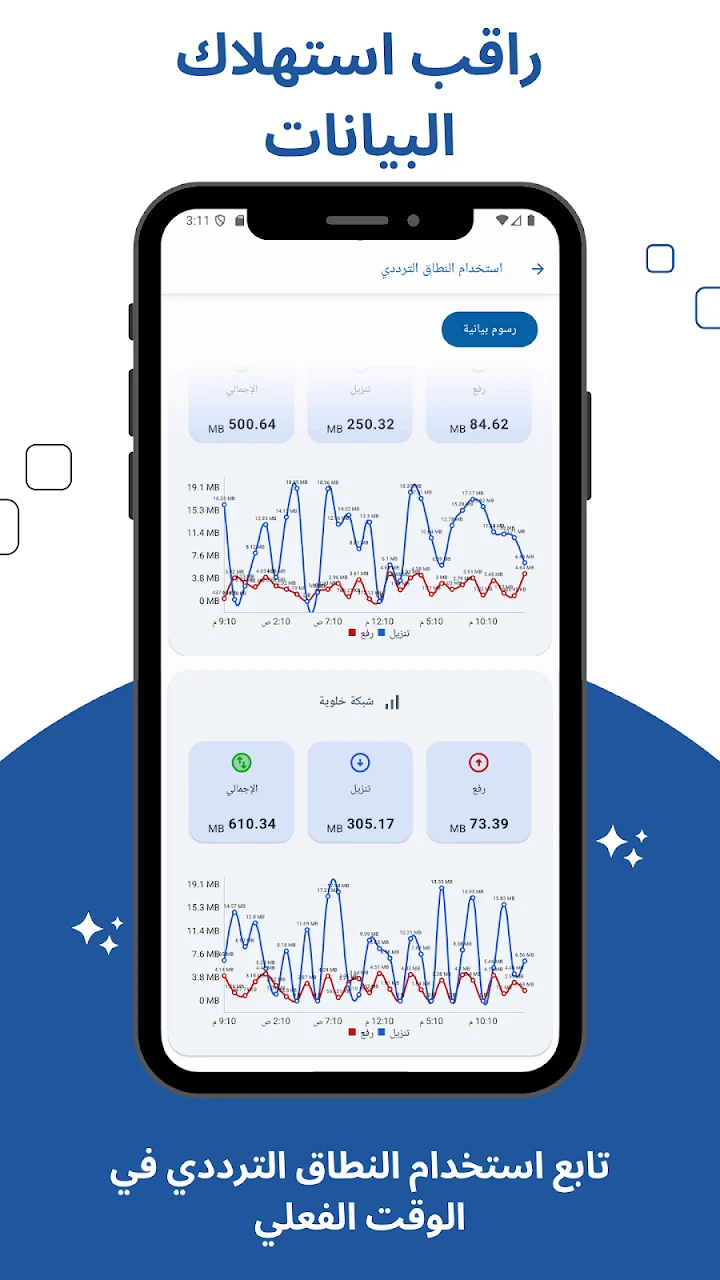
وتذكر صفحة Google Play أن الأداة تستطيع عرض معدل حركة البيانات أو سرعة التنزيل، وقوة إشارة Wi-Fi، وعنوان IP، وعنوان MAC، ومعلومات DNS وDHCP الخاصة بالشبكة.
هذه المعلومات قد تكون مفيدة عند محاولة تشخيص مشكلة في الاتصال.
على سبيل المثال، إذا كانت قوة الإشارة ضعيفة جدًا، فقد يكون تغيير مكان الراوتر أو الاقتراب منه أكثر فائدة من تعديل إعدادات الإنترنت نفسها.
أما إذا كانت الإشارة قوية لكن سرعة الإنترنت منخفضة، فقد يحتاج المستخدم إلى فحص الاتصال الخارجي أو مزود الخدمة.
ما وظيفة DNS وDHCP؟
قد تظهر مصطلحات مثل DNS وDHCP للمستخدم أثناء استعراض معلومات الشبكة.
بصورة مبسطة، يساعد DNS في تحويل أسماء المواقع إلى عناوين يمكن للأجهزة الاتصال بها، بينما يساعد DHCP في توزيع عناوين IP على الأجهزة داخل الشبكة وفق إعدادات الشبكة.
وجود هذه المعلومات داخل أداة الشبكة قد يكون مفيدًا للمستخدم المتقدم الذي يحاول تشخيص مشكلة اتصال، بينما لا يحتاج المستخدم العادي إلى تغييرها لمجرد ظهورها في شاشة المعلومات.
أداة إنشاء كلمات المرور
يتضمن التطبيق أيضًا مولدًا لإنشاء كلمات مرور عشوائية قوية. وتذكر صفحة Google Play أن هذه الأداة تهدف إلى مساعدة المستخدم على إنشاء كلمة مرور قوية لحماية الإنترنت.
يمكن الاستفادة منها عند تغيير كلمة مرور شبكة Wi-Fi أو إنشاء كلمة مرور جديدة للراوتر، بشرط أن يدعم جهاز الراوتر صيغة كلمة المرور الناتجة.
ويفضل استخدام كلمة مرور طويلة وفريدة بدلًا من استخدام اسم الشخص أو رقم الهاتف أو تاريخ الميلاد أو كلمات شائعة يسهل تخمينها.
كما ينبغي عدم إعادة استخدام كلمة مرور Wi-Fi نفسها في حسابات البريد الإلكتروني أو الخدمات المهمة.
هل يدعم جميع أجهزة الراوتر؟
تذكر صفحة Google Play أن التطبيق يدعم أجهزة الراوتر المختلفة، وتصفه بأنه أداة يمكن استخدامها مع مجموعة واسعة من أجهزة التوجيه.
لكن يجب فهم كلمة “دعم” في سياق الوظائف التي يوفرها التطبيق.
فالوصول إلى صفحة الإدارة يعتمد على قدرة الهاتف على الاتصال بالشبكة، بينما تختلف واجهة الإعدادات نفسها بحسب الشركة المصنعة للراوتر.
وبالتالي لا يمكن ضمان أن جميع الخيارات التي تظهر في جهاز معين ستكون موجودة في جهاز آخر.
هل التطبيق مناسب للمستخدم المبتدئ؟
يمكن أن يكون مفيدًا للمبتدئ بسبب جمع عدد من الأدوات في واجهة واحدة.
فبدلًا من البحث عن عنوان الراوتر، ثم فتح المتصفح، ثم استخدام أداة مستقلة لاختبار السرعة، يمكن الوصول إلى مجموعة من هذه الوظائف من مكان واحد.
ومع ذلك، فإن تعديل إعدادات الراوتر يحتاج إلى الحذر حتى بالنسبة للمستخدم الخبير.
يفضل للمبتدئ استخدام وظائف المعلومات واختبار السرعة واكتشاف الأجهزة أولًا، ثم الانتقال إلى إعدادات الإدارة عندما يعرف بالضبط ما يريد تغييره.
هل توجد إعلانات؟
نعم. صفحة Google Play توضح أن التطبيق يحتوي على إعلانات، كما تشير إلى وجود عمليات شراء داخل التطبيق.
وجود الإعلانات قد يؤثر في تجربة الاستخدام لدى بعض الأشخاص، خصوصًا إذا كانوا يستخدمون الأداة بصورة متكررة.
وتظهر إحدى المراجعات المنشورة على Google Play شكوى قديمة من أحد المستخدمين بشأن كثرة الإعلانات. هذه المراجعة لا تعكس بالضرورة تجربة جميع المستخدمين، لكنها نقطة يمكن وضعها في الاعتبار عند تقييم التطبيق.
ماذا تقول تقييمات المستخدمين؟
يحمل التطبيق حاليًا تقييمًا يبلغ 4.4 من 5، مع أكثر من 44 ألف مراجعة ظاهرة في صفحة Google Play.
وتوجد ضمن المراجعات تجارب إيجابية؛ إذ ذكر أحد المستخدمين أنه استفاد من سهولة الوصول إلى واجهة الراوتر وتغيير الإعدادات ومتابعة الأجهزة المتصلة بالشبكة.
وفي المقابل، تظهر مراجعات أخرى تتحدث عن مشكلات في تسجيل الدخول أو الإعلانات أو بعض جوانب الاستخدام.
لذلك فإن التقييم العام يعطي مؤشرًا جيدًا على انتشار التطبيق ورضا عدد كبير من المستخدمين، لكنه لا يعني أن التجربة ستكون متطابقة على جميع الهواتف وأجهزة الراوتر.
ما الجديد في آخر تحديث؟
وفق صفحة Google Play، تم تحديث التطبيق في 31 أغسطس 2026، وتشير معلومات التحديث إلى إصلاح أخطاء وتحسين الأداء، إلى جانب تحسينات في واجهة المستخدم.
وجود تحديثات مستمرة أمر مهم في تطبيقات الشبكات، لأن أنظمة أندرويد تتغير باستمرار، كما أن أجهزة الراوتر وتقنيات الاتصال اللاسلكي تتطور.
ومن الأفضل استخدام الإصدار المتوفر من Google Play بدلًا من البحث عن نسخ قديمة أو ملفات APK من مواقع غير رسمية.
ماذا عن الخصوصية وأمان البيانات؟
بحسب قسم أمان البيانات في Google Play، يعلن المطور أن التطبيق لا يشارك البيانات مع جهات خارجية، وأنه لا يجمع البيانات، كما تشير الصفحة إلى تشفير البيانات أثناء النقل. وتوضح الصفحة أيضًا أن البيانات لا يمكن حذفها وفق المعلومات المعروضة في المتجر.
هذه المعلومات مقدمة من المطور عبر Google Play، وقد تتغير بمرور الوقت.
وبما أن التطبيق يتعامل مع معلومات الشبكة المحلية، فمن الأفضل دائمًا تثبيته من مصدر رسمي والحرص على تحديثه.
كما يجب تجنب إدخال بيانات حساسة في أي أداة ما لم تكن هناك حاجة حقيقية لذلك، والتأكد من أن بيانات تسجيل الدخول إلى الراوتر لا يتم مشاركتها مع الآخرين.
طريقة استخدام الأداة لاختبار السرعة
يمكن استخدام وظيفة اختبار السرعة بصورة عامة وفق الخطوات التالية:
- الاتصال بشبكة Wi-Fi التي تريد اختبارها.
- فتح التطبيق.
- اختيار وظيفة اختبار سرعة الإنترنت.
- بدء الاختبار.
- الانتظار حتى اكتمال القياس.
- تسجيل النتيجة أو مراجعتها في سجل الاختبارات.
- تكرار الاختبار في وقت مختلف إذا أردت مقارنة الأداء.
ومن الأفضل تنفيذ أكثر من اختبار إذا كنت تحاول تحديد سبب بطء الإنترنت.
طريقة معرفة الأجهزة المتصلة
يمكن كذلك استخدام وظيفة اكتشاف الأجهزة لمعرفة الأجهزة الموجودة على الشبكة:
- تأكد من اتصال الهاتف بشبكة Wi-Fi المطلوبة.
- افتح أداة فحص الأجهزة.
- ابدأ عملية البحث عن الأجهزة.
- انتظر حتى يكتمل فحص الشبكة.
- راجع قائمة الأجهزة وعناوين IP وMAC الظاهرة.
- حاول التعرف على الأجهزة غير المعروفة قبل اتخاذ أي إجراء.
- إذا وجدت جهازًا غير مرغوب فيه، استخدم إعدادات الراوتر المناسبة للتعامل معه.
لا تحذف أو تحظر أي جهاز قبل التأكد من هويته؛ فقد يكون هاتفًا أو تلفزيونًا أو طابعة أو جهازًا ذكيًا تابعًا لأحد أفراد المنزل.
نصائح لتحسين أداء شبكة Wi-Fi
لا يحتاج تحسين الشبكة دائمًا إلى تغيير الراوتر.
في بعض الحالات، يمكن أن يساعد وضع الراوتر في مكان مفتوح ومرتفع نسبيًا وبعيد عن العوائق الكبيرة في تحسين تغطية Wi-Fi.
كما يفضل عدم وضعه بالقرب من مصادر تداخل لاسلكي قوية أو داخل خزانة مغلقة.
وإذا كانت الشبكة تحتوي على عدد كبير من الأجهزة، فقد تحتاج إلى مراجعة الأجهزة المتصلة والتأكد من عدم وجود أجهزة غير ضرورية تستهلك الاتصال.
ومن المفيد أيضًا إعادة تشغيل الراوتر عند ظهور مشكلة مؤقتة، والتأكد من تحديث البرنامج الثابت للجهاز إذا كانت الشركة المصنعة توفر تحديثًا رسميًا.
متى يكون اختبار السرعة مفيدًا؟
اختبار السرعة يكون مفيدًا في عدة حالات، منها:
- عند الشعور بأن الإنترنت أصبح أبطأ من المعتاد.
- بعد تغيير باقة الإنترنت.
- بعد تغيير مكان الراوتر.
- عند مقارنة أداء Wi-Fi في غرف مختلفة.
- عند محاولة معرفة ما إذا كانت المشكلة مرتبطة بالشبكة المحلية.
- عند التواصل مع مزود خدمة الإنترنت بشأن مشكلة في السرعة.
لكن لا ينبغي استخدام نتيجة اختبار واحدة للحكم النهائي على جودة الخدمة.
هل يمكن أن يكشف التطبيق عن اختراق الشبكة؟
اكتشاف الأجهزة المتصلة يمكن أن يساعد في ملاحظة أجهزة غير معروفة، لكنه لا يمثل نظامًا متكاملًا لاكتشاف الاختراقات.
ظهور جهاز غير معروف لا يعني بالضرورة وجود شخص يستخدم الشبكة دون إذن. قد يكون الجهاز هاتفًا أو جهازًا ذكيًا أو جهازًا آخر يظهر باسم غير واضح.
إذا كنت تشك في وجود استخدام غير مصرح به، فإن الخطوة الأساسية هي تغيير كلمة مرور Wi-Fi إلى كلمة قوية، واستخدام إعدادات الأمان التي يوفرها الراوتر، وتحديث البرنامج الثابت للجهاز عند توفر تحديث رسمي.
الخلاصة
يجمع التطبيق محل المراجعة مجموعة من الأدوات التي قد يحتاجها مستخدم شبكة Wi-Fi في حياته اليومية، خصوصًا أولئك الذين يريدون الوصول بسرعة إلى إعدادات الراوتر أو قياس سرعة الإنترنت أو معرفة الأجهزة المتصلة بالشبكة.
ومن أبرز وظائفه اكتشاف صفحة إعدادات الراوتر تلقائيًا، ودعم عناوين بوابة شائعة مثل 192.168.1.1 و192.168.0.1 و10.0.0.1، إلى جانب اختبار سرعة الإنترنت ومراجعة سجل النتائج. كما يوفر فحصًا للأجهزة المتصلة وعرض عناوين IP وMAC ومعلومات عن قوة الإشارة وDNS وDHCP، بالإضافة إلى مولد كلمات مرور قوية.
وتشير البيانات الحالية في Google Play إلى تجاوز عدد التنزيلات 10 ملايين، مع تقييم 4.4 من 5 بناءً على أكثر من 44 ألف مراجعة، بينما حصل التطبيق على تحديث في 31 أغسطس 2026 تضمن إصلاحات للأخطاء وتحسينات في الأداء وواجهة المستخدم.
ومن نقاط القوة الرئيسية أن مجموعة من أدوات الشبكة أصبحت متاحة في مكان واحد. وهذا قد يوفر وقتًا للمستخدم الذي يحتاج إلى تنفيذ مهام مثل اختبار السرعة أو معرفة الأجهزة المتصلة أو الوصول إلى لوحة تحكم الراوتر.
في المقابل، ينبغي التعامل بحذر مع إعدادات الراوتر. فالتطبيق يسهل الوصول إلى لوحة الإدارة، لكنه لا يجعل تغيير الإعدادات المتقدمة آمنًا تلقائيًا. أي تعديل غير صحيح قد يؤدي إلى فقدان الاتصال أو تغيير طريقة عمل الشبكة.
كما أن نتيجة اختبار السرعة يجب أن تُقرأ باعتبارها قياسًا لحالة الاتصال في وقت محدد، وليس حكمًا نهائيًا على سرعة خط الإنترنت. للحصول على صورة أكثر دقة، يفضل إجراء عدة اختبارات وفي أوقات مختلفة ومع ظروف استخدام متقاربة.
أما بالنسبة للخصوصية، فتشير بيانات Google Play الحالية إلى عدم مشاركة البيانات مع جهات خارجية وعدم جمع البيانات، مع تشفير البيانات أثناء النقل، وهي معلومات أعلنها المطور ضمن قسم أمان البيانات في المتجر.
وبشكل عام، يمكن أن تكون هذه الأداة مناسبة لمستخدمي أندرويد الذين يريدون مجموعة عملية من أدوات إدارة الشبكة واختبار الاتصال دون الحاجة إلى استخدام عدة تطبيقات منفصلة.
وللمزيد من شروحات التطبيقات وأدوات الشبكات وأحدث الحلول التقنية، يمكنك متابعة التقنية للعرب.
اسم التطبيق: WiFi Router Setup & Speedtest



سيب تقييمك عن التطبيق
اكتب رأيك واختار تقييم من نجمة إلى خمس نجوم، وهيتسجل كتقييم على تدوينة WordPress دي.